Legen Sie die Optionen für Videogeräte in Skype for Business fest
Um die besten Ergebnisse während eines Skype for Business-Videoanrufs zu erzielen, richten Sie Ihre Kamera ein und testen Sie sie, bevor Sie sie verwenden. Sie benötigen eine Kamera, um einen Videoanruf zu tätigen oder Ihr Video in einer Besprechung zu teilen, aber Sie brauchen keine, um einen Videoanruf entgegenzunehmen oder die Videos anderer Personen anzusehen.

Richten Sie Skype for Business-Video ein
Klicken Sie im Hauptfenster von Skype for Business auf den Pfeil neben der Schaltfläche Optionen
 und wählen Sie Extras > Videogeräteeinstellungen . Sie sehen, was Ihre Kamera im Fenster sieht.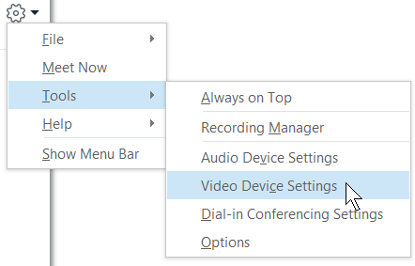
Wenn Sie mehr als eine Kamera haben und wechseln möchten, wählen Sie sie aus der Dropdown-Liste aus.
Klicken Sie für erweiterte Einstellungen wie Farbbalance, Kontrast, Helligkeit und Schwarzweißmodus auf die Schaltfläche Kameraeinstellungen.
Klicken Sie auf OK , wenn Sie fertig sind.
Fehlerbehebung bei Skype for Business-Videos
Ausführlichere Informationen finden Sie unter Problembehandlung für Audio und Video in Skype for Business .
Wenn Skype for Business keine Kamera erkennt, Sie sich selbst nicht sehen oder wenn die Meldung „Wir haben keine Kamera erkannt" angezeigt wird, dann:
Stellen Sie sicher, dass die Kamera angeschlossen ist, und befolgen Sie die mit dem Gerät gelieferten Anweisungen, um sie zu installieren.
Überprüfen Sie, ob ein anderes Programm auf Ihrem Computer die Kamera verwendet. Wenn ja, schließen Sie dieses Programm und versuchen Sie es erneut.
Wenn Sie eine integrierte Kamera haben, Skype for Business sie jedoch nicht erkennt, stellen Sie sicher, dass sie auf Ihrem Computer nicht deaktiviert ist. Wenden Sie sich an Ihren technischen Support, um Hilfe zu erhalten, oder rufen Sie den Windows-Geräte-Manager auf, um den Status der Kamera zu überprüfen. Hier ist wie:
Geben Sie auf dem Startbildschirm Geräte-Manager ein. Wählen Sie es aus der Liste Programme und Dateien durchsuchen aus.
Klicken Sie unter Bildverarbeitungsgeräte mit der rechten Maustaste auf Integrierte Kamera und klicken Sie auf Aktivieren .
Woher weiß ich, ob ich ein Video teile?
Wenn Sie einen Videoanruf tätigen, zeigt Skype for Business Ihr Video automatisch im Fenster an. Aber wenn Sie an einer Skype for Business-Besprechung teilnehmen, teilen Sie nicht automatisch Videos. Sie müssen auf das Kamerasymbol zeigen und auf Mein Video starten klicken.
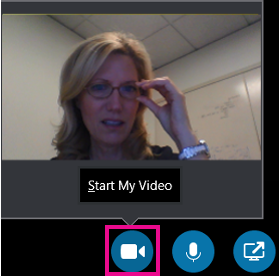
Überprüfen Sie die Symbole unten im Fenster, um den Status Ihres Videos anzuzeigen:
Wenn du bist... | Das Symbol sieht so aus: |
|---|---|
Das Video wird nicht angezeigt, das Kamerasymbol ist ausgegraut. |
|
Wenn Ihr Video angezeigt wird, leuchtet das Kamerasymbol auf. |
|



No comments:
Post a Comment