Legen Sie Benutzeroptionen für die aktuelle Datenbank fest
Um Benutzereinstellungen anzupassen, z. B. wie Objektfenster angezeigt werden, Tastenkombinationen und automatische Korrekturoptionen für eine aktuell geöffnete Access-Desktopdatenbank, klicken Sie auf Datei > Optionen und ändern Sie die Optionen in der Kategorie Aktuelle Datenbank .
Hinweis: Sofern nicht anders angegeben, werden Einstellungsänderungen erst angewendet, nachdem Sie die Datenbank geschlossen und erneut geöffnet haben.
Hinweis: Dieser Artikel gilt nicht für Access-Web-Apps – die Art von Datenbank, die Sie mit Access entwerfen und online veröffentlichen.
Was möchten Sie tun?
Wählen Sie Einstellungen für die Darstellung von Objektfenstern aus
Aktivieren Sie die Verwendung von Access-Tastenkombinationen
Legen Sie Dateiverwaltungsoptionen für Ihre aktuelle Datenbank fest
Wählen Sie Navigationsoptionen für Ihre aktuelle Datenbank aus
Legen Sie Optionen zum Nachverfolgen und Korrigieren von Feldnamen in Ihrer aktuellen Datenbank fest
Festlegen der Option zum Zwischenspeichern von Webdiensten und SharePoint-Tabellen
Aktivieren Sie die Unterstützung des Datentyps „Große Zahlen" zum Verknüpfen und Importieren
Passen Sie Optionen für Ihre aktuelle Datenbank an
Sie können schnell anpassen, wie der Anwendungsname und das Logo angezeigt werden, wie Objektfenster angezeigt werden und wie Dateien für Ihre aktuelle Anwendung oder Datenbank verwaltet werden. Aus einer aktuell geöffneten Datenbank:
Klicken Sie auf Datei > Optionen > Aktuelle Datenbank .
Einstellungen für die aktuelle Datenbank auswählen. Hier sind einige der am häufigsten verwendeten Einstellungen; weitere werden später beschrieben.
Einstellung
Beschreibung
Bewerbungstitel
Geben Sie einen benutzerdefinierten Namen an, der in der Windows-Titelleiste Ihrer aktuellen Datenbank angezeigt werden soll.
Anwendungssymbol
Wählen Sie ein Symbol für Ihre aktuelle Datenbank aus. Geben Sie entweder den Namen der Bilddatei ein oder klicken Sie auf Durchsuchen , um eine Bilddatei zu suchen. Das ausgewählte Symbol erscheint in der Windows-Titelleiste.
Als Formular- und Berichtssymbol verwenden
Wenn diese Option ausgewählt ist, wird das Anwendungssymbol in allen Formular- und Berichtregisterkarten der aktuellen Datenbank angezeigt. Wenn die Dokumentregisterkarten nicht aktiviert sind, wird das Symbol nicht angezeigt.
Formular anzeigen
Geben Sie ein Formular an, das angezeigt wird, wenn Ihre aktuelle Datenbank geöffnet wird. Behalten Sie die Standardeinstellung (keine) bei, wenn beim Öffnen der Datenbank kein Formular angezeigt werden soll.
Webanzeigeformular
Wenn diese Option ausgewählt ist, können Benutzer Formulare festlegen, ändern oder entfernen, die im Web angezeigt werden. Diese Option gilt für Access 2010 und höher bei Verwendung einer Webdatenbank.
Statusleiste anzeigen
Zeigt bei Auswahl eine Statusleiste am unteren Rand des Access-Arbeitsbereichs an.
Klicken Sie abschließend auf OK .
Einige Einstellungen erfordern, dass Sie die Datenbank schließen und erneut öffnen, damit die Einstellung wirksam wird.
Wählen Sie Einstellungen für die Darstellung von Objektfenstern aus
Access enthält eine Option zum Anzeigen aller geöffneten Objekte in einer Reihe leicht zugänglicher Registerkarten am oberen Rand des Objektfensters. Sie können die folgenden Anzeigeoptionen im Bereich „ Dokumentfensteroptionen " in der Kategorie „ Aktuelle Datenbank " festlegen.
Einstellung | Beschreibung |
|---|---|
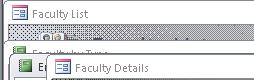
Überlappende Fenster | Wenn ausgewählt, werden mehrere offene Objekte überlappend angezeigt.
|
Dokumente mit Registerkarten | Wenn diese Option ausgewählt ist, ist immer nur ein Objekt sichtbar, auch wenn mehrere Objekte geöffnet sind.
Sie können die Einstellung „Dokument mit Registerkarten" verwenden, ohne dass die Registerkarten des Dokuments angezeigt werden, was hilfreich ist, wenn Benutzer mit jeweils einem Objekt arbeiten müssen. Wenn Sie diese Option deaktivieren, stellen Sie sicher, dass Sie eine weitere Navigationsoption einbeziehen, damit Benutzer zu anderen Objekten wechseln können. |
Dokumentregisterkarten anzeigen | Wenn Sie die Option „ Dokumente mit Registerkarten" auswählen, können Sie diese Option auch auswählen, um Registerkarten für alle geöffneten Objekte anzuzeigen. |
Verwenden Sie Steuerelemente im Windows-Design in Formularen | Wenn diese Option ausgewählt ist, wird Ihr Windows-Design für die Steuerelemente von Formularen und Berichten in der aktuellen Datenbank verwendet. |
Layoutansicht aktivieren | Wenn diese Option ausgewählt ist, wird die Schaltfläche „ Layout-Ansicht " in der Access-Statusleiste und in den Kontextmenüs angezeigt, die angezeigt werden, wenn Sie mit der rechten Maustaste auf eine Objektregisterkarte klicken. Wenn Sie diese Option deaktivieren, kann der Benutzer die Formulare und Berichte nicht in der Layoutansicht öffnen. Hinweis: Nachdem Sie diese Option deaktiviert haben, ist die Layoutansicht nicht mehr in der Gruppe „Ansichten" oder in einem der Kontextmenüs verfügbar. |
Designänderungen für Tabellen in der Datenblattansicht aktivieren | Wenn diese Option ausgewählt ist, können Sie das Design von Tabellen in der Datenblattansicht ändern. |
Suchen Sie nach abgeschnittenen Zahlenfeldern | Wenn diese Option ausgewählt ist, zeigt Access Zahlen als "#####" an, wenn eine Spalte zu schmal ist, um den gesamten Wert anzuzeigen. Wenn die Option nicht ausgewählt ist, werden die in einer Spalte sichtbaren Werte abgeschnitten, je nachdem, was in die Spalte passt. |
Speicherformat für Bildeigenschaften | Wenn diese Option ausgewählt ist, speichert Access Bilder in ihrem ursprünglichen Format. Wählen Sie diese Option aus, um die Datenbankgröße zu reduzieren. |
Konvertieren Sie alle Bilddaten in Bitmaps (kompatibel mit Access 2003 und früher) | Wenn diese Option ausgewählt ist, erstellt Access eine Kopie der ursprünglichen Bilddatei entweder im Windows-Bitmap- oder im geräteunabhängigen Bitmap-Format. Wählen Sie diese Option aus, um Bilder in Datenbanken anzuzeigen, die in Office Access 2003 und früheren Versionen erstellt wurden. |

Aktivieren Sie die Verwendung von Access-Tastenkombinationen
Wenn die Option Use Access Special Keys ausgewählt ist, können Benutzer die folgenden Tastenkombinationen in der aktuellen Datenbank verwenden:
Schlüssel | Ergebnis |
|---|---|
F11 | Blendet den Navigationsbereich ein und aus. |
STRG+G | Zeigt das Direktfenster im Visual Basic-Editor an. |
ALT+F11 | Startet den Visual Basic-Editor. |
STRG+UNTBR | Durch Drücken dieser Tastenkombination wird Access daran gehindert, Datensätze vom Server abzurufen. |
Legen Sie Dateiverwaltungsoptionen für Ihre aktuelle Datenbank fest
Diese Dateiverwaltungseinstellungen gelten nur für die Datenbank, die geöffnet ist, wenn Sie die Optionen auswählen.
Einstellung | Beschreibung |
|---|---|
Beim Schließen komprimieren | Wenn diese Option ausgewählt ist, wird die Datenbank automatisch komprimiert und repariert, wenn Sie sie schließen. |
Entfernen Sie persönliche Informationen aus den Dateieigenschaften beim Speichern | Wenn diese Option ausgewählt ist, werden persönliche Informationen automatisch aus den Dateieigenschaften entfernt, wenn Sie die Datei speichern. |
Wählen Sie Navigationsoptionen für Ihre aktuelle Datenbank aus
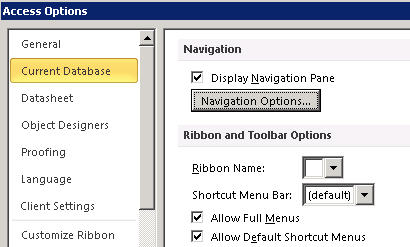
Mit diesen Optionen können Sie die Navigation für Ihre aktuelle Anwendung anpassen:
Einstellung | Beschreibung |
|---|---|
Navigationsbereich anzeigen | Wenn Sie diese Option deaktivieren, wird das Navigationsfenster nicht angezeigt, wenn die aktuelle Datenbank geöffnet wird. |
Navigationsoptionen | Wenn diese Option ausgewählt ist, können Sie die Kategorien und Gruppen ändern, die im Navigationsbereich angezeigt werden, und Optionen zum Öffnen von Objekten in der aktuellen Datenbank festlegen. |
Bandname | Wählen Sie einen Namen für eine benutzerdefinierte Menübandgruppe aus. |
Kontextmenüleiste | Legen Sie die Standardmenüleiste für Kontextmenüs fest oder ändern Sie sie. |
Vollständige Menüs zulassen | Wenn Sie dieses Kontrollkästchen deaktivieren, ist nur Home auf dem Menüband sichtbar. Außerdem sind die Befehle Speichern und Speichern unter nicht verfügbar, wenn Sie auf Datei klicken. |
Standard-Kontextmenüs zulassen | Aktiviert oder deaktiviert die Kontextmenüs (Popupmenüs), die angezeigt werden, wenn Sie mit der rechten Maustaste auf ein Datenbankobjekt im Navigationsbereich oder auf ein Steuerelement in einem Formular oder Bericht klicken. Sie müssen die aktuelle Datenbank schließen und erneut öffnen, damit die angegebene Option wirksam wird. |
Legen Sie Optionen zum Nachverfolgen und Korrigieren von Feldnamen in Ihrer aktuellen Datenbank fest
Die Option Name AutoCorrect fordert Access auf, Feldnamenverweise in Formularen, Berichten und Abfragen nachzuverfolgen und zu korrigieren. Sie können die folgenden Optionen für Ihre aktuelle Datenbank festlegen:
Einstellung | Beschreibung |
|---|---|
Track-Name AutoKorrektur-Informationen | Wenn diese Option ausgewählt ist, speichert Access die Informationen, die zum Korrigieren von Benennungsfehlern erforderlich sind. Ermöglicht Ihnen die Verwendung der Objektabhängigkeitsfunktion. Access repariert Fehler jedoch erst, wenn Sie die Option AutoKorrektur für Namen ausführen auswählen. |
Namens-AutoKorrektur durchführen | Wenn diese Option ausgewählt ist, repariert Access Namensfehler, sobald sie auftreten. Wenn Sie die Option AutoKorrektur des Namens nachverfolgen auswählen und diese Option leer lassen, speichert Access alle Fehlerdaten, bis Sie diese Option auswählen. |
Änderungen der AutoKorrektur des Protokollnamens | Access protokolliert die Änderungen, die es an einer Datenbank vornimmt, wenn es Namensfehler repariert, und speichert die Daten in einer Tabelle mit dem Namen AutoCorrect.log. |
Legen Sie Filteroptionen für Ihre aktuelle Datenbank fest
Sie können die in einem Formular angezeigten Informationen sortieren, indem Sie einen Filter mit der Definition von Formularbasierter Filter definieren und Anzeigewerte für das Fenster Formularbasierter Filter für eine aktuelle Datenbank auswählen.
Die Optionen in diesem Abschnitt steuern mehrere Funktionen, wie z. B. die Größe der Wertelisten, die für ein bestimmtes Feld im Fenster Formularbasierter Filter angezeigt werden . Sie können Optionen auswählen, ob ein Benutzer Werte für indizierte oder nicht indizierte Felder und für eine verknüpfte Tabelle in einer externen Datei anzeigen kann. Sie können auch Optionen auswählen, ob Wertelisten in den Steuerelementen eines Formulars angezeigt werden, wenn der Filter nach Formular verwendet wird.
Einstellung | Beschreibung |
|---|---|
Lokal indizierte Felder | Wenn diese Option ausgewählt ist, werden Werte aus lokal indizierten Feldern in den Wertelisten angezeigt, die im Fenster Formularbasierter Filter angezeigt werden. |
Lokale nicht indizierte Felder | Schließt Werte aus lokalen, nicht indizierten Feldern in die Wertelisten ein, die im Fenster Formularbasierter Filter angezeigt werden. |
ODBC-Felder | Schließt Werte aus Tabellen ein, die Sie über eine Open Database Connectivity-Verbindung verknüpfen. |
Zeigen Sie keine Listen an, in denen mehr als diese Anzahl von Datensätzen gelesen wurde | Geben Sie die maximale Anzahl von Datensätzen ein, die Access lesen soll, während die Werteliste für Vorgänge zum Filtern nach Formular erstellt wird. Eine Werteliste wird nicht angezeigt, wenn die Anzahl der zum Vervollständigen einer Liste erforderlichen Datensätze die von Ihnen angegebene Anzahl überschreitet. Alle Wertelisten enthalten nur eindeutige Werte, auch wenn ihre Felder nicht indiziert sind. Der Standardwert ist 1000. |
Festlegen der Option zum Zwischenspeichern von Webdiensten und SharePoint-Tabellen
Die Standardeinstellung für neue Datenbanken in Access 2010 und höher ist das Zwischenspeichern von Webdienst- und SharePoint-verknüpften Tabellen.
Mit Microsoft Access 2010 und höher kompatibles Cache-Format verwenden Wählen Sie diese Option aus, damit Access eine lokale Kopie der verknüpften Daten zwischenspeichert. Diese Einstellung kann die Leistung beim Arbeiten mit verknüpften Daten verbessern. Das Laden und Anzeigen verknüpfter Daten geht mit dieser Option schneller. Deaktivieren Sie diese Option, wenn Sie das in Access 2007 vorhandene Caching-Verhalten verwenden möchten.
Cache beim Schließen löschen Wählen Sie diese Option aus, damit Access alle lokal zwischengespeicherten Daten aus dem Arbeitsspeicher löscht, wenn Sie Ihre Datenbank schließen.
Nie zwischenspeichern Wählen Sie diese Option aus, damit Access keine lokale Kopie der Daten zwischenspeichert, während Sie mit Ihren verknüpften SharePoint-Datenquellen arbeiten.
Hinweis: Die Optionen „ Cache beim Schließen löschen" und „ Nie zwischenspeichern " sind nicht verfügbar, wenn Sie die Einstellung Mit Microsoft Access 2010 und höher kompatibles Cache-Format verwenden deaktivieren.
Aktivieren Sie die Unterstützung des erweiterten Datentyps „Datum/Uhrzeit" zum Verknüpfen und Importieren
Der Datentyp Date/Time Extended speichert ein Datum, das die Tageszeit enthält, basierend auf dem 24-Stunden-Format. Er kann als Erweiterung des vorhandenen Datums-/Uhrzeittyps betrachtet werden, jedoch mit einem größeren Datumsbereich, einer größeren standardmäßigen Bruchteilgenauigkeit und einer optionalen benutzerdefinierten Genauigkeit. Es ist mit dem datetime2-Datentyp in ODBC kompatibel.
Hinweis: Der Datentyp „Date/Time Extended" ist nur verfügbar, wenn Sie über ein Office 365-Abonnement verfügen. Wenn Sie ein Microsoft 365-Abonnent sind, stellen Sie sicher, dass Sie über die neueste Version von Office verfügen . Wenn Sie ein IT-Experte sind, der den Microsoft 365-Aktualisierungsprozess verwaltet, sehen Sie sich die Seite „Kanalversionen" an, um zu erfahren, welche Updates in den einzelnen Kanälen bereitgestellt werden.
Einstellung | Beschreibung |
Unterstützung des erweiterten Datentyps Datum/Uhrzeit für verknüpfte/importierte Tabellen | Wenn diese Option ausgewählt ist, wird die Unterstützung des erweiterten Datentyps „Date/Time" zum Verknüpfen mit oder Importieren aus externen Datenbanken aktiviert, die einen äquivalenten Datentyp verwenden, z. B. datetime2 in SQL Server. Access warnt Sie, dass durch das Festlegen dieser Option eine dauerhafte Änderung des Datenbankdateiformats vorgenommen wird, das Überlegungen zur Abwärtskompatibilität enthält. Führen Sie einen der folgenden Schritte aus:
Weitere Informationen finden Sie unter Verwenden des Datentyps „Große Zahl" . |
Hinweis: Wenn Sie diese Option aktivieren, können Sie den Datentyp „Große Zahl" zum Verknüpfen und Importieren verwenden, bevor Sie die Datenbank schließen. Sie müssen die Datenbank jedoch schließen und öffnen, um die Änderung des Dateiformatstempels in der Titelleiste der Datenbank zu sehen.
Aktivieren Sie die Unterstützung des Datentyps „Große Zahlen" zum Verknüpfen und Importieren
Der Datentyp „Große Zahl" speichert einen nicht monetären, numerischen Wert und ist mit dem Datentyp „SQL_BIGINT" in ODBC kompatibel. Dieser Datentyp berechnet effizient große Zahlen und hat einen Bereich von -2^63 bis 2^63-1.
Hinweis: Der Datentyp „Große Zahl" ist nur verfügbar, wenn Sie über ein Office 365-Abonnement verfügen. Wenn Sie ein Microsoft 365-Abonnent sind, stellen Sie sicher, dass Sie über die neueste Version von Office verfügen . Wenn Sie ein IT-Experte sind, der den Microsoft 365-Aktualisierungsprozess verwaltet, sehen Sie sich die Seite „Kanalversionen" an, um zu erfahren, welche Updates in den einzelnen Kanälen bereitgestellt werden.
Einstellung | Beschreibung |
Unterstützung des Bigint-Datentyps für verknüpfte/importierte Tabellen | Wenn diese Option ausgewählt ist, wird die Unterstützung des Datentyps „Große Zahl" zum Verknüpfen mit oder Importieren aus externen Datenbanken aktiviert, die einen äquivalenten Datentyp verwenden, z. B. bigint in SQL Server. Access warnt Sie, dass durch das Festlegen dieser Option eine dauerhafte Änderung des Datenbankdateiformats vorgenommen wird, das Überlegungen zur Abwärtskompatibilität enthält. Führen Sie einen der folgenden Schritte aus:
Weitere Informationen finden Sie unter Verwenden des Datentyps „Große Zahl" . |
Hinweis: Wenn Sie diese Option aktivieren, können Sie den Datentyp „Große Zahl" zum Verknüpfen und Importieren verwenden, bevor Sie die Datenbank schließen. Sie müssen die Datenbank jedoch schließen und öffnen, um die Änderung des Dateiformatstempels in der Titelleiste der Datenbank zu sehen.

No comments:
Post a Comment