Legen Sie Ihre Statusmeldung in Teams fest
Legen Sie eine Statusmeldung in Teams fest, um andere wissen zu lassen, was Sie vorhaben! Egal, ob Sie nicht im Büro sind oder einfach nur eine Nachricht für Ihre Kontakte freigeben möchten, Statusnachrichten sind eine großartige Möglichkeit der Kommunikation.
Hinweis: Wenn Sie in Teams eine Statusnachricht festgelegt haben, wird Ihre automatische Abwesenheitsantwort von Microsoft Outlook nicht angezeigt.
So legen Sie Ihre Statusmeldung in Teams für den Desktop fest:
Wählen Sie oben in Ihrem Teams-Fenster Ihr Profilbild aus.
Wählen Sie Statusnachricht festlegen , um die Optionen anzuzeigen.
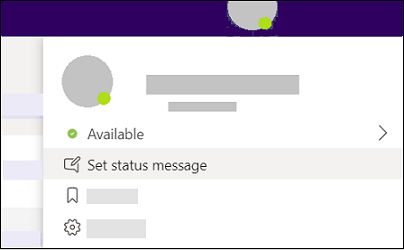
Geben Sie die Nachricht ein, die andere sehen sollen. Wenn Sie möchten, dass Personen Ihren Status sehen, wenn sie Ihnen eine Nachricht senden oder Sie @erwähnen, wählen Sie Anzeigen, wenn Personen mir eine Nachricht senden .
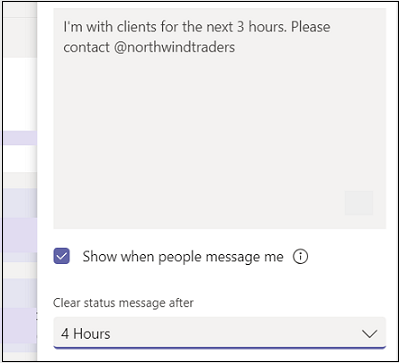
Wählen Sie aus, wie lange die Meldung angezeigt werden soll, bevor sie gelöscht wird, indem Sie eine Dauer aus der Dropdown-Liste Statusmeldung löschen nach auswählen.
Wählen Sie Fertig aus .
So legen Sie Ihre Statusmeldung in Teams für Mobilgeräte fest:
Öffnen Sie die Teams-App auf Ihrem Mobilgerät.
Tippen Sie auf Mehr
 > Statusmeldung einstellen .
 Geben Sie die Nachricht ein, die andere sehen sollen. Wenn Sie möchten, dass Personen Ihren Status sehen, wenn sie Ihnen eine Nachricht senden oder Sie @erwähnen, wählen Sie Anzeigen, wenn Personen mir eine Nachricht senden .
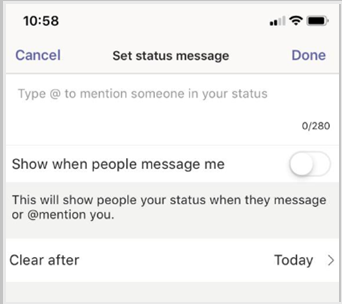
Wählen Sie aus, wie lange die Nachricht angezeigt werden soll, bevor sie gelöscht wird, indem Sie eine Dauer aus der Dropdown-Liste „ Löschen nach " auswählen.
Wählen Sie Fertig aus .

No comments:
Post a Comment