Richten Sie Outlook für iOS und Android ein
Outlook für iOS und Android gibt Ihnen die Leistung von Outlook für unterwegs, um alles an einem Ort zu halten, organisiert zu bleiben und Sicherheit zu haben, der Sie vertrauen können. Wenn Sie von der Google Mail-App oder der Mail-App auf iOS-Geräten zu Outlook wechseln, helfen diese Leitfäden dabei, den Übergang reibungslos zu gestalten.
Stellen Sie zunächst sicher, dass Sie Outlook auf Ihr Gerät heruntergeladen haben. Egal, ob Sie ein iOS- oder Android-Gerät verwenden, laden Sie die App hier herunter.
Hinweis: Die in diesem Handbuch gezeigten Screenshots gelten für Outlook für iOS und Android.
Fügen Sie Ihr E-Mail-Konto hinzu
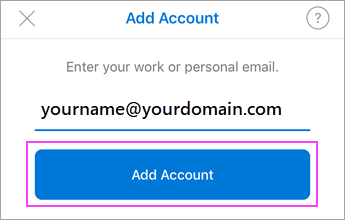
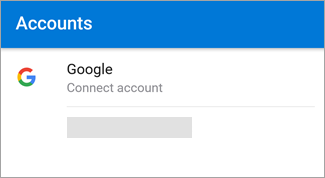
Wählen Sie je nach verwendetem Gerät einen der folgenden Links aus, um Hilfe beim Hinzufügen Ihres Kontos zu erhalten:
Fügen Sie mehrere Konten hinzu oder wechseln Sie zwischen ihnen
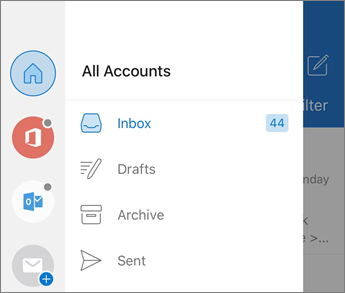
Um ein zusätzliches E-Mail-Konto hinzuzufügen, tippen Sie in Ihrer Outlook-App oben links auf Ihr Kontomenü. Wählen Sie das blaue Pluszeichen aus, um ein weiteres Konto hinzuzufügen.
Sobald Sie mehrere Konten hinzugefügt haben, können Sie einfach zwischen ihnen wechseln.
Tipp: Tippen Sie auf ein Kontosymbol, um schnell zum Posteingang eines anderen Kontos zu wechseln. Halten Sie es lange gedrückt, um es geöffnet zu halten und einen anderen Ordner auszuwählen.

No comments:
Post a Comment