Werkzeuge zur Formauswahl
Um Änderungen an einer Form vorzunehmen, müssen Sie sie normalerweise zuerst auswählen, und für einige Arten von Änderungen müssen Sie mehrere Formen gleichzeitig auswählen. In diesem Thema werden verschiedene Methoden zum Auswählen von Formen in Quick Tasks beschrieben.
Hinweis: Wenn Sie eine Form in Ihrem Diagramm nicht auswählen, verschieben, in der Größe ändern oder drehen können, ist sie möglicherweise Teil einer gesperrten Ebene.
So entsperren Sie eine Ebene
Klicken Sie auf der Registerkarte Start in der Gruppe Bearbeiten auf Layer und dann auf Layer-Eigenschaften .
Deaktivieren Sie in Layer-Eigenschaften in der Spalte Sperren das Kontrollkästchen für den Formtyp, den Sie auswählen möchten.
Schnelle Aufgaben
Aufgabe | Aktion |
|---|---|
Wählen Sie eine einzelne Form aus |
|
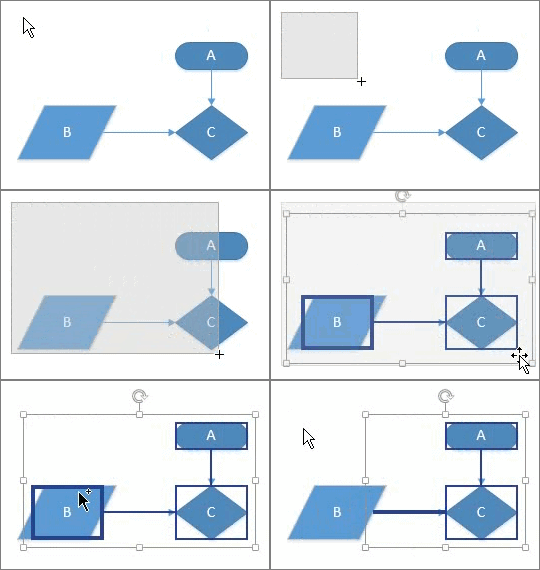
Wählen Sie mehrere Formen aus | Verwenden Sie die Bereichsauswahl durch Klicken und Ziehen auf der Seite. Es werden Formen ausgewählt, die sich vollständig innerhalb des rechteckigen Bereichs befinden, der durch Klicken und Ziehen des Mauszeigers definiert wird. 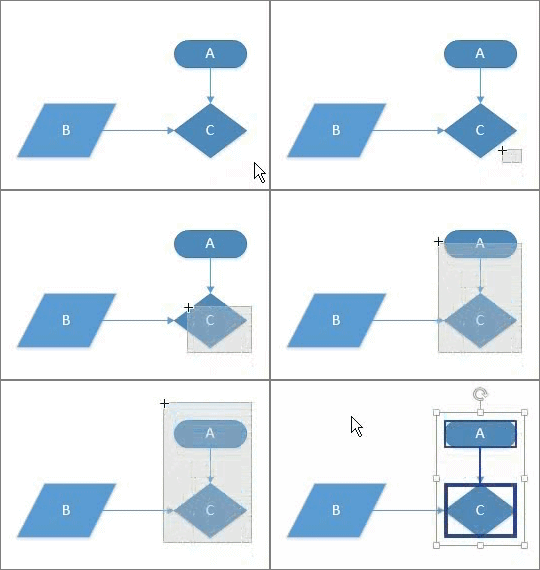 |
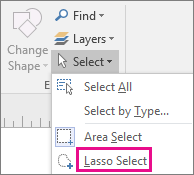
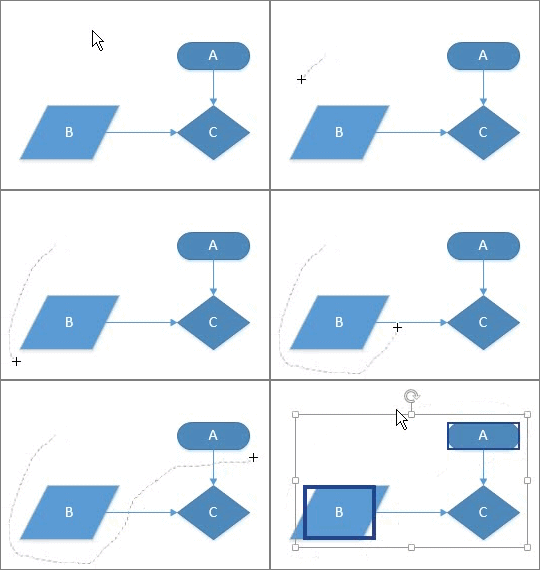
Wählen Sie mehrere Formen mit Lasso-Auswahl aus |
|
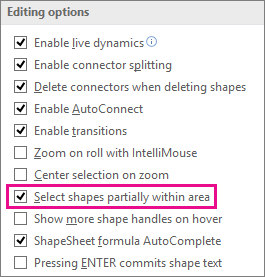
Wählen Sie Formen aus, die sich teilweise innerhalb eines Auswahlbereichs befinden | Standardmäßig muss sich jede Form sowohl für das Bereichsauswahl- als auch für das Lassoauswahl -Werkzeug vollständig innerhalb des Auswahlbereichs befinden, der von diesen Werkzeugen angegeben wird, um ausgewählt zu werden. Wenn Sie mehr Flexibilität wünschen, können Sie auch Formen einbeziehen, die teilweise innerhalb des Bereichs liegen. Konfigurieren von Visio zum Auswählen von Shapes, die sich teilweise innerhalb des Auswahlbereichs befinden
|
Wählen Sie mehrere Shapes auf einer Seite mithilfe von Tastenkombinationen aus | Halten Sie die Umschalt- oder Strg-Taste gedrückt, während Sie auf Formen klicken, um mehrere Formen gleichzeitig auszuwählen. Sie können diese Tasten auch verwenden, um eine andere Form zu einer aktuellen Auswahl hinzuzufügen. Wenn Sie beispielsweise einer Auswahl, die Sie mit dem Bereichsauswahl- Werkzeug erstellt haben, eine Form hinzufügen möchten, können Sie die Strg-Taste gedrückt halten und dann auf die Form klicken 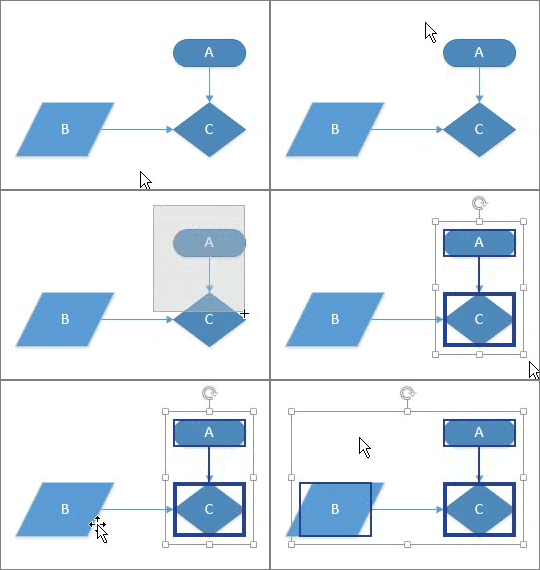 |
Wählen Sie alle Shapes auf dem Zeichenblatt aus | Klicken Sie auf der Registerkarte Start in der Gruppe Bearbeiten auf Auswählen und dann auf Alle auswählen . 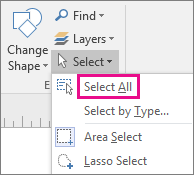 |
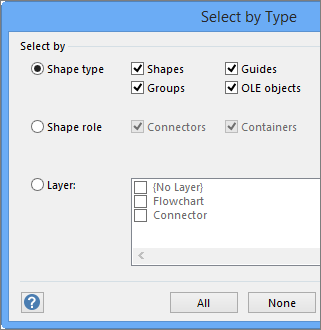
Wählen Sie alle eine bestimmte Art von Objekten aus |
|
Deaktivieren Sie eine oder mehrere Formen | Zum Abwählen aller Formen
Eine einzelne Form abwählen, wenn mehrere ausgewählt sind
|

No comments:
Post a Comment