Abfragen zusammenführen (Power Query)
Beim Zusammenführen verbinden Sie normalerweise zwei Abfragen, die sich entweder in Excel oder aus einer externen Datenquelle befinden. Darüber hinaus verfügt die Zusammenführungsfunktion über eine intuitive Benutzeroberfläche, mit der Sie zwei verwandte Tabellen einfach zusammenführen können. Ein Beispiel für das Zusammenführen des Gesamtumsatzes aus einer Abfrage mit Bestelldetails in einer Produkttabelle finden Sie im Lernprogramm zum Kombinieren mehrerer Datenquellen .
Achtung: Datenschutzstufen verhindern, dass ein Benutzer versehentlich Daten aus mehreren Datenquellen kombiniert, die privat oder organisatorisch sein können. Abhängig von der Abfrage könnte ein Benutzer versehentlich Daten von der privaten Datenquelle an eine andere möglicherweise schädliche Datenquelle senden. Power Query analysiert jede Datenquelle und klassifiziert sie in die definierte Datenschutzstufe: Öffentlich, Organisatorisch und Privat. Weitere Informationen zu Datenschutzstufen finden Sie unter Datenschutzstufen festlegen .
Eine Zusammenführungsabfrage erstellt eine neue Abfrage aus zwei vorhandenen Abfragen. Ein Abfrageergebnis enthält alle Spalten aus einer primären Tabelle, wobei eine Spalte als einzelne Spalte dient, die eine Beziehung zu einer sekundären Tabelle enthält. Die verknüpfte Tabelle enthält alle Zeilen, die mit jeder Zeile aus einer Primärtabelle übereinstimmen, basierend auf einem gemeinsamen Spaltenwert. Ein Expand-Vorgang fügt Spalten aus einer Bezugstabelle in eine Primärtabelle ein.
Es gibt zwei Arten von Zusammenführungsvorgängen:
Inline-Merge Sie führen Daten in Ihre bestehende Abfrage ein, bis Sie ein Endergebnis erreichen. Das Ergebnis ist ein neuer Schritt am Ende der aktuellen Abfrage.
Zwischenverschmelzung Sie erstellen für jeden Zusammenführungsvorgang eine neue Abfrage.
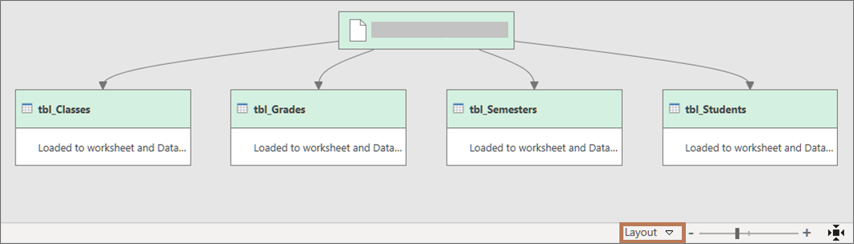
Um eine visuelle Darstellung der Beziehungen im Dialogfeld Abfrageabhängigkeiten anzuzeigen, wählen Sie Ansicht > Abfrageabhängigkeiten aus. Wählen Sie unten im Dialogfeld den Befehl Layout aus, um die Diagrammausrichtung zu steuern.
Sie benötigen mindestens zwei Abfragen, die zusammengeführt werden können und über mindestens eine Spalte verfügen, die in einem Join-Vorgang abgeglichen werden müssen. Sie können aus verschiedenen Arten externer Datenquellen stammen. Das folgende Beispiel verwendet Produkte und Gesamtumsatz.
Suchen Sie zum Öffnen einer Abfrage eine zuvor aus dem Power Query-Editor geladene, wählen Sie eine Zelle in den Daten aus, und wählen Sie dann Abfrage > Bearbeiten aus. Weitere Informationen finden Sie unter Erstellen, Laden oder Bearbeiten einer Abfrage in Excel .
Wählen Sie Startseite > Abfragen zusammenführen aus . Die Standardaktion ist eine Inline-Zusammenführung. Um eine Zwischenzusammenführung durchzuführen, wählen Sie den Pfeil neben dem Befehl und dann Abfragen als neu zusammenführen aus.
Das Dialogfeld Zusammenführen wird angezeigt.Wählen Sie die primäre Tabelle aus der ersten Dropdown-Liste aus, und wählen Sie dann eine Join-Spalte aus, indem Sie die Spaltenüberschrift auswählen.
Wählen Sie die zugehörige Tabelle aus der nächsten Dropdown-Liste aus, und wählen Sie dann eine übereinstimmende Spalte aus, indem Sie die Spaltenüberschrift auswählen.
Stellen Sie sicher, dass Sie in der Vorschau der primären und verwandten oder sekundären Tabellen die gleiche Anzahl von Spalten auswählen, die übereinstimmen sollen. Der Spaltenvergleich basiert auf der Auswahlreihenfolge in jeder Tabelle. Übereinstimmende Spalten müssen denselben Datentyp haben, z. B. Text oder Zahl . Sie können auch mehrere Spalten zum Zusammenführen auswählen.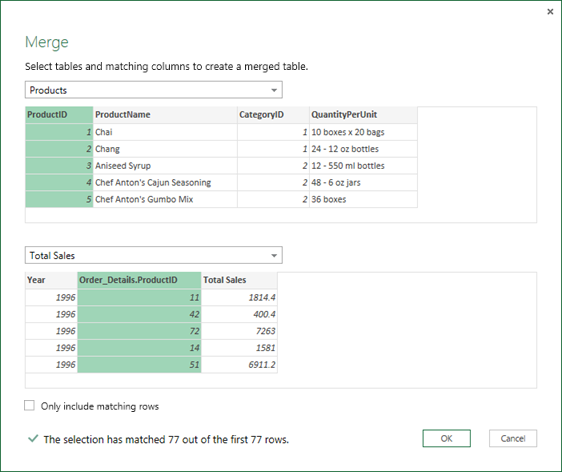
Nachdem Sie Spalten aus einer primären Tabelle und einer verknüpften Tabelle ausgewählt haben, zeigt Power Query die Anzahl der Übereinstimmungen aus einem oberen Zeilensatz an. Diese Aktion überprüft, ob der Zusammenführungsvorgang korrekt war oder ob Sie Änderungen vornehmen müssen, um die gewünschten Ergebnisse zu erhalten. Sie können entweder andere Tabellen oder Spalten auswählen.
Der standardmäßige Join-Vorgang ist ein innerer Join, aber aus der Dropdown-Liste Join-Art können Sie die folgenden Arten von Join-Vorgängen auswählen:
Inner Join Bringt nur übereinstimmende Zeilen sowohl aus der primären als auch aus der verknüpften Tabelle.
Left Outer Join Behält alle Zeilen aus der Primärtabelle bei und fügt alle übereinstimmenden Zeilen aus der verknüpften Tabelle ein.
Right Outer Join Behält alle Zeilen aus der verknüpften Tabelle bei und bringt alle übereinstimmenden Zeilen aus der Primärtabelle ein.
Vollständig äußere Bringt alle Zeilen sowohl aus der primären als auch aus den zugehörigen Tabellen ein.
Linker Anti-Join Bringt nur Zeilen aus der Primärtabelle ein, die keine übereinstimmenden Zeilen aus der Bezugstabelle haben.
Rechter Anti-Join Bringt nur Zeilen aus der Bezugstabelle ein, die keine übereinstimmenden Zeilen aus der Primärtabelle haben.
Kreuzverknüpfung Gibt das kartesische Produkt von Zeilen aus beiden Tabellen zurück, indem jede Zeile aus der Primärtabelle mit jeder Zeile aus der verknüpften Tabelle kombiniert wird.Wenn Sie einen Fuzzy-Match durchführen möchten, wählen Sie Fuzzy-Matching verwenden, um die Zusammenführung durchzuführen, und wählen Sie aus den Fuzzy-Matching-Optionen . Weitere Informationen finden Sie unter Fuzzy-Match erstellen .
Um nur die Zeilen aus der Primärtabelle einzuschließen, die mit der verknüpften Tabelle übereinstimmen, wählen Sie Nur übereinstimmende Zeilen einschließen aus. Andernfalls werden alle Zeilen aus der Primärtabelle in die resultierende Abfrage eingeschlossen.
Wählen Sie OK aus .
Ergebnis
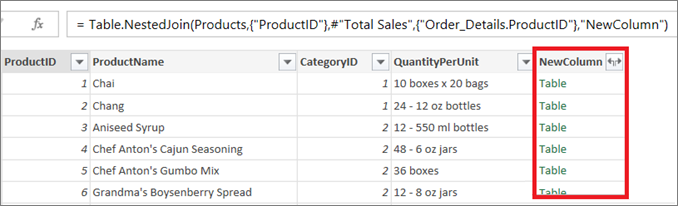
Nach einem Zusammenführungsvorgang können Sie die strukturierte Spalte Tabelle erweitern, um Spalten aus der verknüpften Tabelle in die Primärtabelle einzufügen. Sobald eine Spalte in die Primärtabelle erweitert wurde, können Sie Filter und andere Transformationsvorgänge anwenden. Weitere Informationen finden Sie unter Arbeiten mit strukturierten Listen-, Datensatz- oder Tabellenspalten .
Wählen Sie in der Datenvorschau Erweitern aus
 neben der Spaltenüberschrift NewColumn .
 Aktivieren oder deaktivieren Sie im Dropdown-Feld Erweitern die Spalten, um die gewünschten Ergebnisse anzuzeigen. Um die Spaltenwerte zu aggregieren, wählen Sie Aggregieren aus.
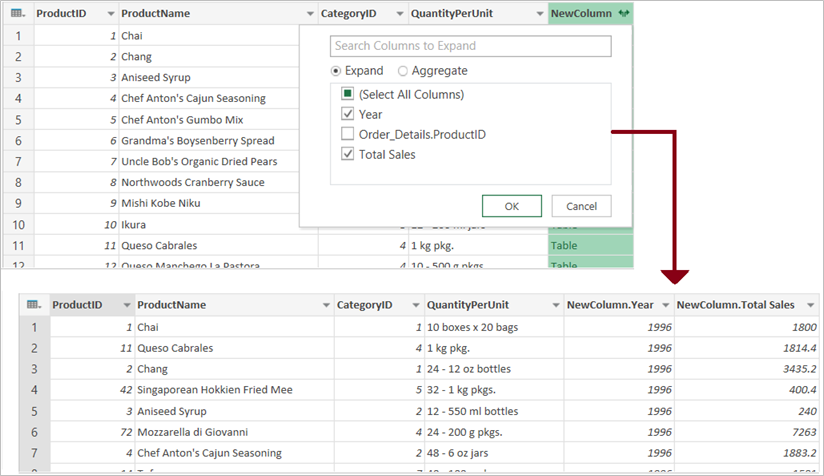
Möglicherweise möchten Sie die neuen Spalten umbenennen. Weitere Informationen finden Sie unter Umbenennen einer Spalte .
Siehe auch
Lernen Sie, mehrere Datenquellen zu kombinieren
Übersicht über Zusammenführungsabfragen (docs.com)
Rechte äußere Verknüpfung (docs.com)

No comments:
Post a Comment