Tabellenzellen zusammenführen, teilen oder löschen
Sie können das Aussehen von Tabellen in Ihrer PowerPoint-Präsentation ändern, indem Sie Tabellenzellen kombinieren, teilen oder löschen.
Wenn Sie eine ganze Zeile oder Spalte einer Tabelle löschen möchten, finden Sie weitere Informationen unter Hinzufügen oder Löschen von Tabellenzeilen und -spalten .
Löschen Sie den Inhalt einer Zelle
Wählen Sie den Zelleninhalt aus, den Sie löschen möchten, und drücken Sie dann die Entf-Taste.
Hinweis: Wenn Sie den Inhalt einer Zelle löschen, wird die Zelle selbst nicht gelöscht. Um die Zelle zu löschen, müssen Sie Tabellenzellen verbinden (wie im nächsten Abschnitt unten beschrieben) oder die gesamte Zeile oder Spalte löschen .
Tabellenzellen zusammenführen
Gehen Sie wie folgt vor, um zwei oder mehr Tabellenzellen in derselben Zeile oder Spalte zu einer einzigen Zelle zu kombinieren:
Wählen Sie auf der Folie die Zellen aus, die Sie kombinieren möchten.
Tipp: Es ist nicht möglich, mehrere, nicht zusammenhängende Zellen auszuwählen.
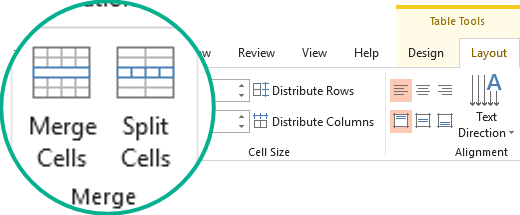
Klicken Sie auf der Registerkarte Layout in der Gruppe Zusammenführen auf Zellen verbinden.
Tipp: Sie können auch Zellränder löschen, um Tabellenzellen zusammenzuführen. Klicken Sie unter Tabellentools auf der Registerkarte Entwurf in der Gruppe Rahmen zeichnen auf Radiergummi und dann auf die Zellenrahmen, die Sie löschen möchten. Wenn Sie fertig sind, drücken Sie Esc.
Tabellenzellen teilen
Gehen Sie wie folgt vor, um eine Tabellenzelle in mehrere Zellen zu unterteilen:
Klicken Sie auf die Tabellenzelle, die Sie teilen möchten.
Klicken Sie auf der Registerkarte Layout in der Gruppe Zusammenführen auf Zellen teilen und führen Sie dann einen oder mehrere der folgenden Schritte aus:
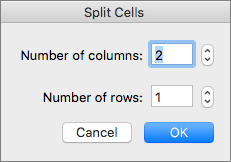
Um eine Zelle vertikal zu teilen, geben Sie im Feld Anzahl der Spalten die gewünschte Anzahl neuer Zellen ein.
Um eine Zelle horizontal zu teilen, geben Sie im Feld Anzahl der Zeilen die gewünschte Anzahl neuer Zellen ein.
Um eine Zelle sowohl horizontal als auch vertikal zu teilen, geben Sie im Feld Anzahl der Spalten die gewünschte Anzahl neuer Spalten und dann im Feld Anzahl der Zeilen die gewünschte Anzahl neuer Zeilen ein.
Teilen Sie den Inhalt einer Tabelle auf zwei Folien auf
PowerPoint kann eine Tabelle, die zu lang ist, um auf eine Folie zu passen, nicht automatisch teilen, aber es ist ein einfacher Prozess, dies selbst zu tun:

1:21
Löschen Sie den Inhalt einer Zelle
Wählen Sie den Zelleninhalt aus, den Sie löschen möchten, und drücken Sie dann die Entf-Taste.
Hinweis: Wenn Sie den Inhalt einer Zelle löschen, wird die Zelle selbst nicht gelöscht. Um die Zelle zu löschen, müssen Sie Tabellenzellen verbinden (wie im nächsten Abschnitt unten beschrieben) oder die gesamte Zeile oder Spalte löschen .
Zellen verbinden
Ziehen Sie in der Tabelle den Mauszeiger über die Zellen, die Sie zusammenführen möchten.
Klicken Sie auf die Registerkarte Layout .
Klicken Sie in der Gruppe „Verbinden" auf Zellen verbinden .

Gespaltene Zellen
Klicken Sie in der Tabelle auf die Zelle, die Sie teilen möchten.
Klicken Sie auf die Registerkarte Layout .
Klicken Sie in der Gruppe „Zusammenführen" auf „ Zellen teilen " .
Wählen Sie im Dialogfeld Zellen teilen die gewünschte Anzahl von Spalten und Zeilen aus und klicken Sie dann auf OK .
Löschen Sie den Inhalt einer Zelle
Wählen Sie die Zelleninhalte aus, die Sie löschen möchten, und drücken Sie dann die Entf-Taste auf der Tastatur.
Hinweis: Wenn Sie den Inhalt einer Zelle löschen, wird die Zelle selbst nicht gelöscht. Um die Zelle zu löschen, müssen Sie Tabellenzellen zusammenführen (wie im nächsten Abschnitt unten beschrieben) oder die Zeile oder Spalte löschen .
Tabellenzellen zusammenführen
Gehen Sie wie folgt vor, um zwei oder mehr Tabellenzellen in derselben Zeile oder Spalte zu einer einzigen Zelle zu kombinieren:
Wählen Sie auf der Folie die Zellen aus, die Sie kombinieren möchten.
Tipp: Es ist nicht möglich, mehrere, nicht zusammenhängende Zellen auszuwählen.
Wählen Sie auf der Registerkarte Tabellenlayout (oder nur Tabelle ) aus
 Verschmelzen .
(Alternativ können Sie mit der rechten Maustaste auf die ausgewählten Zellen klicken und auswählen
Zusammenführen .)
Tabellenzellen teilen
Gehen Sie wie folgt vor, um eine Tabellenzelle in mehrere Zellen zu unterteilen:
Wählen Sie die Tabellenzelle oder -zellen aus, die Sie teilen möchten.
Wählen Sie auf der Registerkarte Tabellenlayout (oder nur Tabelle ) aus
 Split .
(Alternativ können Sie mit der rechten Maustaste auf die ausgewählte(n) Zelle(n) klicken und auswählen
Split .) Führen Sie einen der folgenden Schritte aus:
Um eine Zelle vertikal zu teilen, geben Sie im Feld Anzahl der Spalten die gewünschte Anzahl neuer Zellen ein.
Um eine Zelle horizontal zu teilen, geben Sie im Feld Anzahl der Zeilen die gewünschte Anzahl neuer Zellen ein.
Um eine Zelle sowohl horizontal als auch vertikal zu teilen, geben Sie im Feld Anzahl der Spalten die gewünschte Anzahl neuer Spalten und dann im Feld Anzahl der Zeilen die gewünschte Anzahl neuer Zeilen ein.

No comments:
Post a Comment