Verschieben Sie Arbeits- oder Schuldateien von SharePoint Server 2013 OneDrive nach Office 365
Um alle Ihre Inhalte von SharePoint Server 2013 in Microsoft 365 zu verschieben, ist der beste Ausgangspunkt das SharePoint-Migrationstool .
Um Dateien manuell zu verschieben, lesen Sie in diesem Artikel weiter. Sie können auch SharePoint Server 2010 Meine Website-Bibliotheksdateien nach Office 365 verschieben .
SharePoint 2013 OneDrive-Bibliothek | SharePoint 2010 Meine Website-Bibliotheken |
|---|---|
|
|
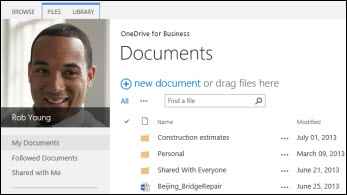

Warum sollte ich Dateien in Microsoft 365 auf OneDrive für den Arbeitsplatz oder die Schule/Universität verschieben?
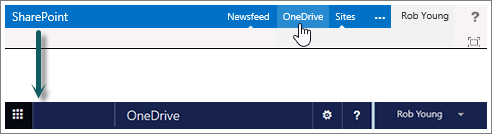
OneDrive für den Arbeitsplatz oder die Schule/Universität bietet Ihnen Cloud-Zugriff auf Ihre Arbeitsdokumente. Das bedeutet, dass Sie von jedem Computer oder Mobilgerät mit Internetzugang auf Ihre Dateien zugreifen können. Darüber hinaus hat Ihre Organisation Ihre Einrichtung so geändert, dass Sie durch Auswählen von OneDrive in der Navigationsleiste zu OneDrive für den Arbeitsplatz oder die Schule/Universität gelangen.
In diesem Artikel
Der Wechsel zu OneDrive für Arbeit oder Schule umfasst einige einmalige Aufgaben. Einige dieser Aufgaben hängen von den Dateien und Aktivitäten ab, die Sie in Ihrem ursprünglichen OneDrive in SharePoint 2013 hatten. Die folgende Tabelle fasst diese Aufgaben zusammen, und die folgenden Abschnitte enthalten Details.
Aktion | Beschreibung | |
|---|---|---|
| Ihre OneDrive-Bibliothek ist eingerichtet und kann von Ihnen verwendet werden. Aber Sie haben wahrscheinlich Dateien in SharePoint, die Sie in die Microsoft 365-Bibliothek verschieben möchten. | |
| Sie müssen verschiedene Schritte ausführen, um Ihre OneNote-Notizbücher zu verschieben. | |
| Möglicherweise haben Sie Dateien in Ihrer alten SharePoint OneDrive-Bibliothek auf verschiedene Weise freigegeben. Die Dateien, die Sie in die neue Microsoft 365-Bibliothek verschoben haben, sind neue Dateien. Daher möchten Sie möglicherweise erneut Freigabeverbindungen zu einigen dieser Dateien einrichten. |



Verschieben Sie Ihre Dateien von SharePoint nach Microsoft 365
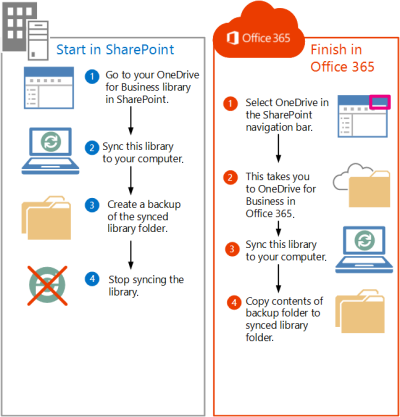
Um Ihre Dateien zu verschieben, führen Sie die folgenden Aufgaben nacheinander aus:
Synchronisieren Sie Ihre SharePoint Server 2013 OneDrive-Bibliothek mit Ihrem Computer
Erstellen Sie eine Sicherungskopie des synchronisierten Bibliotheksordners auf Ihrem Computer
Beenden Sie die Synchronisierung Ihrer SharePoint Server 2013 OneDrive-Bibliothek
Synchronisieren Sie Ihre Office 365 OneDrive-Bibliothek mit Ihrem Computer
Laden Sie Dateien in Ihre synchronisierte Office 365 OneDrive-Bibliothek hoch
Wechseln Sie zu Ihrem OneDrive auf SharePoint Server 2013
Durch Auswählen von OneDrive in der Navigationsleiste in SharePoint Server 2013 gelangen Sie jetzt zu OneDrive für den Arbeitsplatz oder die Schule/Universität. Um Dateien jedoch auf OneDrive für den Arbeitsplatz oder die Schule/Universität zu verschieben, müssen Sie zu Ihrem ursprünglichen OneDrive auf SharePoint 2013 wechseln.
Melden Sie sich bei SharePoint an.
Wählen Sie Ihren Namen in der Navigationsleiste und dann Über mich aus.
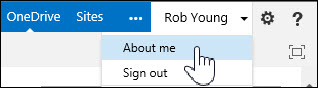
Wählen Sie Einstellungen und dann Websiteinhalte aus.
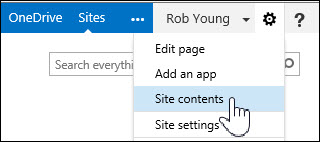
Wählen Sie auf der Seite Websiteinhalte die Option Dokumente aus.
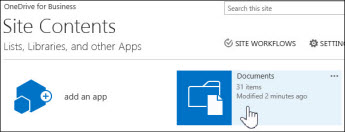
Dadurch gelangen Sie zu Ihrer OneDrive-Bibliothek auf SharePoint Server 2013.
Synchronisieren Sie Ihre SharePoint Server 2013 OneDrive-Bibliothek mit Ihrem Computer
Die OneDrive-Synchronisierungs-App bietet eine effiziente Möglichkeit zum Verschieben Ihrer Dateien, da Sie mit Dateien auf Ihrem lokalen Computer arbeiten können und vermeiden müssen, Dateien über ein Netzwerk zu verschieben. Beachten Sie die folgenden wichtigen Details zur Verwendung der Synchronisierungs-App für diese Aufgabe:
Die Synchronisierungs-App kann Bibliotheken mit bis zu 20.000 Elementen synchronisieren. Wenn Ihre OneDrive-Bibliothek auf SharePoint Server 2013 mehr als 20.000 Elemente enthält, können Sie die Synchronisierungs-App nicht zum Verschieben Ihrer Dateien verwenden. Weitere Informationen und Anleitungen finden Sie unter Meine OneDrive-Bibliothek enthält mehr als 20.000 Elemente .
Wir empfehlen die Verwendung der aktuellsten Version der OneDrive-Synchronisierungs-App. Wenn Sie sich nicht sicher sind, ob Sie diese haben, lesen Sie weiter unten in diesem Artikel Aktualisieren der OneDrive-Synchronisierungs-App .
Sie können die Synchronisierungs-App nicht verwenden, um OneNote-Notizbücher zu verschieben. Informationen zum Verschieben von OneNote-Notizbüchern finden Sie unter OneNote-Notizbücher nach Office 365 verschieben .
So synchronisieren Sie OneDrive für den Arbeitsplatz oder die Schule/Universität mit Ihrem Computer:
Wechseln Sie zu Ihrem ursprünglichen OneDrive auf SharePoint Server 2013.
Wählen Sie oben auf der Seite Synchronisieren aus.
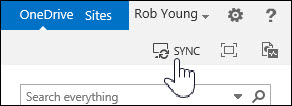
Die OneDrive-Synchronisierungs-App wird geöffnet.Hinweis: Wenn die App „SkyDrive Pro" anstelle von OneDrive heißt, bedeutet dies, dass Sie nicht die aktuellste Version der Synchronisierungs-App verwenden.
Wählen Sie Jetzt synchronisieren aus .
Wenn Sie die neueste Version von OneDrive benötigen, klicken Sie im Dialogfeld „Synchronisieren" auf Die für mich richtige OneDrive-App herunterladen.
Wählen Sie Meine Dateien anzeigen aus, um zum synchronisierten Bibliotheksordner zu wechseln. Der Ordner wird unter Ihren Windows-Favoriten angezeigt und heißt „OneDrive".
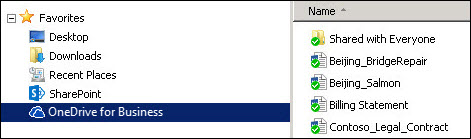
Wenn Sie diese Bibliothek bereits synchronisiert haben, bevor Sie mit dieser Aufgabe begonnen haben, wechseln Sie sofort zum synchronisierten Bibliotheksordner, nachdem Sie Jetzt synchronisieren auswählen.
Erstellen Sie eine Sicherungskopie des synchronisierten Bibliotheksordners auf Ihrem Computer
Warum eine Kopie des synchronisierten Bibliotheksordners erstellen? Es bietet ein Backup Ihrer OneDrive-Bibliothek und ist später im Datei-Explorer leichter zu finden.
Erstellen Sie im Datei-Explorer einen neuen Ordner zum Kopieren des synchronisierten Bibliotheksordners. Zum Beispiel:
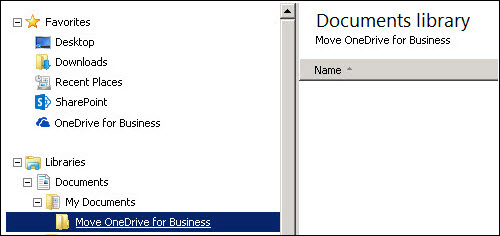
Wählen Sie das synchronisierte OneDrive in Ihren Favoriten aus.
Wählen Sie alle Dateien und Ordner aus und drücken Sie Strg-C, um sie zu kopieren.
Wählen Sie den neu erstellten Ordner aus und drücken Sie Strg-V, um alle Dateien und Ordner einzufügen.
Da Dateien in diesem Ordner nicht mit SharePoint synchronisiert werden, sollten sie ohne Synchronisierungsindikatoren angezeigt werden ( ) auf ihren Symbolen.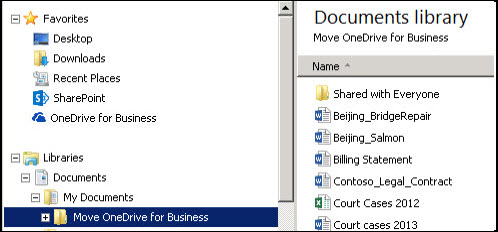
Beenden Sie die Synchronisierung Ihrer SharePoint OneDrive-Bibliothek
Nachdem Sie nun einen Sicherungsordner erstellt haben, der Ihre Bibliothek enthält, sollten Sie die Synchronisierung der SharePoint-Bibliothek beenden.
Klicken Sie in Ihrer Taskleiste mit der rechten Maustaste auf das Symbol der OneDrive-Synchronisierungs-App und wählen Sie dann Synchronisierung eines Ordners beenden…
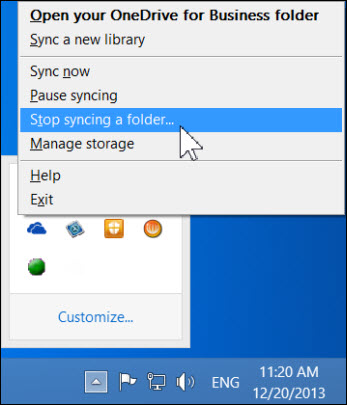
Wählen Sie OneDrive und dann Synchronisierung beenden aus.
Wählen Sie Ja aus, um zu bestätigen, dass Sie die Synchronisierung dieser Bibliothek beenden möchten.
Hinweis: Sie erhalten eine Meldung, dass dieser Schritt die Synchronisierung dauerhaft beendet, aber Sie können jederzeit einfach in OneDrive auf Synchronisieren klicken, um die Synchronisierung später erneut zu starten.
Synchronisieren Sie Ihre Microsoft 365OneDrive-Bibliothek mit Ihrem Computer
Wählen Sie OneDrive in der Navigationsleiste aus.

Dadurch wird ein neues Browserfenster mit Ihrer Microsoft 365OneDrive-Bibliothek geöffnet.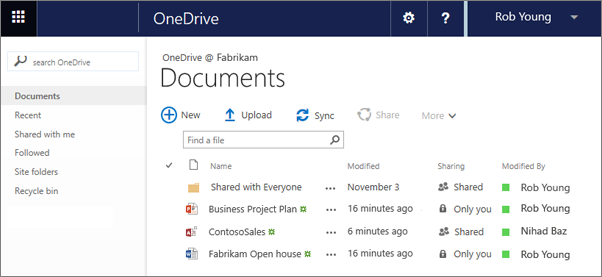
Wählen Sie Synchronisieren aus .
Der Assistent für die OneDrive-Synchronisierungs-App wird geöffnet.Hinweis: Wenn die App „SkyDrive Pro" anstelle von OneDrive heißt, bedeutet dies, dass Sie nicht die aktuellste Version der Synchronisierungs-App verwenden. Informationen zum Aktualisieren der App finden Sie weiter unten in diesem Artikel unter Aktualisieren der OneDrive-Synchronisierungs-App .
Wählen Sie Jetzt synchronisieren aus .
Wählen Sie Meine Dateien anzeigen aus, um zum synchronisierten Bibliotheksordner zu wechseln. Der Ordner wird unter Ihren Windows-Favoriten angezeigt und heißt „OneDrive @ OrganizationName ", zum Beispiel:
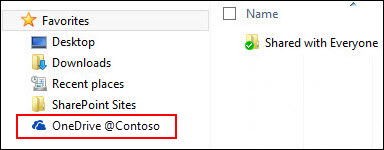
Im synchronisierten Bibliotheksordner werden keine Dateien angezeigt. Bisher haben Sie nur die Synchronisierungsverbindung zwischen dem Ordner und der Microsoft 365-Bibliothek eingerichtet.
Laden Sie Dateien in Ihren synchronisierten Microsoft 365-Bibliotheksordner hoch
Öffnen Sie im Datei-Explorer den Ordner, in den Sie Dateien kopiert haben, die Sie aus der SharePoint-Bibliothek heruntergeladen haben .
Verschieben Sie alle Dateien in diesem Ordner in den synchronisierten Microsoft 365-Bibliotheksordner.
Tipp: Wenn Sie möchten, können Sie Dateien in den synchronisierten Microsoft 365-Bibliotheksordner in Ihren Favoriten ziehen.
Wichtig: Wenn Sie eine große Anzahl von Dateien verschieben, empfehlen wir dringend, die Dateien in Stapeln von jeweils nicht mehr als 100 Dateien zu verschieben, um optimale Ergebnisse zu erzielen.
Sobald Sie Dateien in den synchronisierten Bibliotheksordner verschoben haben, werden sie automatisch in Microsoft 365 hochgeladen. Während die Dateien hochgeladen werden, können Sie sehen, wie sich ihre Dateisymbole wie unten gezeigt ändern.
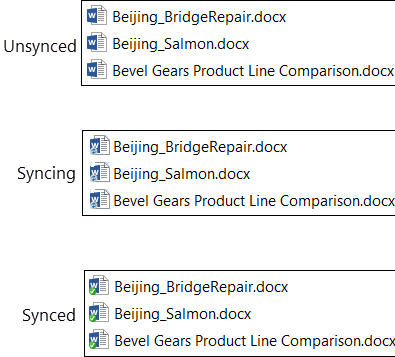
Sie sollten sie jetzt sehen können, wenn Sie OneDrive auf Microsoft 365 in einem Webbrowser besuchen.
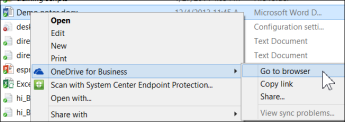
Tipp: Sie können in einem Webbrowser schnell zur Bibliothek navigieren. Klicken Sie im synchronisierten Bibliotheksordner mit der rechten Maustaste auf eine beliebige Datei, wählen Sie OneDrive für den Arbeitsplatz oder die Schule /Universität aus, und wählen Sie dann Zum Browser wechseln aus.
Meine OneDrive-Bibliothek enthält mehr als 20.000 Elemente
Wenn Ihre OneDrive-Bibliothek mehr als 20.000 Elemente enthält, können Sie die in diesem Artikel beschriebene Synchronisierungs-App nicht verwenden, um Ihre Dateien nach Microsoft 365 zu verschieben.
Die Elementanzahl in OneDrive setzt sich aus Dateien und Ordnern in der Bibliothek sowie allen Dateien in Ihrem SharePoint-Papierkorb zusammen.
Wie viele Elemente habe ich in OneDrive für den Arbeitsplatz oder die Schule/Universität?
Um die Anzahl der Elemente in OneDrive anzuzeigen, können Sie eine Ansicht erstellen , die Elemente zählt. Sie können die Dateien und Ordner in OneDrive auch mit der Option Mit Explorer öffnen zählen:
Wechseln Sie in SharePoint Server 2013 zu Ihrer OneDrive-Bibliothek .
Wählen Sie auf der Registerkarte Bibliothek die Option Mit Explorer öffnen aus.
Klicken Sie im Datei-Explorer mit der rechten Maustaste in die Dateiliste und wählen Sie Eigenschaften .
Die Registerkarte „Allgemein" im Dialogfeld „Eigenschaften" listet die Anzahl der Dateien und Ordner auf.
Empfehlungen
Reduzieren Sie nach Möglichkeit die Anzahl der Elemente, die Sie in OneDrive speichern, damit Sie die Synchronisierungs-App verwenden können, um Ihre Dateien wie in diesem Artikel beschrieben zu verschieben.
Wenn Sie wirklich mehr als 20.000 Elemente verschieben müssen, können Sie die Option Mit Explorer öffnen verwenden, obwohl dies lange dauern kann. Einzelheiten finden Sie unter Hochladen von Dateien in eine Bibliothek . Alternativ kann ein Programmierer möglicherweise ein Skript erstellen, um Ihre Dateien schneller zu verschieben.
Hinweise zum Verschieben von Dateien nach Microsoft 365
Beachten Sie die folgenden Details zum Verschieben von Dateien von SharePoint Server 2013 nach Microsoft 365:
Dateien behalten ihre ursprünglichen Metadaten nicht bei.
Dateien, die Sie von SharePoint Server 2013 nach Microsoft 365 verschieben, werden im Wesentlichen als neue Dateien erkannt. Daher enthalten diese Dateien keine Metadatendetails wie „Geändert" und „Geändert von".OOneDrive für Arbeit oder Schule hat ein Speicherlimit von 1 TB.
OneDrive für den Arbeitsplatz oder die Schule/Universität schränkt die folgenden Dateitypen ein: ASHX, ASMX, JSON, SOAP, SVC, XAMLX.
Verschieben Sie OneNote-Notizbücher zu Microsoft 365
Die OneDrive-Synchronisierungs-App unterstützt keine OneNote-Notizbücher. Um Notizbücher von SharePoint nach Microsoft 365 zu verschieben, empfehlen wir, dass Sie neue Notizbücher in Microsoft 365 erstellen und dann Abschnitte aus den ursprünglichen Notizbüchern in die neuen Notizbücher kopieren.
Erstellen Sie in OneDrive für den Arbeitsplatz oder die Schule/Universität ein neues Notizbuch.
Wichtig: Benennen Sie das Notizbuch mit demselben Namen wie das ursprüngliche Notizbuch in SharePoint.
Synchronisieren Sie in SharePoint das Notizbuch , das Sie verschieben möchten, und kopieren Sie dann alle Abschnitte.
Öffnen Sie in OneDrive für den Arbeitsplatz oder die Schule/Universität das neue Notizbuch, und fügen Sie die Abschnitte aus der ursprünglichen Arbeitsmappe ein.
Löschen Sie das ursprüngliche Notizbuch aus der SharePoint-Bibliothek.
Aktualisieren Sie die OneDrive-Synchronisierungs-App
Wenn Sie über eine Click-to-Run-Installation der OneDrive-Synchronisierungs-App (am häufigsten) verfügen, erhalten Sie Updates wahrscheinlich automatisch. Um nach Updates zu suchen, wählen Sie in jedem Office-Programm wie Word oder Excel Datei -> Office-Konto aus. Wenn Sie Microsoft Office nicht ausführen, erhalten Sie alle Updates für die Synchronisierungs-App automatisch.
Wenn Sie auf der Kontoseite eines Office-Programms keine Informationen zu Office-Updates sehen, bedeutet dies, dass Sie über eine MSI-Installation der OneDrive-App verfügen. Suchen Sie in diesem Fall mit Windows Update nach Updates.

No comments:
Post a Comment