Verschieben Sie Aufgaben zwischen oder innerhalb von Listen
Verschieben Sie Aufgaben zwischen Listen
So verschieben Sie Aufgaben unter Windows in eine andere Liste:
Stellen Sie sicher, dass Kontextmenüs in den Einstellungen aktiviert sind.
Klicken Sie bei gedrückter Umschalttaste, um die gewünschten Aufgaben auszuwählen.
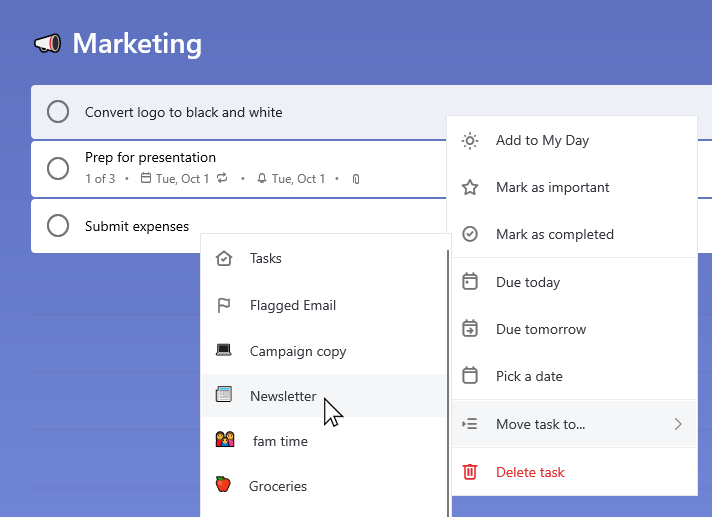
Klicken Sie mit der rechten Maustaste, um auf das Kontextmenü zuzugreifen, und wählen Sie Aufgaben verschieben nach.. aus .
Wählen Sie die Liste aus, in die Sie Aufgaben verschieben möchten.
Drücken Sie unter Android lange auf eine Aufgabe, um in den Bearbeitungsmodus zu wechseln. Sie können mehrere Aufgaben auswählen, indem Sie darauf tippen oder auf die drei Punkte oben rechts tippen, um auf die Option Alle auswählen zuzugreifen. Durch Tippen auf die drei Punkte oben rechts haben Sie auch die Möglichkeit, die ausgewählten Aufgaben zu verschieben. Nachdem Sie Verschieben ausgewählt haben, können Sie die Liste auswählen, in die die Aufgaben verschoben werden.
Tippen Sie unter iOS auf die drei Punkte in der oberen rechten Ecke, um die Listenoptionen zu öffnen. Tippen Sie auf Bearbeiten , wählen Sie die gewünschten Aufgaben aus und tippen Sie auf Verschieben . Sie haben die Möglichkeit, die Liste auszuwählen, in die die Aufgaben verschoben werden.
Eine Aufgabe innerhalb einer Liste neu positionieren
Um eine Aufgabe innerhalb einer Liste neu zu positionieren, können Sie sie ziehen und ablegen. Wählen und halten Sie die Aufgabe, während Sie sie an ihre neue Position in der Liste ziehen. Lassen Sie es dann los, um es in Position zu bringen.
Sie können eine Aufgabe nicht neu positionieren, wenn die Sortierung angewendet wird. Um eine Aufgabe neu zu positionieren, entfernen Sie die aktuelle Sortieroption und verschieben Sie die Aufgabe dann manuell innerhalb der Liste.

No comments:
Post a Comment