Teilen Sie eine Datei
Wenn Sie Ihre Datei teilen möchten, haben Sie folgende Möglichkeiten:
Speichern Sie es in der Cloud und stellen Sie einen Link bereit, damit andere es anzeigen oder bearbeiten können.
Senden Sie eine Kopie Ihrer Datei als E-Mail-Anhang.
Der Vorteil, Ihre Datei in der Cloud zu speichern und dann Personen einzuladen, darauf zuzugreifen oder einen Link dazu per E-Mail zu teilen, besteht darin, dass Sie den Dateiinhalt jederzeit aktualisieren können und jeder, mit dem Sie ihn teilen, über die neueste Version verfügt. Wenn Sie Ihre Datei nicht in der Cloud speichern möchten, können Sie sie als E-Mail-Anhang senden.
Laden Sie Personen ein, Ihre Datei anzuzeigen oder zu bearbeiten
Öffnen Sie Ihre Datei, tippen Sie auf das Teilen -Symbol und dann auf Personen einladen .
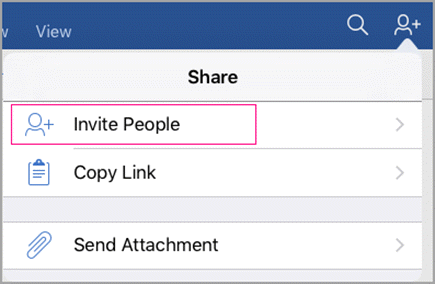
Tipp: Stellen Sie sicher, dass Sie Ihre Datei zuerst in der Cloud speichern. Andernfalls ist die Option Personen einladen nicht verfügbar.
Um Personen einzuladen, fügen Sie deren E-Mail-Adressen und eine kurze Nachricht hinzu.
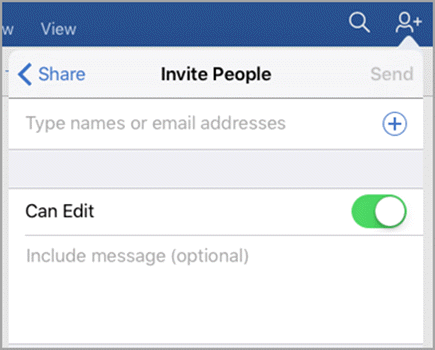
Wenn Sie möchten, dass andere Personen Ihr Dokument bearbeiten, aktivieren Sie Darf bearbeiten .
Klicken Sie auf Senden . Jeder, den Sie einladen, erhält eine E-Mail mit einem Link zur freigegebenen Datei.
Senden Sie einen Link zu Ihrer Datei
Tippen Sie auf das Teilen- Symbol und dann auf Link kopieren .
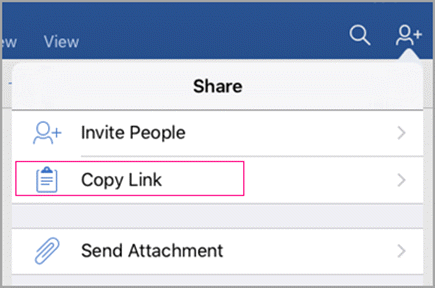
Tipp: Stellen Sie sicher, dass Sie Ihre Datei zuerst in der Cloud speichern. Andernfalls ist die Option Link kopieren nicht verfügbar. Wenn sich die Datei auf einer SharePoint Online-Site befindet, gehen Sie im Detailbereich zu Zugriff verwalten , um anderen die Berechtigung zum Zugriff auf die Datei zu erteilen.
Fügen Sie den Link in eine E-Mail- oder Nachrichten-App ein und senden Sie ihn an die Personen, mit denen Sie Ihre Datei teilen möchten.
Senden Sie Ihre Datei als E-Mail-Anhang
Tippen Sie auf das Teilen- Symbol und dann auf E- Mail als Anhang .
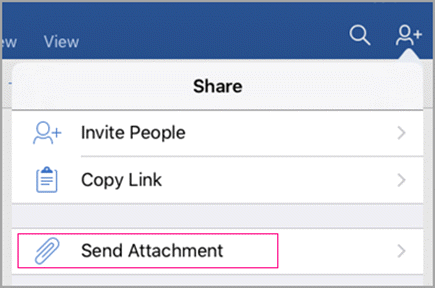
Sie können Ihre Datei im Office-Dokumentformat oder als PDF senden. Tippen Sie auf Ihre Auswahl; Tippen Sie beispielsweise auf Dokument .
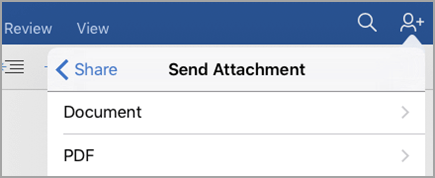
Ihre Office-App öffnet Ihre E-Mail-Anwendung und hängt Ihre Datei an eine neue Nachricht an. Geben Sie einfach die Details ein, z. B. E-Mail-Adressen und eine kurze Nachricht, und klicken Sie auf Senden .
Senden Sie den Leuten einen Link
Öffnen Sie Ihre Datei und tippen Sie auf Teilen .

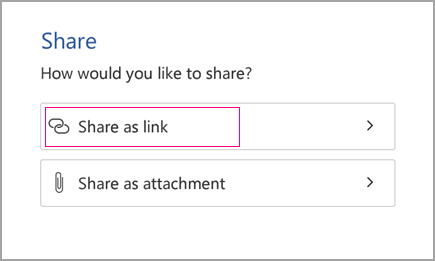
Tippen Sie auf Als Link teilen .
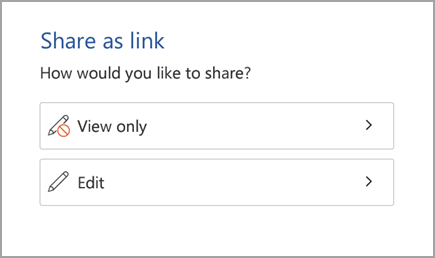
Wählen Sie aus, ob Ihre Benutzer die Datei bearbeiten oder nur anzeigen dürfen.
Wählen Sie Ihren E-Mail-Dienst aus und geben Sie dann die E-Mail-Adressen der Personen ein, die Ihre Datei freigeben werden.
Die Empfänger erhalten eine E-Mail-Nachricht mit einem Link zur freigegebenen Datei.
Senden Sie die Datei als Anhang
Öffnen Sie Ihre Datei und tippen Sie auf Teilen .
Tippen Sie auf Als Anhang teilen .
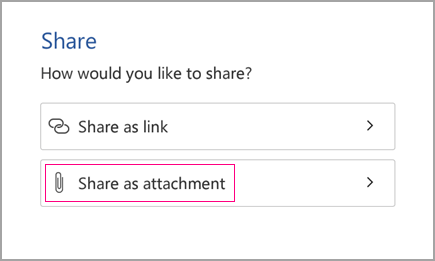
Wählen Sie Dokument oder PDF aus .
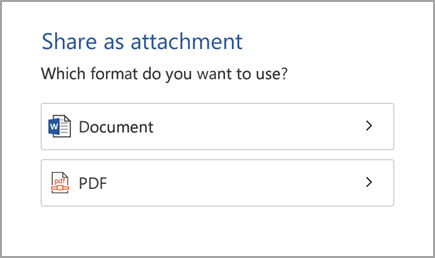
Wenn Sie aufgefordert werden, Word das Konvertieren der Datei zu erlauben , wählen Sie Zulassen aus.
Wählen Sie Ihren E-Mail-Dienst aus und geben Sie dann die E-Mail-Adressen der Personen ein, die Ihre Datei freigeben werden.
Die Empfänger erhalten eine E-Mail-Nachricht mit der angehängten Datei.
Laden Sie Personen ein, Ihre Datei anzuzeigen oder zu bearbeiten
Öffnen Sie Ihre Datei und tippen Sie auf Teilen .

Wenn sich die Datei auf Ihrem Gerät befindet, können Sie sie als Anhang senden.
Wenn sich die Datei an einem Cloud-Speicherort befindet, können Sie Benutzer einladen, indem Sie ihre E-Mail-Adressen zum Feld Personen einladen hinzufügen.
Entscheiden Sie im nächsten Feld, ob Ihre Benutzer die Datei bearbeiten oder nur anzeigen können. Fügen Sie Kommentare im Kommentarfeld hinzu und tippen Sie dann auf Teilen
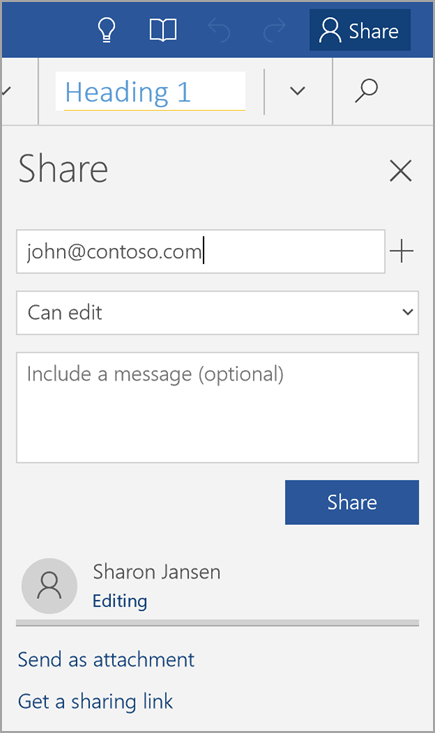
Die Empfänger erhalten eine E-Mail-Nachricht mit einem Link zur freigegebenen Datei.
Senden Sie die Datei als Anhang oder senden Sie einen Link per E-Mail
Öffnen Sie Ihre Datei und tippen Sie auf Teilen .
Tippen Sie entweder auf Als Anhang senden oder auf Freigabelink abrufen .
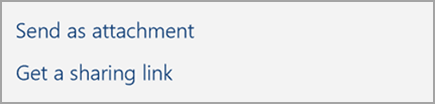
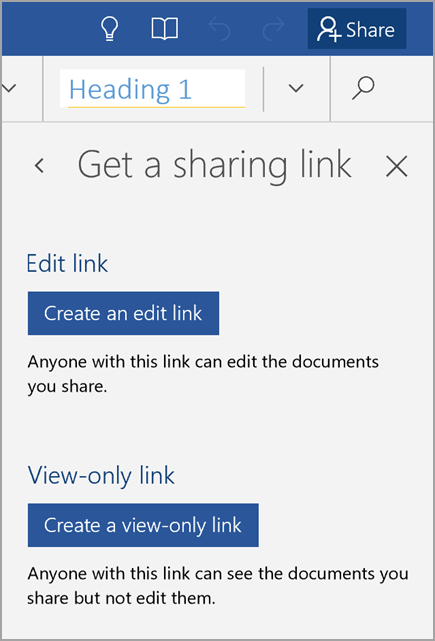
Die Option Freigabelink abrufen enthält zwei Links: Einen Bearbeitungslink erstellen und Einen Nur-Ansicht-Link erstellen . Wie der Name schon sagt, ermöglicht der Link „Bearbeiten" Benutzern, Ihre Datei zu bearbeiten, während Benutzer mit dem Link „Nur anzeigen " keine Änderungen an der Datei vornehmen können.

No comments:
Post a Comment