Teilen Sie ein Dokument
Wenn Sie Ihr Dokument für andere freigeben und ihnen die Berechtigung zum Bearbeiten erteilen, werden die Änderungen aller im selben Dokument vorgenommen.
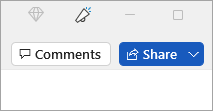
Klicken Sie in der oberen rechten Ecke über dem Menüband auf Teilen > Teilen .
Speichern Sie Ihr Dokument in OneDrive, falls es noch nicht dort ist.
Hinweis: Das Freigabefenster wird angezeigt, wenn Ihr Dokument derzeit nicht in OneDrive gespeichert ist. Wählen Sie die Option OneDrive aus, benennen Sie Ihr Dokument und wählen Sie OK aus.
Geben Sie die E-Mail-Adressen der Personen ein, mit denen Sie teilen möchten, und wählen Sie die Berechtigungen aus, die Sie zulassen möchten.
Geben Sie bei Bedarf eine Nachricht ein, und wählen Sie Senden aus.
Die Personen, mit denen Sie teilen, erhalten E-Mails von Ihnen mit einem Link zu Ihrem Dokument.
Klicken Sie in der oberen rechten Ecke über dem Menüband auf Teilen .
Geben Sie die E-Mail-Adressen der Personen ein, mit denen Sie teilen möchten, und wählen Sie die Berechtigungen aus, die Sie zulassen möchten.
Geben Sie bei Bedarf eine Nachricht ein und klicken Sie auf Senden.
Die Personen, mit denen Sie teilen, erhalten E-Mails von Ihnen mit einem Link zu Ihrem Dokument.

Wählen Sie in der oberen rechten Ecke Teilen aus.
Wählen Sie Speichern aus, um das Dokument zur Freigabe in der Cloud zu speichern.
Wählen Sie Kopie senden aus .
Hinweis: Sie können auswählen, ob Sie die Kopie als Word-Dokument , PDF oder HTML senden möchten.
Wählen Sie E- Mail als Anhang aus .
Hinweis: Sie haben auch die Möglichkeit, die Freigabe mit Outlook, AirDrop , Mail , Nachrichten , Notizen und mehr (alle Erweiterungen, die Sie auf Ihrem Mac installiert haben) auszuwählen.
Wählen Sie einen E-Mail-Kontoanbieter aus.
Vervollständigen Sie die E-Mail mit eingeladenen Personen, fügen Sie eine optionale Notiz hinzu und senden Sie sie ab.
Hinweis: Wenn Sie nicht bei einem E-Mail-Anbieter angemeldet sind, müssen Sie sich anmelden.

No comments:
Post a Comment