Verwenden Sie Namen in Formeln
Sie können leicht verständliche Formeln erstellen, indem Sie aussagekräftige Namen verwenden, um Zellen, Zellbereiche, Formeln oder konstante Werte darzustellen.
Verwenden Sie die bereitgestellten Beispieldaten und die folgenden Verfahren, um zu erfahren, wie Sie Zellbezügen Namen zuweisen und Formeln erstellen, die diese verwenden.
Kopieren Sie die Beispieldaten
Um die Schritte besser zu verstehen, kopieren Sie die folgenden Beispieldaten in Zelle A1 auf einem leeren Blatt.
Erstellen Sie eine leere Arbeitsmappe oder ein leeres Blatt.
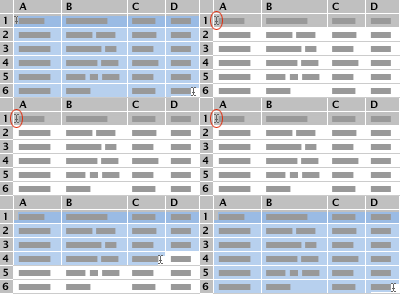
Wählen Sie die folgenden Beispieldaten aus.
Hinweis: Wählen Sie nicht die Zeilen- oder Spaltenüberschriften (1, 2, 3... A, B, C...) aus, wenn Sie die Beispieldaten auf ein leeres Blatt kopieren.
Auswahl von Beispieldaten in der Hilfe
Region
Projiziert
Tatsächlich
Ost
5.000 $
$5.325
Westen
1.500 $
1.477 $
Süd
2.500 $
2.633 $
Norden
$500
1.211 $
Mittlerer Westen
3.500 $
$3.322
Zentral
2.000 $
2.120 $
Drücken Sie
 +C.
+C. Wählen Sie im Blatt Zelle A1 aus, und drücken Sie dann
+V.
Erstellen Sie eine Formel, indem Sie den Zellen einen Namen zuweisen
Wählen Sie die Zellen C2 bis C5 aus, die die tatsächlichen Umsätze für die Regionen „Osten", „Westen", „Süden" und „Norden" darstellen.
Geben Sie auf der linken Seite der Bearbeitungsleiste im Feld Name MyRegions ein und drücken Sie dann die EINGABETASTE .
Den Zellen C2 bis C5 wird der Name „MyRegions" zugewiesen.
Wählen Sie Zelle C9 aus, und geben Sie dann Durchschnittlicher Umsatz für meine Regionen ein.
Wählen Sie Zelle C10 aus, geben Sie =AVERAGE (MyRegions) ein und drücken Sie dann RETURN .
Das Ergebnis ist 2661,5.
Wählen Sie die Zelle aus, die 2661,5 enthält.
Klicken Sie auf der Registerkarte Start in der Gruppe Zahlen auf das Menü Zahlenformat
 , und klicken Sie dann auf Währung .
Das Ergebnis beträgt 2.661,50 $, was dem durchschnittlichen tatsächlichen Umsatz für die Regionen Ost, West, Süd und Nord entspricht.
Tipps:
Zeigen Sie zum Überprüfen und Verwalten der zugewiesenen Namen im Menü Einfügen auf Name und klicken Sie dann auf Definieren .
Sie können eine Liste aller Namen erstellen, die Zellen in einer Arbeitsmappe zugewiesen sind. Suchen Sie einen Bereich mit zwei leeren Spalten auf dem Blatt (die Liste enthält zwei Spalten – eine für den Namen und eine für die Zellen, auf die der Name verweist). Wählen Sie die Zelle aus, die die obere linke Ecke der Liste sein soll. Zeigen Sie im Menü Einfügen auf Name und klicken Sie dann auf Einfügen . Klicken Sie im Dialogfeld Name einfügen auf Liste einfügen .
Wählen Sie die Zellen C2 bis C5 aus, die die tatsächlichen Umsätze für die Regionen „Osten", „Westen", „Süden" und „Norden" darstellen.
Geben Sie auf der linken Seite der Bearbeitungsleiste im Feld Name MyRegions ein und drücken Sie dann die EINGABETASTE .
Den Zellen C2 bis C5 wird der Name „MyRegions" zugewiesen.
Wählen Sie Zelle C9 aus, und geben Sie dann Durchschnittlicher Umsatz für meine Regionen ein.
Wählen Sie Zelle C10 aus, geben Sie =AVERAGE (MyRegions) ein und drücken Sie dann RETURN .
Das Ergebnis ist 2661,5.
Wählen Sie die Zelle aus, die 2661,5 enthält.
Klicken Sie auf der Registerkarte Startseite unter Zahl auf Währung
 .
.Das Ergebnis beträgt 2.661,50 $, was dem durchschnittlichen tatsächlichen Umsatz für die Regionen Ost, West, Süd und Nord entspricht.
Tipps:
Zeigen Sie zum Überprüfen und Verwalten der zugewiesenen Namen im Menü Einfügen auf Name und klicken Sie dann auf Definieren .
Sie können eine Liste aller Namen erstellen, die Zellen in einer Arbeitsmappe zugewiesen sind. Suchen Sie einen Bereich mit zwei leeren Spalten auf dem Blatt (die Liste enthält zwei Spalten – eine für den Namen und eine für die Zellen, auf die der Name verweist). Wählen Sie die Zelle aus, die die obere linke Ecke der Liste sein soll. Zeigen Sie im Menü Einfügen auf Name und klicken Sie dann auf Einfügen . Klicken Sie im Dialogfeld Name einfügen auf Liste einfügen .
Richtlinien zum Erstellen von Namen
Richtlinie | Beschreibung |
|---|---|
Erlaubte Zeichen | Das erste Zeichen eines Namens muss ein Buchstabe oder ein Unterstrich (_) sein. Verbleibende Zeichen im Namen können Buchstaben, Ziffern, Punkte und Unterstriche sein. In einigen Sprachen ersetzt Excel möglicherweise bestimmte Zeichen durch Unterstriche. |
Syntax | Leerzeichen sind nicht erlaubt. Unterstriche und Punkte können als Worttrennzeichen verwendet werden, z. B. Sales_Tax oder First.Quarter. |
Zellbezugskonflikte | Namen dürfen nicht mit Zellreferenzen identisch sein, z. B. Z$100, BIN9 oder R1C1. |
Maximale Anzahl von Zeichen | Ein Name kann bis zu 255 Zeichen enthalten. Wenn ein für einen Bereich definierter Name mehr als 253 Zeichen enthält, können Sie ihn nicht aus dem Feld Name auswählen, aber Sie können ihn trotzdem in Formeln verwenden. |
Groß-/Kleinschreibung | Namen können Groß- und Kleinbuchstaben enthalten, aber Excel unterscheidet nicht zwischen ihnen. Wenn Sie beispielsweise eine Zelle „Umsatz" und dann eine andere Zelle in derselben Arbeitsmappe „Umsatz" genannt haben, wird der Vorname durch den zweiten Namen ersetzt. |

No comments:
Post a Comment