Verwenden der Cortana-Sprachunterstützung in Teams
Die Cortana-Sprachunterstützung wird für englischsprachige Arbeitskonten in der mobilen Teams-App und Microsoft Teams-Displays unterstützt, um Ihnen zu helfen, Kommunikation, Zusammenarbeit und besprechungsbezogene Aufgaben mit gesprochener natürlicher Sprache zu optimieren. Informationen dazu, was Sie mit Cortana in Teams-Besprechungsräumen tun können, finden Sie unter Verwenden von Cortana in Microsoft Teams-Räumen .
Beginnen Sie mit der Verwendung der Cortana-Sprachunterstützung, indem Sie die Mikrofonschaltfläche oben rechts in der mobilen Teams-App auswählen. Sie können auch Ihr englischsprachiges Schulkonto verwenden, um Sprachunterstützung in der mobilen Teams-App zu erhalten, um Hilfe bei all Ihren schulbezogenen Aufgaben zu erhalten.
Lesen Sie weiter, um mehr über die Dinge zu erfahren, die Sie mit der Cortana-Sprachunterstützung machen können.
Hinweis: Die Cortana-Sprachunterstützung wird derzeit für englischsprachige Arbeitskonten in der mobilen Teams-App und auf Microsoft Teams-Displays in den USA, Großbritannien, Kanada, Indien und Australien unterstützt. Englischsprachige Schulkonten werden derzeit nur in der mobilen Teams-App unterstützt. Die Sprachaktivierung wird nur in US-amerikanischen Benutzerkonten (en-US) unterstützt.
Mobile Teams-App:
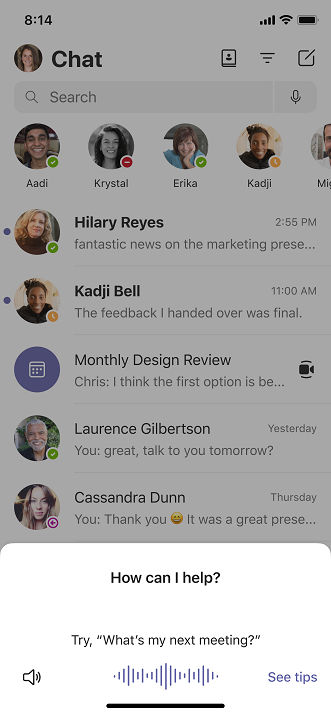
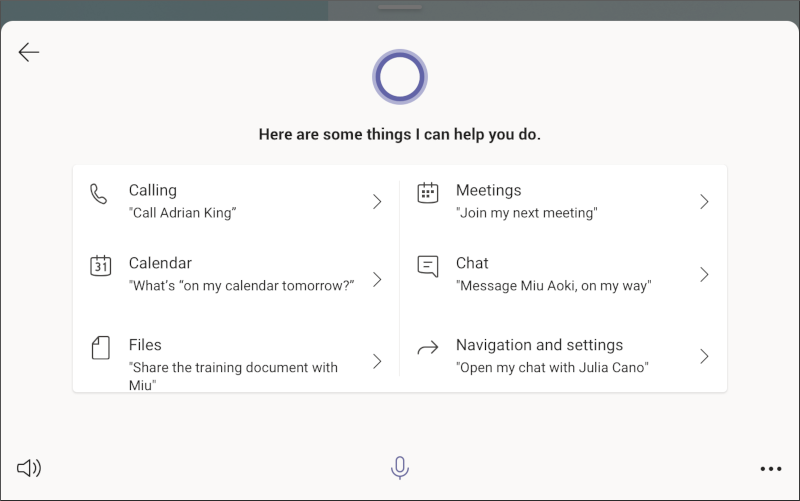
Microsoft Teams-Anzeige:
Persönliche Kontrollen
Ihre persönlichen Daten werden mit Cortana in Teams geschützt. Diese Sprachunterstützungserfahrungen werden mithilfe von Cortana-Diensten der Enterprise-Klasse bereitgestellt, die vollständig den Datenschutz-, Sicherheits- und Compliance-Versprechen von Microsoft 365 entsprechen, wie sie in den Onlinedienstbestimmungen (OST) enthalten sind.
Probieren Sie die Cortana-Sprachunterstützung in der mobilen Teams-App aus, indem Sie die Mikrofontaste auswählen. Konten in englischer Sprache (en-US) der Vereinigten Staaten können die Sprachaktivierung aktivieren, um Cortana zu aktivieren, indem Sie „Hey Cortana" sagen.
So aktivieren Sie die Sprachaktivierung über die Einstellungen in der mobilen Teams-App:
Öffnen Sie die mobile Teams-App.
Gehen Sie zu Einstellungen .
Wählen Sie Cortana aus.
Schalten Sie den Sprachaktivierungs- Kippschalter ein , um Cortana mit Ihrer Stimme aktivieren zu können.
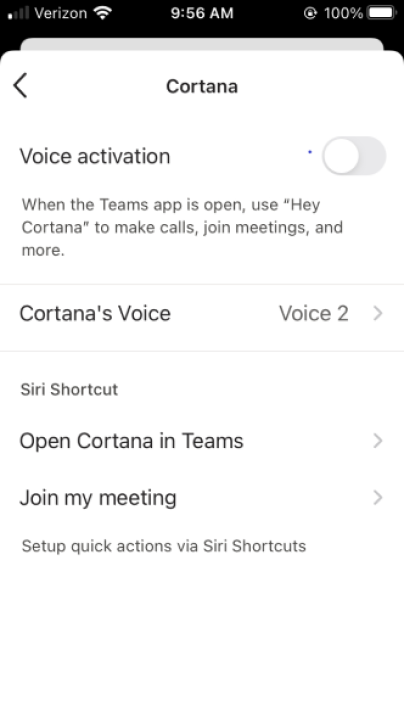
So wählen Sie in der mobilen Teams-App zwischen einer männlichen oder einer weiblichen Stimme für Cortana:
Öffnen Sie die mobile Teams-App.
Gehen Sie zu Einstellungen .
Wählen Sie Cortana aus.
Wählen Sie neben „ Cortana-Stimme" entweder „Stimme 1 – weiblich" oder „Stimme 2 – männlich" aus.
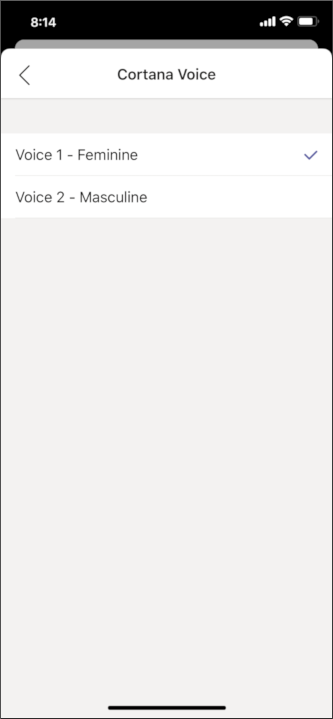
Sie können auch steuern, ob Cortana über das Audiogerät, das Sie mit Teams verbunden haben, laut spricht.
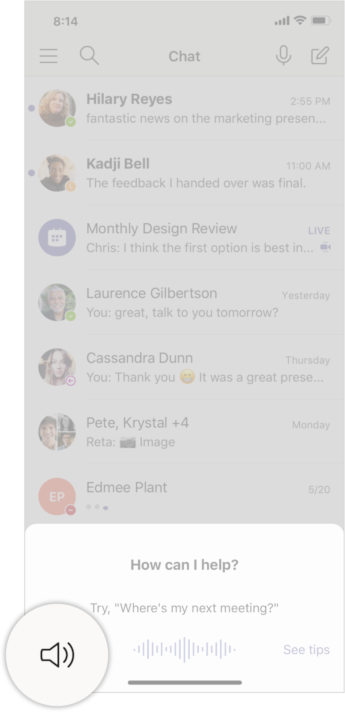
Standardmäßig spricht Cortana laut, was durch das Lautsprechersymbol in der unteren linken Ecke des Bildschirms angezeigt wird (unten hervorgehoben). Wenn Sie Cortana lieber nur Text auf dem Bildschirm ohne Audioausgabe anzeigen lassen möchten, wählen Sie das Lautsprechersymbol aus, das dann mit einem Schrägstrich angezeigt wird.
Verwenden Sie Siri-Kurzbefehle mit Teams Mobile
Richten Sie Siri Shortcuts auf iOS ein, um schnell Teams zu öffnen und Meetings beizutreten.
So öffnen Sie Teams über den Siri-Kurzbefehl:
Öffnen Sie die mobile Teams-App auf Ihrem iOS-Gerät.
Gehen Sie zu Einstellungen .
Wählen Sie Cortana aus.
Wählen Sie unter Siri Shortcut Cortana in Teams öffnen aus
Wählen Sie Zu Siri hinzufügen aus .
Wenn Sie Teams mit der Siri-Verknüpfung öffnen möchten, rufen Sie Siri auf und sagen Sie dann: „Hey Siri, öffne Cortana in Teams."
So treten Sie Ihrem Meeting über Siri Shortcut bei:
Öffnen Sie die mobile Teams-App auf Ihrem iOS-Gerät.
Gehen Sie zu Einstellungen .
Wählen Sie Cortana aus.
Wählen Sie unter Siri Shortcut An meinem Meeting teilnehmen aus.
Wählen Sie Zu Siri hinzufügen aus .
Wenn Sie Ihrem Meeting über die Siri-Verknüpfung beitreten möchten, rufen Sie Siri auf und sagen Sie dann: „Hey Siri, treten Sie meinem Meeting bei."
Anrufe, Meetings und Kurse
Um sich unterwegs mit jemandem zu verbinden, sagen Sie „Hey, Cortana, ruf Megan an".
Mobile Teams-App:
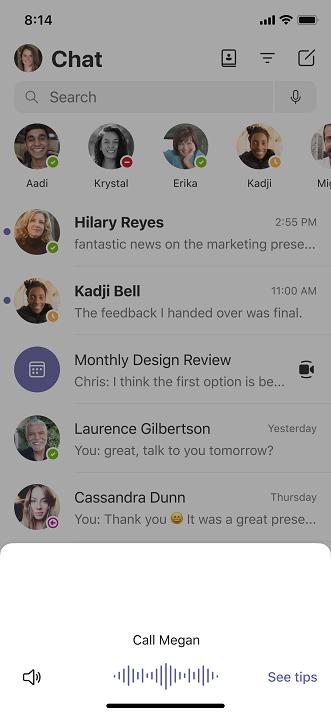
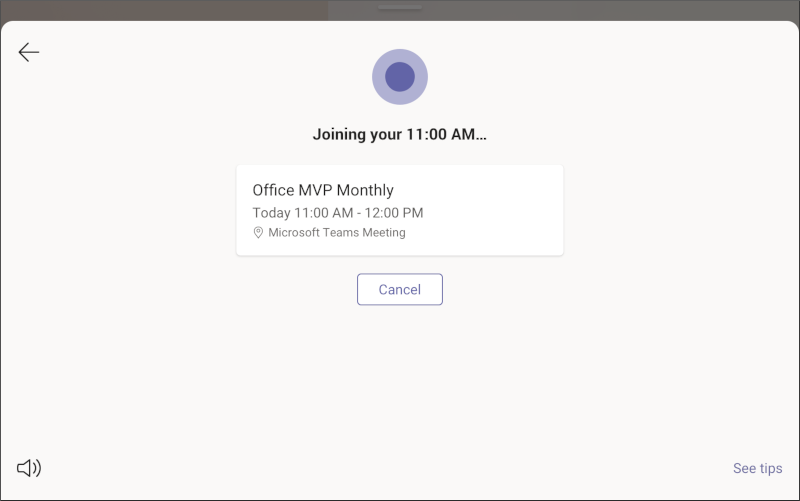
Wenn Sie bereit sind, an einem Meeting teilzunehmen, sagen Sie „Hey, Cortana, nehmen Sie an meinem nächsten Meeting teil" oder sagen Sie, wenn Sie ein Schulkonto verwenden, „Hey, Cortana, nehmen Sie an meinem nächsten Kurs teil".
Microsoft Teams-Anzeige:
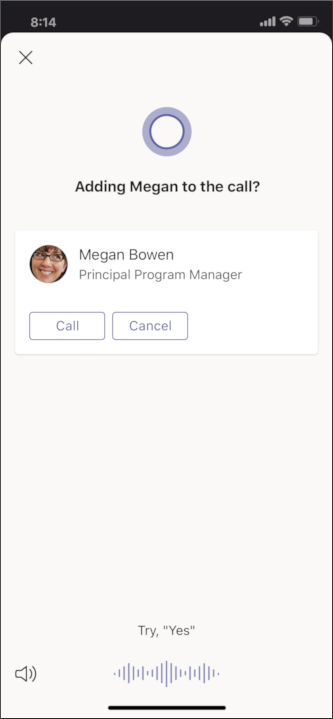
Wenn Sie sich in einem Meeting befinden, rufen Sie die Cortana-Sprachunterstützung auf, um verschiedene Aufgaben im Meeting auszuführen, z. B. das Hinzufügen einer Person zu einem Anruf anhand des Namens oder der Nummer. Sagen Sie zum Beispiel „Hey, Cortana, fügen Sie Megan zum Anruf hinzu".
Mobile Teams-App:
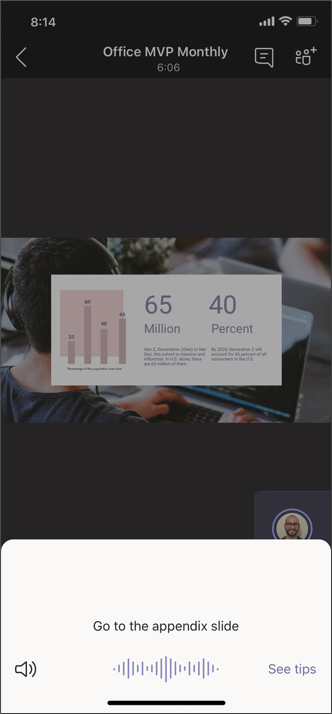
Präsentieren Sie ein Deck, indem Sie sagen: „Hey, Cortana, präsentieren Sie das vierteljährliche Review-Deck".
Microsoft Teams-Anzeige:
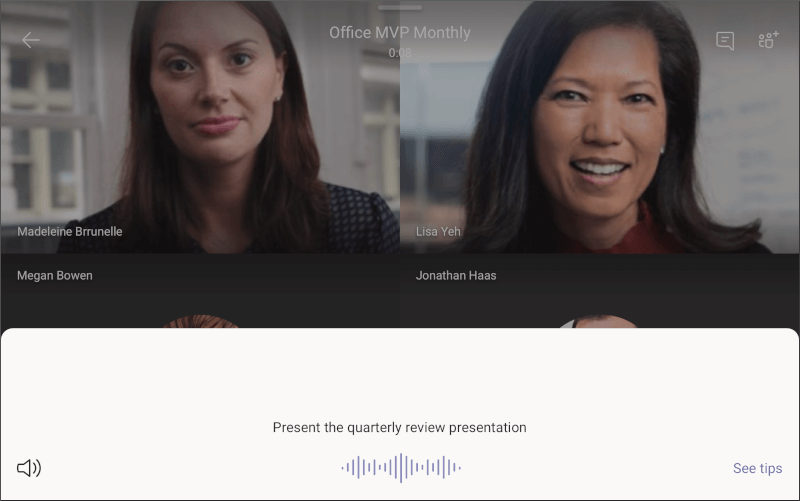
Oder Sie können zu einer bestimmten Folie in Ihrer Präsentation navigieren, indem Sie sagen: „Hey, Cortana, gehen Sie zur Anhangsfolie".
Mobile Teams-App:
Nachrichten
Sie können die Cortana-Sprachunterstützung verwenden, um jederzeit eine Nachricht an jemanden in Teams zu senden. Sagen Sie „Hey, Cortana, senden Sie eine Nachricht an Jonathan".
Microsoft Teams-Anzeige:
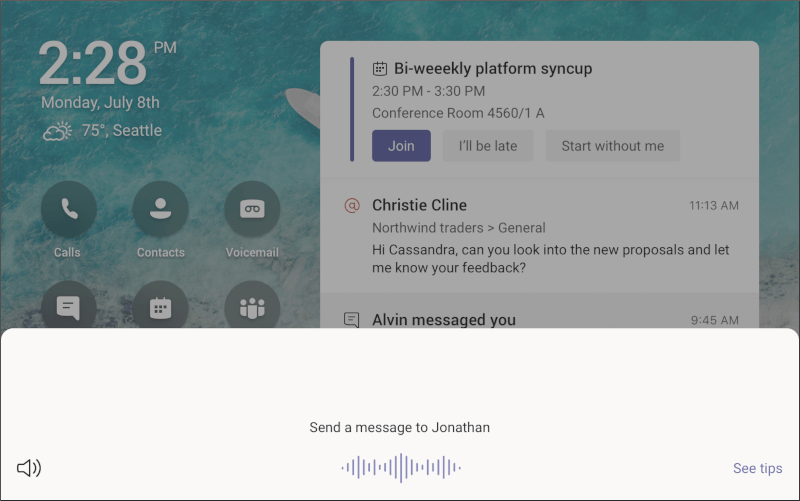
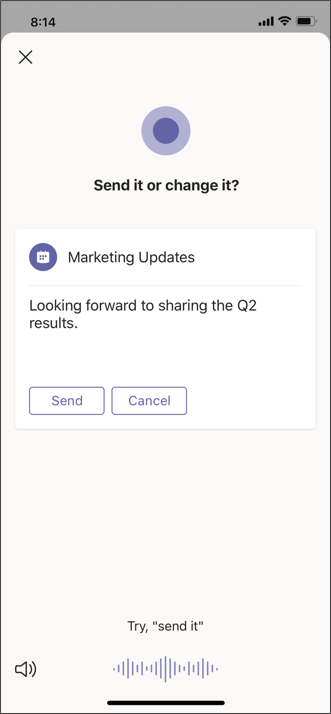
Und wenn Sie mit dem Team in Kontakt treten möchten, versuchen Sie es mit „Hey, Cortana, senden Sie eine Nachricht an mein nächstes Meeting".
Mobile Teams-App:
Finden, suchen und navigieren
Sie können auch Dateien suchen und freigeben sowie in der mobilen Teams-App oder auf dem Microsoft Teams-Display suchen oder navigieren.
Geben Sie eine Datei frei, indem Sie sagen: „Hey, Cortana, teilen Sie das Marketing-Review-Deck mit Jonathan".
Microsoft Teams-Anzeige:
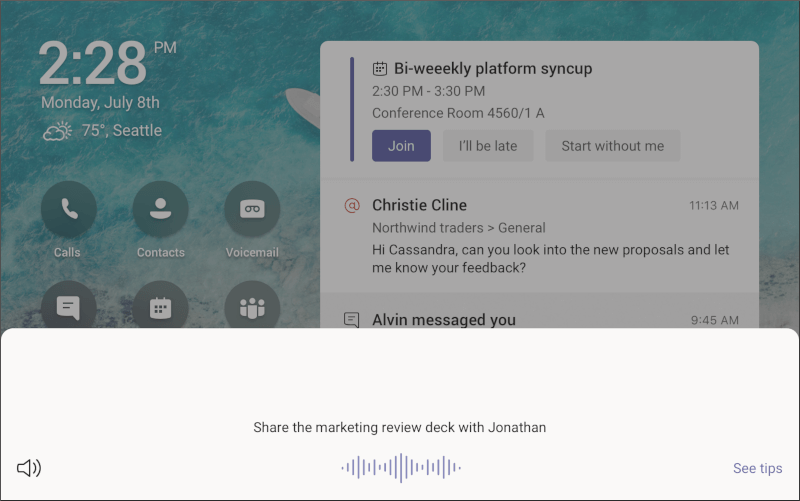
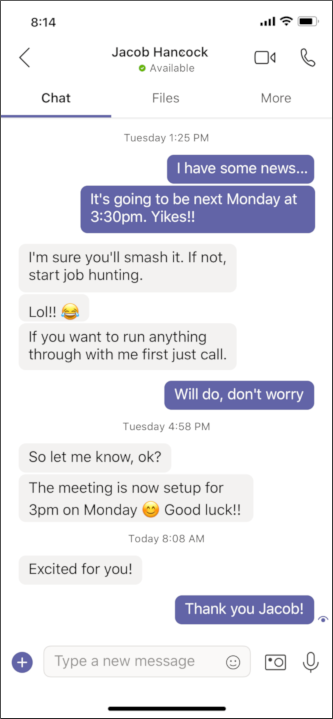
Um Hilfe bei der Suche nach einem früheren Teams-Chat zu erhalten, sagen Sie „Hey, Cortana, öffnen Sie meinen Chat mit Jacob".
Mobile Teams-App:
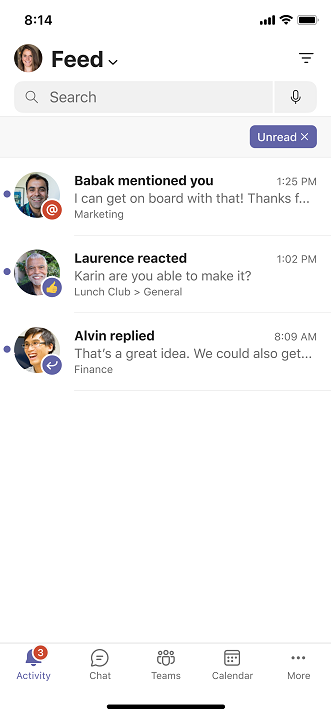
Um zu sehen, was Sie während Ihrer Abwesenheit verpasst haben, sagen Sie „Hey, Cortana, gehen Sie zu meinen ungelesenen Aktivitäten".
Mobile Teams-App:
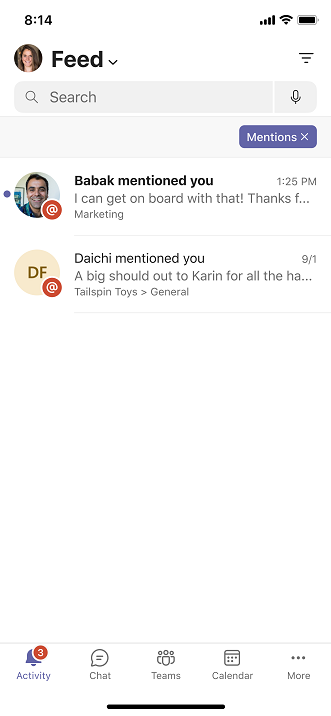
Sehen Sie, wer Sie in Teams markiert hat, indem Sie sagen: „Hey, Cortana, gehen Sie zu meinen Erwähnungen".
Mobile Teams-App:
Was Sie mit der Cortana-Sprachunterstützung tun können
Für die erste Version der Cortana-Sprachunterstützung, die Microsoft 365 Enterprise-Lizenzen in den Vereinigten Staaten, dem Vereinigten Königreich, Kanada, Indien und Australien abdeckt, enthält die folgende Tabelle die vollständige Liste der verfügbaren Fähigkeiten. Zusätzliche Skills werden in zukünftigen Versionen verfügbar sein.
Um zu hören, was es Neues bei der Cortana-Sprachunterstützung gibt, wählen Sie die Mikrofontaste aus und sagen Sie „Hey, Cortana, was können Sie tun?".
Meeting- und Klassenkompetenzen:
Kalender | Wann ist mein nächstes Treffen? | |
Wann ist mein nächster Unterricht? | ||
Welche Termine habe ich am Dienstag? | ||
Wie viele Unterrichtsstunden habe ich heute? | ||
Welche Meetings habe ich am 15. Juli? | ||
Wann ist mein Biolabor? | ||
Stornieren Sie mein Meeting | ||
Wann treffe ich mich mit John? | ||
Treffen | Nehmen Sie an einer Besprechung teil | |
Tritt meiner Klasse bei | ||
Fügen Sie John der Besprechung hinzu | ||
Fügen Sie der Besprechung 555-222-3333 hinzu | ||
Präsentieren Sie das Marketing Review Deck | ||
Gehen Sie zur nächsten Folie | ||
Gehen Sie zu Folie 10 | ||
Gehen Sie zur Anhangsfolie | ||
Beenden Sie die Besprechung | ||
Klasse verlassen | ||
Beenden Sie die Präsentation |
Kommunikationsfähigkeit:
Berufung | Rufe John an |
Rufen Sie 555-222-3333 an | |
Fügen Sie John dem Anruf hinzu | |
Fügen Sie dem Anruf 555-222-3333 hinzu | |
Beenden Sie den Anruf | |
Halten Sie den Anruf | |
Setzen Sie den Anruf fort | |
Leiten Sie den Anruf an John weiter | |
Den Anruf auf mein Handy umleiten | |
Nachrichten | Senden Sie eine Nachricht an Johannes |
Senden Sie eine Nachricht an mein nächstes Meeting | |
Senden Sie eine Nachricht an mein Meeting, dass ich mich verspäte |
Fähigkeiten zur Zusammenarbeit:
Datei | Öffnen Sie den Marketing-Überprüfungsstapel |
Teilen Sie den Marketing-Überprüfungsstapel mit John | |
Suchen | Suchen Sie nach dem Marketing-Review-Deck |
Navigation | Öffnen Sie meinen Chat mit John |
Setze meinen Status auf beschäftigt | |
Hilfe bekommen | |
Gehen Sie zu meinem Feed | |
Gehen Sie zu meiner Aktivität | |
Gehen Sie zu meinen Chats | |
Gehen Sie zu meinen Teams | |
Gehen Sie zu meinem Kalender | |
Gehen Sie zu meinen Kontakten | |
Gehen Sie zu meinen Anrufen | |
Gehen Sie zu meinen letzten Dateien | |
Gehen Sie zu meinen Erwähnungen | |
Gehen Sie zu meinen gespeicherten Artikeln | |
Gehen Sie zu meiner Mailbox | |
Gehen Sie zu meiner Organisation | |
Gehen Sie zu meinen Einstellungen | |
Zeig mir Terrys Aktivitäten | |
Gehen Sie zum Marketingkanal | |
Wechseln Sie in der Werbung zum Planungskanal |
Microsoft Teams zeigt Fähigkeiten an:
Sperren |
Lautstärkeregelung |
Geh zurück |
Nach Hause gehen |
Meeting beitreten (Freisprechen) |
Persönliche Kontrollen
Ihre persönlichen Daten werden mit Cortana in Teams geschützt. Diese Sprachunterstützungserfahrungen werden mithilfe von Cortana-Diensten der Enterprise-Klasse bereitgestellt, die vollständig den Datenschutz-, Sicherheits- und Compliance-Versprechen von Microsoft 365 entsprechen, wie sie in den Onlinedienstbestimmungen (OST) enthalten sind.
Probieren Sie die Cortana-Sprachunterstützung in der mobilen Teams-App aus, indem Sie die Mikrofontaste auswählen oder „Hey, Cortana" sagen. Sie können steuern, ob Sie Cortana mit Ihrer Stimme über eine Einstellung in der mobilen Teams-App aktivieren möchten:
Öffnen Sie die mobile Teams-App.
Gehen Sie zu Einstellungen .
Wählen Sie Cortana aus.
Schalten Sie den Sprachaktivierungs- Kippschalter ein , um Cortana mit Ihrer Stimme aktivieren zu können.
So wählen Sie in der mobilen Teams-App zwischen einer männlichen oder einer weiblichen Stimme für Cortana:
Öffnen Sie die mobile Teams-App.
Gehen Sie zu Einstellungen .
Wählen Sie Cortana aus.
Wählen Sie neben „ Cortana-Stimme" entweder „Stimme 1 – weiblich" oder „Stimme 2 – männlich" aus.
Sie können auch steuern, ob Cortana über das Audiogerät, das Sie mit Teams verbunden haben, laut spricht.
Standardmäßig spricht Cortana laut, was durch das Lautsprechersymbol in der unteren linken Ecke des Bildschirms angezeigt wird (unten hervorgehoben). Wenn Sie Cortana lieber nur Text auf dem Bildschirm ohne Audioausgabe anzeigen lassen möchten, wählen Sie das Lautsprechersymbol aus, das dann mit einem Schrägstrich angezeigt wird.
Verwenden Sie Siri-Kurzbefehle mit Teams Mobile
Richten Sie Siri Shortcuts auf iOS ein, um schnell Teams zu öffnen und Meetings beizutreten.
So öffnen Sie Teams über den Siri-Kurzbefehl:
Öffnen Sie die mobile Teams-App auf Ihrem iOS-Gerät.
Gehen Sie zu Einstellungen .
Wählen Sie Cortana aus.
Wählen Sie unter Siri Shortcut Cortana in Teams öffnen aus
Wählen Sie Zu Siri hinzufügen aus .
Wenn Sie Teams mit der Siri-Verknüpfung öffnen möchten, rufen Sie Siri auf und sagen Sie dann: „Hey Siri, öffne Cortana in Teams."
So treten Sie Ihrem Meeting über Siri Shortcut bei:
Öffnen Sie die mobile Teams-App auf Ihrem iOS-Gerät.
Gehen Sie zu Einstellungen .
Wählen Sie Cortana aus.
Wählen Sie unter Siri Shortcut An meinem Meeting teilnehmen aus.
Wählen Sie Zu Siri hinzufügen aus .
Wenn Sie Ihrem Meeting über die Siri-Verknüpfung beitreten möchten, rufen Sie Siri auf und sagen Sie dann: „Hey Siri, treten Sie meinem Meeting bei."

No comments:
Post a Comment