Verwenden Sie das Webpart Mein Feed
Wenn Sie einer Website eine Seite hinzufügen , fügen Sie Webparts hinzu und passen diese an , die die Bausteine Ihrer Seite sind. In diesem Artikel wird das Webpart "Mein Feed" beschrieben.
Sie können Ihre Seite oder Website dynamischer und relevanter für einzelne Benutzer gestalten, indem Sie das Webpart „Mein Feed" hinzufügen. Das Webpart „Mein Feed" zeigt eine Mischung aus Inhalten aus Office 365 an, basierend darauf, was für den aktuellen Benutzer zu einem bestimmten Zeitpunkt wahrscheinlich am relevantesten ist.
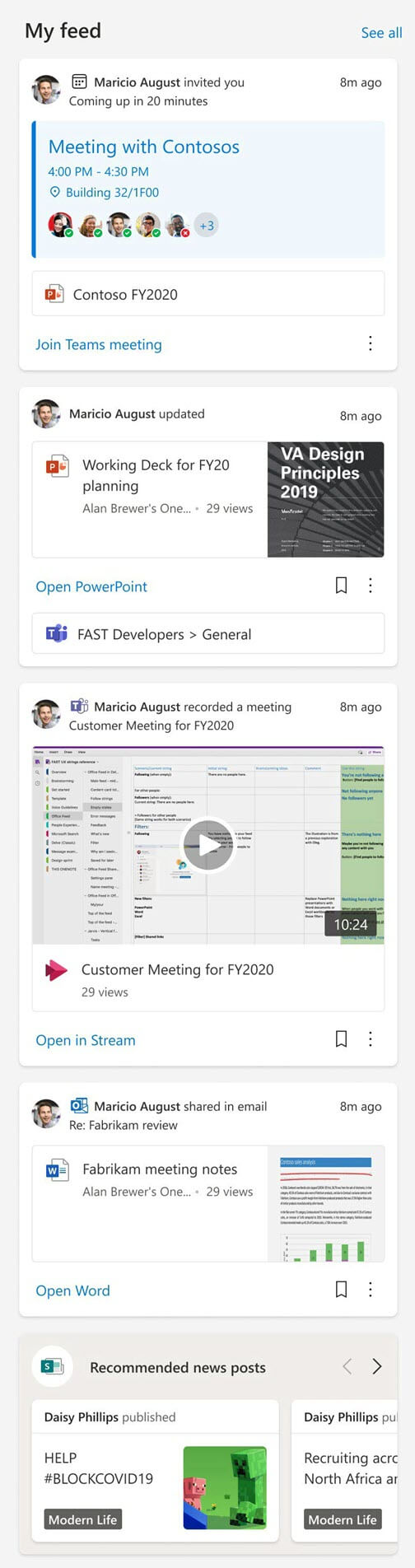
Der Feed ist für jeden Benutzer persönlich. Unterschiedliche Benutzer sehen unterschiedliche Inhalte. Siehe auch Ihr Feed ist für Sie persönlich .
Die Benutzer sehen nur Dokumente oder andere Inhalte, die ausdrücklich mit ihnen geteilt wurden oder auf die sie Zugriff haben. Dies können Dokumente sein, die in einem freigegebenen Ordner in OneDrive oder auf einer SharePoint-Website gespeichert sind, auf die sie Zugriff haben, oder ein Link, den ihnen jemand in einer E-Mail-Konversation gesendet hat.
Die Benutzer sehen möglicherweise auch wichtige Besprechungen, die in Kürze anstehen, und können diesen Besprechungen direkt über das Webpart beitreten.
Der Inhalt im Webpart „Mein Feed" für einen bestimmten Benutzer ändert sich nicht, je nachdem, zu welcher Seite das Webpart hinzugefügt wird.
Fügen Sie einer Seite das Webpart "Mein Feed" hinzu
Wenn sich Ihre Seite nicht bereits im Bearbeitungsmodus befindet, wählen Sie oben rechts auf der Seite Bearbeiten aus.
Bewegen Sie den Mauszeiger über oder unter ein vorhandenes Webpart und Sie sehen eine Zeile mit einem eingekreisten +, etwa so:

Wählen
 .
. Geben Sie im Suchfeld des Webparts Mein Feed ein, um das Webpart Mein Feed schnell zu finden und auszuwählen.
Wählen Sie Bearbeiten
 Schaltfläche auf der linken Seite des Webparts, um den Eigenschaftenbereich zu öffnen und Optionen wie den Anzeigenamen, die maximale Anzahl der anzuzeigenden Elemente und die Einbeziehung von SharePoint-Nachrichten festzulegen.
SharePoint-Neuigkeiten einbeziehen?
Sie können SharePoint-Nachrichten im Webpart „Mein Feed" deaktivieren, z. B. wenn Ihre Seite oder Website bereits SharePoint-Nachrichten enthält.
Artikel für später speichern
Benutzer können Elemente speichern, um sie später zu lesen, indem sie das Lesezeichensymbol auf einer Karte auswählen. Sie können im linken Navigationsbereich ihrer SharePoint-Startseite zu ihren gespeicherten Elementen zurückkehren.

No comments:
Post a Comment