Verwenden Sie den Navigationsbereich
Suchen Sie nach einer Möglichkeit, Ihre Datenbankobjekte zu verfolgen und zu verwalten? Der Navigationsbereich ist die wichtigste Methode zum Anzeigen und Zugreifen auf alle Ihre Datenbankobjekte und wird standardmäßig auf der linken Seite des Access-Fensters angezeigt.
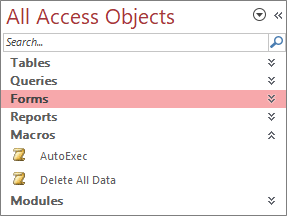
Hinweis Der Navigationsbereich kann auf verschiedene Weise angepasst werden. Weitere Informationen finden Sie unter Anpassen des Navigationsbereichs .
In diesem Artikel
Gemeinsame Aufgaben
Sie können das Erscheinungsbild des Navigationsbereichs anpassen und auf folgende Weise mit Datenbankobjekten arbeiten:
Zu | Mach das |
Öffnen und schließen Sie das Navigationsfenster | Klicken Sie auf die Schaltfläche Shutter Bar Open/Close Wenn F11 nicht funktioniert, vergewissern Sie sich, dass die Funktionstasten (Fn) auf Ihrem Laptop-Gerät aktiviert sind. Außerdem ist die Taste F11 eine Sondertaste und möglicherweise in Ihrer Access-Datenbank deaktiviert. Wenn der Navigationsbereich nicht sichtbar ist, ist er möglicherweise in Ihrer Access-Datenbank deaktiviert. Weitere Informationen finden Sie unter Festlegen von Benutzeroptionen für die aktuelle Datenbank . |
Ändern Sie die Breite des Navigationsbereichs | Positionieren Sie den Mauszeiger über dem rechten Rand des Navigationsbereichs und dann, wenn er sich in einen doppelseitigen Pfeil ändert Wenn Sie die Breite nicht ändern können, finden Sie weitere Informationen unter Der Access-Navigationsbereich ist zu schmal, und ich kann ihn nicht verbreitern . |
Öffnen Sie ein Objekt | Doppelklicken Sie standardmäßig auf das Objekt. Sie können dies im Dialogfeld „Navigationsoptionen" in „Einzelklick" ändern. Weitere Informationen finden Sie unter Dialogfeld „Navigationsoptionen" . |
Führen Sie andere Befehle aus, z. B. ein Objekt in der Entwurfsansicht öffnen | Klicken Sie mit der rechten Maustaste auf das Objekt. Wenn das Kontextmenü des Navigationsbereichs nicht funktioniert, ist es möglicherweise in Ihrer Access-Datenbank deaktiviert. Weitere Informationen finden Sie unter Festlegen von Benutzeroptionen für die aktuelle Datenbank . |
 oder drücken Sie F11.
 , ziehen Sie die Kante, um die Breite zu vergrößern oder zu verkleinern.
Hinweis Der Navigationsbereich ist in einer Access-Web-App oder -Webdatenbank nicht verfügbar, wenn er in einem Browser angezeigt wird. Obwohl Sie den Navigationsbereich in einer in Access geöffneten Access-Web-App verwenden können, können Sie Datenbankobjekte nur anzeigen, ausblenden, sortieren und suchen.
Wählen Sie eine vordefinierte Kategorie aus
Wenn Sie eine neue Datenbank erstellen, ist die standardmäßig angezeigte Kategorie Tabellen und zugehörige Ansichten und die Gruppe Alle Tabellen . Wenn Sie eine Kategorie auswählen, werden die Elemente in den Gruppen angeordnet, die die Kategorie enthält. Wenn Sie beispielsweise Objekttyp auswählen, werden alle Datenbankobjekte nach Objekttyp gruppiert angezeigt. Darüber hinaus stellt Access zwei weitere vordefinierte Kategorien bereit, die darauf basieren, wann die Objekte erstellt oder geändert wurden
Um das Menü Navigate To Category anzuzeigen, klicken Sie auf die Titelleiste des Navigationsbereichs.
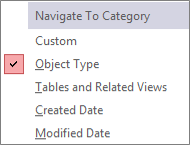
Wählen Sie eine vordefinierte Kategorie aus:
Kategorie
Beschreibung
Brauch
Wird zum Anpassen des Navigationsbereichs verwendet.
Objekttyp
Zeigen Sie alle Objekte in der Datenbank an, geordnet nach ihrem Typ: Tabellen, Abfragen, Formulare, Berichte, Makros und Module.
Tabellen und zugehörige Ansichten
Ordnet Elemente in einer Gruppe pro Tabelle an, wobei jede Gruppe Verknüpfungen zu allen Objekten enthält, die die Tabelle verwenden – Abfragen, Formulare, Berichte usw. Wenn ein Objekt mehr als eine Tabelle verwendet, erscheint es in allen relevanten Gruppen.
Erstellungsdatum
Suchen Sie Objekte, die an einem bestimmten Datum in absteigender Reihenfolge oder in einem Datumsbereich erstellt wurden. Sie können auch nach Heute oder Alle Daten filtern.
Geändertes Datum
Suchen Sie Objekte, die an einem bestimmten Datum geändert wurden, in absteigender Reihenfolge oder in einem Datumsbereich. Sie können auch nach Heute oder Alle Daten filtern.
Jede vordefinierte Kategorie enthält auch eine globale Gruppe, die alle Objekte in der Datenbank enthält. Sie können die globale Gruppe für eine Kategorie leicht finden, indem Sie nach dem Wort Alle vor dem Gruppennamen suchen. Wenn Sie beispielsweise die Kategorie Tabellen und zugehörige Ansichten auswählen, heißt die globale Gruppe Alle Tabellen .
Filtern Sie nach einer Gruppe
Möglicherweise möchten Sie nur eine Teilmenge von Datenbankobjekten anzeigen, um Ihre Aufmerksamkeit zu lenken.
Um das Menü Nach Gruppe filtern anzuzeigen, klicken Sie auf die Titelleiste des Navigationsbereichs.

Wählen Sie eine Gruppe aus.
Standardmäßig zeigt Access Tables , Queries , Forms und Reports an. Sie können auch Makros , Module und benutzerdefinierte Gruppen sehen, falls welche in der Datenbank definiert sind.
Um den Gruppenfilter zu entfernen, wählen Sie Alle Zugriffsobjekte .
Objekte sortieren
Standardmäßig sortiert Access die Objekte im Navigationsbereich nach Objekttyp in aufsteigender alphabetischer Reihenfolge, aber Sie können die Sortierung Ihren Anforderungen entsprechend ändern, indem Sie wie folgt vorgehen:
Klicken Sie mit der rechten Maustaste oben im Navigationsbereich, um das Kontextmenü anzuzeigen, und gehen Sie dann wie folgt vor:
Um die Sortierreihenfolge zu ändern, zeigen Sie auf Sortieren nach und wählen Sie dann eine Sortieroption aus.
Um manuell zu sortieren und die Anzeigereihenfolge anzupassen, klicken Sie auf Sortieren nach und dann auf Automatische Sortierung entfernen .
Finden Sie Objekte in einer Datenbank
Während Sie Text in das Suchfeld eingeben, sucht Access innerhalb der Kategorie nach allen Gruppen, die ein Objekt oder eine Objektverknüpfung enthalten, die Ihrem Suchbegriff entsprechen. Alle Gruppen, die keine Übereinstimmung enthalten, werden reduziert.
Access sucht nur nach Objekten in den Kategorien und Gruppen, die derzeit im Navigationsbereich angezeigt werden. Um die gesamte Datenbank nach einem bestimmten Objekt zu durchsuchen, wählen Sie im Navigationsbereich eine der vordefinierten Kategorien aus, z. B. Tabellen und zugehörige Ansichten oder Objekttyp . Dadurch wird sichergestellt, dass alle Gruppen im Navigationsbereich sichtbar sind.
Wenn das Suchfeld nicht bereits oben im Navigationsbereich sichtbar ist, klicken Sie mit der rechten Maustaste auf die Menüleiste oben im Navigationsbereich und klicken Sie dann auf Suchleiste .
Geben Sie entweder einen Teil oder den vollständigen Namen des Objekts oder der Verknüpfung in das Feld Suchleiste ein.
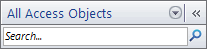
Während Sie Zeichen eingeben, sucht und entfernt Access alle Gruppenüberschriften, die keine Übereinstimmung enthalten.
Um eine weitere Suche durchzuführen, klicken Sie auf Suchzeichenfolge löschen
 oder drücken Sie die RÜCKTASTE, um Zeichen zu löschen, und geben Sie dann den neuen Text ein, nach dem Sie suchen möchten.
Wenn Sie das Feld „Suchleiste" deaktivieren, zeigt der Navigationsbereich wieder alle verfügbaren Objekte an.
Ändern Sie, wie Objekte angezeigt werden
Sie können auswählen, wie die Objekte in der Datenbank im Navigationsbereich angezeigt werden. Sie können beispielsweise das Erstellungs- oder Änderungsdatum einbeziehen oder Objekte als Symbole oder Listen anzeigen. Gehen Sie wie folgt vor, um anzugeben, wie Objekte angezeigt werden:
Klicken Sie mit der rechten Maustaste oben im Navigationsbereich, um das Kontextmenü anzuzeigen, und führen Sie dann einen der folgenden Schritte aus:
Um die Anzeige der Objekte zu ändern, zeigen Sie auf Anzeigen nach und klicken Sie dann entweder auf Details , Symbol oder Liste . Möglicherweise müssen Sie den Navigationsbereich erweitern, um alle Informationen anzuzeigen.
Um alle Gruppen in der Datenbank anzuzeigen, klicken Sie auf Alle Gruppen anzeigen .
Ein- und Ausblenden von Objekten und Gruppen
Das Ausblenden eines Objekts oder einer Gruppe kann eine bessere Option sein als das Löschen, wenn das Objekt oder die Gruppe nicht verwendet wird oder Sie den Zugriff darauf einschränken möchten. Das Ausblenden eines Objekts ändert die Datenbank nicht, während das Löschen eines Objekts oder einer Gruppe (selbst wenn es sich um ein Duplikat handelt) einen Teil oder die gesamte Funktionalität der Datenbank beeinträchtigen kann.
Zum Ausblenden eines Objekts oder einer Gruppe
Um ein Objekt auszublenden, klicken Sie mit der rechten Maustaste auf das Objekt und klicken Sie dann auf In dieser Gruppe ausblenden .
Um eine ganze Gruppe auszublenden, klicken Sie mit der rechten Maustaste auf die Gruppe und dann auf Ausblenden .
Um abgeblendete Objekte oder Gruppen auszublenden
Klicken Sie mit der rechten Maustaste auf die Menüleiste oben im Navigationsbereich und klicken Sie dann auf Navigationsoptionen .
Deaktivieren Sie im Dialogfeld Navigationsoptionen das Kontrollkästchen Ausgeblendete Objekte anzeigen und klicken Sie dann auf OK .
Um ausgeblendete Objekte oder Gruppen anzuzeigen
Das folgende Verfahren bietet keinen Zugriff auf die Objekte.
Klicken Sie mit der rechten Maustaste auf die Menüleiste oben im Navigationsbereich und klicken Sie dann auf Navigationsoptionen .
Aktivieren Sie im Dialogfeld „Navigationsoptionen" das Kontrollkästchen „Ausgeblendete Objekte anzeigen" und klicken Sie dann auf „OK" .
Um gedimmte Objekte oder Gruppen zu aktivieren
Das folgende Verfahren ermöglicht den Zugriff auf Objekte.
Um ein Objekt zu aktivieren, klicken Sie mit der rechten Maustaste auf das Objekt und klicken Sie dann auf In dieser Gruppe einblenden .
Um eine Gruppe einzublenden, klicken Sie mit der rechten Maustaste auf die Gruppe und klicken Sie dann auf Einblenden .

No comments:
Post a Comment