Verwenden Sie die Minisymbolleiste, um Ihrem Dokument eine Formatierung hinzuzufügen
Wenn Sie Text auswählen, können Sie die praktische Minisymbolleiste ein- oder ausblenden, die Ihnen bei der Arbeit mit Schriftarten, Ausrichtung, Textfarbe, Einzügen und Aufzählungszeichen hilft.
Hinweis: Sie können die Minisymbolleiste nicht anpassen.
Die folgende Abbildung zeigt die Minisymbolleiste, wenn Sie Ihren Mauszeiger darauf platzieren.
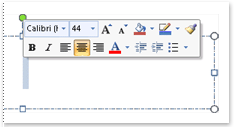
Um die Minisymbolleiste zu verwenden, wählen Sie den Text aus, den Sie formatieren möchten, und klicken Sie dann auf eine Option in der Symbolleiste.
Wenn Sie die Minisymbolleiste nicht sehen möchten, können Sie sie wie unten beschrieben ausschalten.
Deaktivieren Sie die Minisymbolleiste
Klicken Sie in Ihrer Office-Anwendung auf Datei > Optionen > Allgemein .
Deaktivieren Sie das Kontrollkästchen Minisymbolleiste bei Auswahl anzeigen .
Klicken Sie auf OK .
Deaktivieren Sie die Minisymbolleiste in Word, Excel oder PowerPoint
Klicken Sie auf die Microsoft Office-Schaltfläche
 , und klicken Sie dann auf (Name der Office-Anwendung) Optionen . Klicken Sie beispielsweise auf Word-Optionen .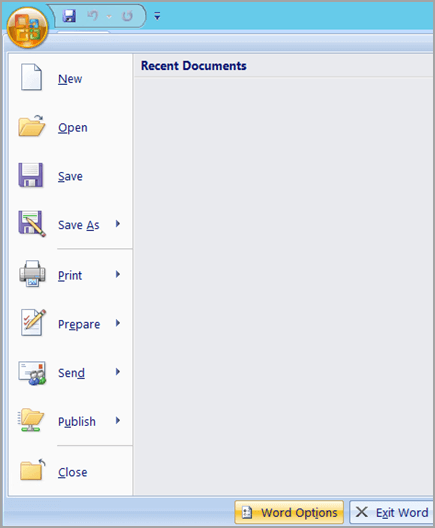
Klicken Sie auf Popular , und deaktivieren Sie dann unter Top options for working with (Name der Office-Anwendung) das Kontrollkästchen Minisymbolleiste bei Auswahl anzeigen.
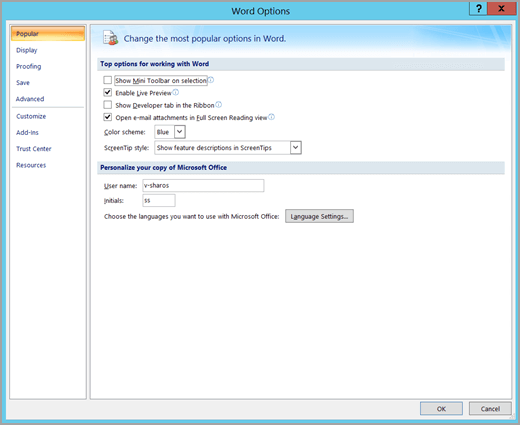
Klicken Sie auf OK .
Deaktivieren Sie die Minisymbolleiste in Outlook
Öffnen Sie eine neue Nachricht.
Klicken Sie auf die Microsoft Office-Schaltfläche
, und klicken Sie dann auf Editoroptionen . Deaktivieren Sie unter Arbeiten mit Outlook und anderen Microsoft Office-Programmen das Kontrollkästchen Minisymbolleiste bei Auswahl anzeigen.
Klicken Sie auf OK .

No comments:
Post a Comment