Verwenden Sie Microsoft Query, um externe Daten abzurufen
Sie können Microsoft Query verwenden, um Daten aus externen Quellen abzurufen. Indem Sie Microsoft Query verwenden, um Daten aus Ihren Unternehmensdatenbanken und -dateien abzurufen, müssen Sie die Daten, die Sie analysieren möchten, nicht erneut in Excel eingeben. Sie können Ihre Excel-Berichte und Zusammenfassungen auch automatisch aus der ursprünglichen Quelldatenbank aktualisieren, wenn die Datenbank mit neuen Informationen aktualisiert wird.
Mit Microsoft Query können Sie eine Verbindung zu externen Datenquellen herstellen, Daten aus diesen externen Quellen auswählen, diese Daten in Ihr Arbeitsblatt importieren und die Daten nach Bedarf aktualisieren, um Ihre Arbeitsblattdaten mit den Daten in den externen Quellen zu synchronisieren.
Arten von Datenbanken, auf die Sie zugreifen können Sie können Daten aus verschiedenen Arten von Datenbanken abrufen, einschließlich Microsoft Office Access, Microsoft SQL Server und Microsoft SQL Server OLAP Services. Sie können auch Daten aus Excel-Arbeitsmappen und aus Textdateien abrufen.
Microsoft Office stellt Treiber bereit, mit denen Sie Daten aus den folgenden Datenquellen abrufen können:
Microsoft SQL Server Analysis Services (OLAP-Anbieter)
Microsoft Office-Zugriff
dBASE
Microsoft FoxPro
Microsoft-Office-Excel
Orakel
Paradox
Datenbanken für Textdateien
Sie können auch ODBC-Treiber oder Datenquellentreiber anderer Hersteller verwenden, um Informationen aus Datenquellen abzurufen, die hier nicht aufgeführt sind, einschließlich anderer Arten von OLAP-Datenbanken. Informationen zum Installieren eines ODBC-Treibers oder Datenquellentreibers, der hier nicht aufgeführt ist, finden Sie in der Dokumentation für die Datenbank, oder wenden Sie sich an Ihren Datenbankanbieter.
Auswählen von Daten aus einer Datenbank Sie rufen Daten aus einer Datenbank ab, indem Sie eine Abfrage erstellen, bei der es sich um eine Frage handelt, die Sie zu Daten stellen, die in einer externen Datenbank gespeichert sind. Wenn Ihre Daten beispielsweise in einer Access-Datenbank gespeichert sind, möchten Sie möglicherweise die Verkaufszahlen für ein bestimmtes Produkt nach Region wissen. Sie können einen Teil der Daten abrufen, indem Sie nur die Daten für das Produkt und die Region auswählen, die Sie analysieren möchten.
Mit Microsoft Query können Sie die gewünschten Datenspalten auswählen und nur diese Daten in Excel importieren.
Aktualisieren Ihres Arbeitsblatts in einem Vorgang Sobald Sie externe Daten in einer Excel-Arbeitsmappe haben, können Sie bei jeder Änderung Ihrer Datenbank die Daten aktualisieren, um Ihre Analyse zu aktualisieren – ohne Ihre zusammenfassenden Berichte und Diagramme neu erstellen zu müssen. Sie können beispielsweise eine monatliche Verkaufsübersicht erstellen und diese jeden Monat aktualisieren, wenn die neuen Verkaufszahlen eingehen.
So verwendet Microsoft Query Datenquellen Nachdem Sie eine Datenquelle für eine bestimmte Datenbank eingerichtet haben, können Sie sie jederzeit verwenden, um eine Abfrage zum Auswählen und Abrufen von Daten aus dieser Datenbank zu erstellen, ohne alle Verbindungsinformationen erneut eingeben zu müssen. Microsoft Query verwendet die Datenquelle, um eine Verbindung mit der externen Datenbank herzustellen und Ihnen anzuzeigen, welche Daten verfügbar sind. Nachdem Sie Ihre Abfrage erstellt und die Daten an Excel zurückgegeben haben, stellt Microsoft Query der Excel-Arbeitsmappe sowohl die Abfrage- als auch die Datenquelleninformationen bereit, sodass Sie die Verbindung mit der Datenbank wiederherstellen können, wenn Sie die Daten aktualisieren möchten.
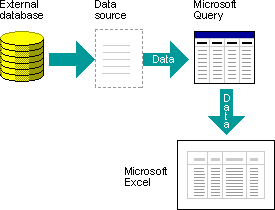
Verwenden von Microsoft Query zum Importieren von Daten Um externe Daten mit Microsoft Query in Excel zu importieren, befolgen Sie diese grundlegenden Schritte, die in den folgenden Abschnitten ausführlicher beschrieben werden.
Was ist eine Datenquelle? Eine Datenquelle ist ein gespeicherter Satz von Informationen, der es Excel und Microsoft Query ermöglicht, eine Verbindung zu einer externen Datenbank herzustellen. Wenn Sie Microsoft Query zum Einrichten einer Datenquelle verwenden, geben Sie der Datenquelle einen Namen und geben dann den Namen und den Speicherort der Datenbank oder des Servers, den Datenbanktyp sowie Ihre Anmelde- und Kennwortinformationen an. Die Informationen enthalten auch den Namen eines OBDC-Treibers oder eines Datenquellentreibers, bei dem es sich um ein Programm handelt, das Verbindungen zu einem bestimmten Datenbanktyp herstellt.
So richten Sie eine Datenquelle mit Microsoft Query ein:
Klicken Sie auf der Registerkarte Daten in der Gruppe Externe Daten abrufen auf Aus anderen Quellen und dann auf Aus Microsoft Query .
Führen Sie einen der folgenden Schritte aus:
Um eine Datenquelle für eine Datenbank, eine Textdatei oder eine Excel-Arbeitsmappe anzugeben, klicken Sie auf die Registerkarte Datenbanken .
Um eine OLAP-Cube-Datenquelle anzugeben, klicken Sie auf die Registerkarte OLAP-Cubes . Diese Registerkarte ist nur verfügbar, wenn Sie Microsoft Query von Excel aus ausgeführt haben.
Doppelklicken Sie auf <Neue Datenquelle> .
-oder-
Klicken Sie auf <Neue Datenquelle> und dann auf OK .
Das Dialogfeld Neue Datenquelle erstellen wird angezeigt.
Geben Sie in Schritt 1 einen Namen ein, um die Datenquelle zu identifizieren.
Klicken Sie in Schritt 2 auf einen Treiber für den Datenbanktyp, den Sie als Datenquelle verwenden.
Anmerkungen:
Wenn die externe Datenbank, auf die Sie zugreifen möchten, nicht von den mit Microsoft Query installierten ODBC-Treibern unterstützt wird, müssen Sie einen Microsoft Office-kompatiblen ODBC-Treiber von einem Drittanbieter beziehen und installieren, z Datenbank. Wenden Sie sich an den Datenbankanbieter, um Installationsanweisungen zu erhalten.
OLAP-Datenbanken benötigen keine ODBC-Treiber. Wenn Sie Microsoft Query installieren, werden Treiber für Datenbanken installiert, die mithilfe von Microsoft SQL Server Analysis Services erstellt wurden. Um eine Verbindung zu anderen OLAP-Datenbanken herzustellen, müssen Sie einen Datenquellentreiber und eine Client-Software installieren.
Klicken Sie auf Verbinden und geben Sie dann die Informationen ein, die zum Herstellen einer Verbindung mit Ihrer Datenquelle erforderlich sind. Für Datenbanken, Excel-Arbeitsmappen und Textdateien hängen die von Ihnen bereitgestellten Informationen vom Typ der ausgewählten Datenquelle ab. Möglicherweise werden Sie aufgefordert, einen Anmeldenamen, ein Kennwort, die von Ihnen verwendete Datenbankversion, den Speicherort der Datenbank oder andere für den Datenbanktyp spezifische Informationen anzugeben.
Wichtig:
Verwenden Sie starke Passwörter, die Groß- und Kleinbuchstaben, Zahlen und Symbole kombinieren. Schwache Passwörter mischen diese Elemente nicht. Starkes Passwort: Y6dh!et5. Schwaches Passwort: Haus27. Passwörter sollten mindestens 8 Zeichen lang sein. Eine Passphrase mit 14 oder mehr Zeichen ist besser.
Es ist wichtig, dass Sie sich Ihr Passwort merken. Wenn Sie Ihr Kennwort vergessen, kann Microsoft es nicht abrufen. Speichern Sie die Passwörter, die Sie sich notieren, an einem sicheren Ort, entfernt von den Informationen, die sie schützen helfen.
Nachdem Sie die erforderlichen Informationen eingegeben haben, klicken Sie auf „ OK " oder „ Fertig stellen ", um zum Dialogfeld „ Neue Datenquelle erstellen " zurückzukehren.
Wenn Ihre Datenbank Tabellen enthält und Sie möchten, dass eine bestimmte Tabelle automatisch im Abfrage-Assistenten angezeigt wird, klicken Sie auf das Kästchen für Schritt 4 und dann auf die gewünschte Tabelle.
Wenn Sie Ihren Anmeldenamen und Ihr Kennwort nicht eingeben möchten, wenn Sie die Datenquelle verwenden, aktivieren Sie das Kontrollkästchen Meine Benutzer-ID und mein Kennwort in der Datenquellendefinition speichern . Das gespeicherte Passwort ist nicht verschlüsselt. Wenn das Kontrollkästchen nicht verfügbar ist, wenden Sie sich an Ihren Datenbankadministrator, um festzustellen, ob diese Option verfügbar gemacht werden kann.
Sicherheitshinweis: Vermeiden Sie es, Anmeldeinformationen zu speichern, wenn Sie sich mit Datenquellen verbinden. Diese Informationen können als Klartext gespeichert werden, und ein böswilliger Benutzer könnte auf die Informationen zugreifen, um die Sicherheit der Datenquelle zu gefährden.
Nachdem Sie diese Schritte ausgeführt haben, wird der Name Ihrer Datenquelle im Dialogfeld „ Datenquelle auswählen" angezeigt.
Verwenden Sie den Abfrageassistenten für die meisten Abfragen Der Abfrageassistent erleichtert das Auswählen und Zusammenführen von Daten aus verschiedenen Tabellen und Feldern in Ihrer Datenbank. Mit dem Abfrage-Assistenten können Sie die Tabellen und Felder auswählen, die Sie einbeziehen möchten. Ein Inner Join (ein Abfragevorgang, der angibt, dass Zeilen aus zwei Tabellen basierend auf identischen Feldwerten kombiniert werden) wird automatisch erstellt, wenn der Assistent ein Primärschlüsselfeld in einer Tabelle und ein Feld mit demselben Namen in einer zweiten Tabelle erkennt.
Sie können den Assistenten auch zum Sortieren der Ergebnismenge und zum einfachen Filtern verwenden. Im letzten Schritt des Assistenten können Sie die Daten an Excel zurückgeben oder die Abfrage in Microsoft Query weiter verfeinern. Nachdem Sie die Abfrage erstellt haben, können Sie sie entweder in Excel oder in Microsoft Query ausführen.
Führen Sie die folgenden Schritte aus, um den Abfrage-Assistenten zu starten.
Klicken Sie auf der Registerkarte Daten in der Gruppe Externe Daten abrufen auf Aus anderen Quellen und dann auf Aus Microsoft Query .
Stellen Sie im Dialogfeld Datenquelle auswählen sicher, dass das Kontrollkästchen Abfrage-Assistent zum Erstellen/Bearbeiten von Abfragen verwenden aktiviert ist.
Doppelklicken Sie auf die Datenquelle, die Sie verwenden möchten.
-oder-
Klicken Sie auf die Datenquelle, die Sie verwenden möchten, und klicken Sie dann auf OK .
Direktes Arbeiten in Microsoft Query für andere Abfragetypen Wenn Sie eine komplexere Abfrage erstellen möchten, als der Abfrage-Assistent zulässt, können Sie direkt in Microsoft Query arbeiten. Sie können Microsoft Query verwenden, um Abfragen anzuzeigen und zu ändern, die Sie mit dem Erstellen im Abfrage-Assistenten beginnen, oder Sie können neue Abfragen erstellen, ohne den Assistenten zu verwenden. Arbeiten Sie direkt in Microsoft Query, wenn Sie Abfragen erstellen möchten, die Folgendes bewirken:
Bestimmte Daten aus einem Feld auswählen In einer großen Datenbank möchten Sie vielleicht einige der Daten in einem Feld auswählen und Daten auslassen, die Sie nicht benötigen. Wenn Sie beispielsweise Daten für zwei der Produkte in einem Feld benötigen, das Informationen für viele Produkte enthält, können Sie Kriterien verwenden, um nur Daten für die beiden gewünschten Produkte auszuwählen.
Abrufen von Daten basierend auf unterschiedlichen Kriterien bei jeder Ausführung der Abfrage Wenn Sie denselben Excel-Bericht oder dieselbe Zusammenfassung für mehrere Bereiche in denselben externen Daten erstellen müssen – z. B. einen separaten Umsatzbericht für jede Region – können Sie eine Parameterabfrage erstellen. Wenn Sie eine Parameterabfrage ausführen, werden Sie zur Eingabe eines Werts aufgefordert, der als Kriterium verwendet werden soll, wenn die Abfrage Datensätze auswählt. Eine Parameterabfrage könnte Sie beispielsweise auffordern, eine bestimmte Region einzugeben, und Sie könnten diese Abfrage wiederverwenden, um jeden Ihrer regionalen Verkaufsberichte zu erstellen.
Verknüpfen von Daten auf unterschiedliche Weise Die inneren Verknüpfungen, die der Abfrage-Assistent erstellt, sind der häufigste Verknüpfungstyp, der beim Erstellen von Abfragen verwendet wird. Manchmal möchten Sie jedoch einen anderen Join-Typ verwenden. Wenn Sie beispielsweise über eine Tabelle mit Produktverkaufsinformationen und eine Tabelle mit Kundeninformationen verfügen, verhindert ein innerer Join (der vom Abfrageassistenten erstellte Typ) das Abrufen von Kundendatensätzen für Kunden, die keinen Kauf getätigt haben. Mithilfe von Microsoft Query können Sie diese Tabellen verknüpfen, sodass alle Kundendatensätze zusammen mit den Verkaufsdaten für die Kunden, die Einkäufe getätigt haben, abgerufen werden.
Führen Sie die folgenden Schritte aus, um Microsoft Query zu starten.
Klicken Sie auf der Registerkarte Daten in der Gruppe Externe Daten abrufen auf Aus anderen Quellen und dann auf Aus Microsoft Query .
Stellen Sie im Dialogfeld Datenquelle auswählen sicher, dass das Kontrollkästchen Abfrage-Assistent zum Erstellen/Bearbeiten von Abfragen verwenden deaktiviert ist.
Doppelklicken Sie auf die Datenquelle, die Sie verwenden möchten.
-oder-
Klicken Sie auf die Datenquelle, die Sie verwenden möchten, und klicken Sie dann auf OK .
Wiederverwenden und Freigeben von Abfragen Sowohl im Abfrage-Assistenten als auch in Microsoft Query können Sie Ihre Abfragen als .dqy-Datei speichern, die Sie ändern, wiederverwenden und freigeben können. Excel kann .dqy-Dateien direkt öffnen, sodass Sie oder andere Benutzer zusätzliche externe Datenbereiche aus derselben Abfrage erstellen können.
So öffnen Sie eine gespeicherte Abfrage aus Excel:
Klicken Sie auf der Registerkarte Daten in der Gruppe Externe Daten abrufen auf Aus anderen Quellen und dann auf Aus Microsoft Query . Das Dialogfeld „ Datenquelle auswählen" wird angezeigt.
Klicken Sie im Dialogfeld Datenquelle auswählen auf die Registerkarte Abfragen .
Doppelklicken Sie auf die gespeicherte Abfrage, die Sie öffnen möchten. Die Abfrage wird in Microsoft Query angezeigt.
Wenn Sie eine gespeicherte Abfrage öffnen möchten und Microsoft Query bereits geöffnet ist, klicken Sie auf das Menü Microsoft Query- Datei und dann auf Öffnen .
Wenn Sie auf eine .dqy-Datei doppelklicken, wird Excel geöffnet, führt die Abfrage aus und fügt dann die Ergebnisse in ein neues Arbeitsblatt ein.
Wenn Sie eine Excel-Zusammenfassung oder einen Bericht teilen möchten, der auf externen Daten basiert, können Sie anderen Benutzern eine Arbeitsmappe geben, die einen externen Datenbereich enthält, oder Sie können eine Vorlage erstellen. Mit einer Vorlage können Sie die Zusammenfassung oder den Bericht speichern, ohne die externen Daten zu speichern, sodass die Datei kleiner wird. Die externen Daten werden abgerufen, wenn ein Benutzer die Berichtsvorlage öffnet.
Nachdem Sie eine Abfrage entweder im Abfrage-Assistenten oder in Microsoft Query erstellt haben, können Sie die Daten an ein Excel-Arbeitsblatt zurückgeben. Die Daten werden dann zu einem externen Datenbereich oder einem PivotTable-Bericht, den Sie formatieren und aktualisieren können.
Formatieren abgerufener Daten In Excel können Sie Tools wie Diagramme oder automatische Zwischensummen verwenden, um die von Microsoft Query abgerufenen Daten darzustellen und zusammenzufassen. Sie können die Daten formatieren, und Ihre Formatierung wird beibehalten, wenn Sie die externen Daten aktualisieren. Sie können anstelle der Feldnamen Ihre eigenen Spaltenbeschriftungen verwenden und Zeilennummern automatisch hinzufügen.
Excel kann neue Daten, die Sie am Ende eines Bereichs eingeben, automatisch so formatieren, dass sie mit den vorhergehenden Zeilen übereinstimmen. Excel kann auch automatisch Formeln kopieren, die sich in den vorherigen Zeilen wiederholt haben, und sie auf zusätzliche Zeilen erweitern.
Hinweis: Um auf neue Zeilen im Bereich erweitert zu werden, müssen die Formate und Formeln in mindestens drei der fünf vorhergehenden Zeilen erscheinen.
Sie können diese Option jederzeit aktivieren (oder wieder deaktivieren):
Klicken Sie auf Datei > Optionen > Erweitert .
In Excel 2007: Klicken Sie auf die Microsoft Office-Schaltfläche
 , klicken Sie auf Excel-Optionen und dann auf die Kategorie Erweitert .
 Aktivieren Sie im Bereich Bearbeitungsoptionen den Haken Datenbereichsformate und Formeln erweitern. Deaktivieren Sie dieses Kontrollkästchen, um die automatische Datenbereichsformatierung wieder zu deaktivieren.
Externe Daten aktualisieren Wenn Sie externe Daten aktualisieren, führen Sie die Abfrage aus, um alle neuen oder geänderten Daten abzurufen, die Ihren Spezifikationen entsprechen. Sie können eine Abfrage sowohl in Microsoft Query als auch in Excel aktualisieren. Excel bietet mehrere Optionen zum Aktualisieren von Abfragen, darunter das Aktualisieren der Daten beim Öffnen der Arbeitsmappe und das automatische Aktualisieren in festgelegten Intervallen. Sie können weiterhin in Excel arbeiten, während die Daten aktualisiert werden, und Sie können auch den Status überprüfen, während die Daten aktualisiert werden. Weitere Informationen finden Sie unter Aktualisieren einer externen Datenverbindung in Excel .

No comments:
Post a Comment