Fehlermeldung „Wir konnten die vom System reservierte Partition nicht aktualisieren" bei der Installation von Windows 10
Symptome
Bei einem Upgrade oder einer Aktualisierung von Windows 10 kann die Fehlermeldung „Die vom System reservierte Partition konnte nicht aktualisiert werden", der Fehlercode 0xc1900104 oder der Fehlercode 0x800f0922 auftreten.
Ursache
Die vom System reservierte Partition (SRP) ist möglicherweise voll. Die System Reserve Partition (SRP) ist eine kleine Partition auf Ihrer Festplatte, die Startinformationen für Windows speichert. Einige Antiviren- und Sicherheits-Apps von Drittanbietern schreiben in das SRP und können es füllen.
Auflösung
Achtung: Diese Schritte sind kompliziert und bergen ein gewisses Risiko. Dies wird am besten von fortgeschrittenen Benutzern mit Erfahrung im Umgang mit der Befehlszeile durchgeführt. Wenn Sie bei der Eingabe dieser Befehle einen Fehler machen, kann es sein, dass Ihr Gerät nicht mehr startet und möglicherweise Daten verloren gehen, die Sie auf dem Gerät gespeichert haben.
Um Ihr Gerät zu aktualisieren, müssen Sie mit der unten aufgeführten geeigneten Methode 15 MB Speicherplatz auf dem SRP freigeben und dann das Upgrade erneut versuchen. Wenn Sie Windows 10 aktualisieren, müssen Sie 13 MB freigeben.
Stellen Sie zunächst fest, ob es sich bei der SRP um einen GPT- oder MBR-Partitionsstil handelt:
Drücken Sie die Windows-Taste + R. Geben Sie im daraufhin angezeigten Fenster „Ausführen" diskmgmt.msc ein und drücken Sie die Eingabetaste.
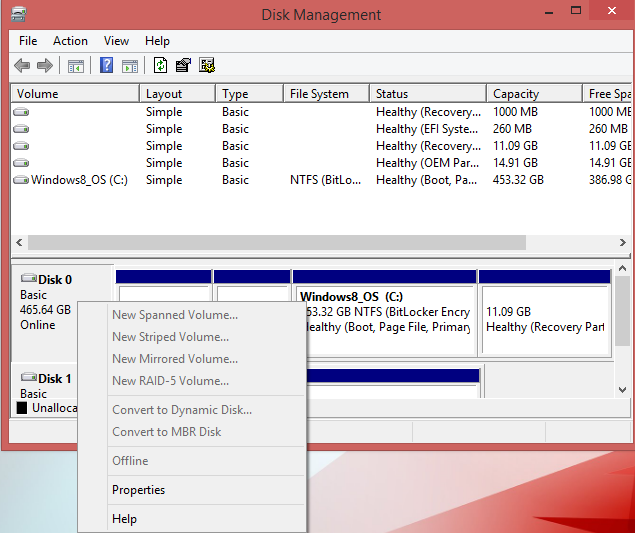
Halten Sie den Datenträger (z. B. Datenträger 0), der das SRP enthält, gedrückt oder klicken Sie mit der rechten Maustaste darauf, und wählen Sie „Eigenschaften" aus.
Wählen Sie die Registerkarte „Volumes".
In der Zeile „Partition Style:" steht entweder „GUID Partition Table" (GPT) oder „Master Boot Record" (MBR).
Zweitens wählen Sie die Methode aus, die Sie benötigen:
Suchen Sie nach cmd. Halten Sie in den Ergebnissen die Eingabeaufforderung gedrückt oder klicken Sie mit der rechten Maustaste darauf und wählen Sie Als Administrator ausführen aus .
Geben Sie an der Eingabeaufforderung mountvol y: /s ein und drücken Sie dann die Eingabetaste. Dadurch wird der Laufwerksbuchstabe Y: hinzugefügt, um auf die Systempartition zuzugreifen.
Wechseln Sie zum Laufwerk Y, indem Sie Y: eingeben und die Eingabetaste drücken. Navigieren Sie dann zum Ordner „Fonts", indem Sie cd EFI\Microsoft\Boot\Fonts eingeben. Geben Sie dort del *.* ein, um Schriftartdateien zu löschen. Das System fragt Sie möglicherweise, ob Sie wirklich fortfahren möchten. Drücken Sie Y und dann die Eingabetaste, um fortzufahren.
Drücken Sie die Windows-Taste + R. Geben Sie im daraufhin angezeigten Fenster „ Ausführen " diskmgmt.msc ein und drücken Sie die Eingabetaste.
Wählen Sie die Partition mit der Bezeichnung System Reserve aus. Halten Sie die Maustaste gedrückt oder klicken Sie mit der rechten Maustaste darauf.
Wählen Sie Laufwerksbuchstaben und -pfade ändern .
Wählen Sie Hinzufügen .
Geben Sie Y als Laufwerksbuchstaben ein.
Tippen oder klicken Sie auf „OK" .
Suchen Sie im Startmenü nach cmd . Klicken Sie in den Suchergebnissen mit der rechten Maustaste auf „Eingabeaufforderung" und wählen Sie „Als Administrator ausführen" aus.
Geben Sie in der Eingabeaufforderung Y: ein und drücken Sie die Eingabetaste, um zu diesem Laufwerk zu wechseln. Navigieren Sie dann zum Ordner „Fonts", indem Sie cd Boot\Fonts eingeben.
Geben Sie Folgendes ein und drücken Sie die Eingabetaste:
takeown /dy /r /f .Hinweis: Sie müssen das Leerzeichen und den Punkt nach dem „f" einfügen, sonst funktioniert der Befehl nicht ordnungsgemäß.
Sichern Sie die Berechtigung für das Laufwerk, indem Sie Folgendes eingeben und die Eingabetaste drücken:
icacls Y:\* /save %systemdrive%\NTFSp.txt /c /t
Hinweis: Stellen Sie sicher, dass alle Dateien als erfolgreich und keine als fehlgeschlagen angezeigt werden.
Geben Sie whoami ein, drücken Sie die Eingabetaste und notieren Sie dann den Benutzernamen. Geben Sie den folgenden Befehl ein und drücken Sie die Eingabetaste:
icacls . /grant <Benutzername, den du von whoami bekommen hast> :F /tHinweis: Fügen Sie zwischen dem Benutzernamen und „:F" kein Leerzeichen ein, da der Befehl sonst nicht funktioniert.
Stellen Sie sicher, dass Sie sich immer noch im Schriftarten-Speicherort (Y:\Boot\Fonts) befinden, wie in Schritt 8 beschrieben. Geben Sie dann del *.* ein, um Schriftartendateien zu löschen. Das System fragt Sie möglicherweise, ob Sie wirklich fortfahren möchten. Drücken Sie Y und dann die Eingabetaste, um fortzufahren.
Berechtigungen wiederherstellen
Geben Sie den folgenden Befehl ein und drücken Sie die Eingabetaste:
icacls Y:\ /restore %systemdrive%\NTFSp.txt /c /t
Möglicherweise wird eine Meldung angezeigt, die darauf hinweist, dass die Verarbeitung einiger Dateien fehlgeschlagen ist. Dies ist normal, da diese Dateien nach der Sicherung gelöscht wurden.
Wenn die Anzahl erfolgreicher Dateien gleich Null ist, wurde der Befehl falsch ausgeführt. Sie müssen einige Dateien erfolgreich verarbeitet haben, bevor Sie fortfahren können.
Passen Sie die ACL wieder an „System" an, indem Sie Folgendes eingeben und die Eingabetaste drücken:
icacls . /grant system:f /t
Setzen Sie den Besitzer des Laufwerks wieder auf System, indem Sie den folgenden Befehl eingeben und die Eingabetaste drücken:
icacls Y: /setowner „SYSTEM" /t /c
Gehen Sie zurück zur Datenträgerverwaltung und aktualisieren Sie die Daten, um zu bestätigen, ob der SRP jetzt über einen größeren Prozentsatz an freiem Speicherplatz verfügt. Wenn ja, kann der Laufwerksbuchstabe an dieser Stelle entfernt werden.
Klicken Sie mit der rechten Maustaste auf die vom System reservierte Partition .
Wählen Sie Laufwerksbuchstaben und -pfade ändern .
Wählen Sie das Laufwerk Y:.
Wählen Sie Entfernen aus .
Klicken Sie auf OK .
Suchen Sie nach cmd . Halten Sie in den Ergebnissen die Eingabeaufforderung gedrückt oder klicken Sie mit der rechten Maustaste darauf und wählen Sie „Als Administrator ausführen " aus.
Geben Sie an der Eingabeaufforderung mountvol y: /s ein und drücken Sie dann die Eingabetaste. Dadurch wird der Laufwerksbuchstabe Y: hinzugefügt, um auf die Systempartition zuzugreifen.
Geben Sie taskkill /im explorer.exe /f ein und drücken Sie die Eingabetaste. Geben Sie dann explorer.exe ein und drücken Sie die Eingabetaste, um den Explorer im Admin-Modus neu zu starten.
Hinweis: In diesem Modus werden einige Apps (z. B. OneNote) nicht ausgeführt.Öffnen Sie den Datei-Explorer, geben Sie Y:\EFI\Microsoft\Boot\ in die Adressleiste ein und drücken Sie die Eingabetaste.
Wählen Sie die Sprachordner aus, die Sie entfernen möchten, und löschen Sie sie dauerhaft. Sie werden durch einen Satz von vier Buchstaben, getrennt durch einen Bindestrich, gekennzeichnet. Beispielsweise bedeutet „en-US" US-Englisch; de-DE bedeutet Deutsch.
Optional: Entfernen Sie nicht verwendete Schriftartdateien unter Y:\EFI\Microsoft\Boot\Fonts .
Starten Sie das Gerät nach dem Entfernen der Dateien neu. Dadurch wird der Laufwerksbuchstabe entfernt und explorer.exe kehrt in den normalen Modus zurück.
Dies führt zu einer dauerhaften, aber geringfügigen Vergrößerung des verfügbaren Platzes des SRP.
Sprachordner entfernen
Drücken Sie die Windows-Taste + R. Geben Sie im daraufhin angezeigten Fenster „Ausführen " diskmgmt.msc ein und drücken Sie die Eingabetaste.
Wählen Sie die Partition mit der Bezeichnung System Reserve aus. Halten Sie die Maustaste gedrückt oder klicken Sie mit der rechten Maustaste darauf.
Wählen Sie Laufwerksbuchstaben und -pfade ändern .
Wählen Sie Hinzufügen .
Geben Sie Y als Laufwerksbuchstaben ein.
Tippen oder klicken Sie auf „OK" .
Suchen Sie im Startmenü nach cmd . Klicken Sie in den Suchergebnissen mit der rechten Maustaste auf „Eingabeaufforderung" und wählen Sie „Als Administrator ausführen" aus.
Geben Sie in der Eingabeaufforderung Y: ein und drücken Sie die Eingabetaste, um zu diesem Laufwerk zu wechseln.
Geben Sie Folgendes ein und drücken Sie die Eingabetaste:
takeown /dy /r /f .
Hinweis: Sie müssen das Leerzeichen und den Punkt nach dem „f" einfügen, sonst funktioniert der Befehl nicht ordnungsgemäß.Sichern Sie die Berechtigung für das Laufwerk, indem Sie Folgendes eingeben und die Eingabetaste drücken:
icacls Y:\* /save %systemdrive%\NTFSp.txt /c /t
Hinweis: Stellen Sie sicher, dass alle Dateien als erfolgreich und keine als fehlgeschlagen angezeigt werden.Geben Sie whoami ein, drücken Sie die Eingabetaste und notieren Sie dann den Benutzernamen. Geben Sie den folgenden Befehl ein und drücken Sie die Eingabetaste:
icacls . /grant <Benutzername, den du von whoami bekommen hast> :F /t
Hinweis: Fügen Sie zwischen dem Benutzernamen und „:F" kein Leerzeichen ein, da der Befehl sonst nicht funktioniert.Öffnen Sie das SRP-Laufwerk im Datei-Explorer und greifen Sie auf den Boot-Ordner zu, wählen Sie die Sprachordner aus, die Sie entfernen möchten, und löschen Sie sie dauerhaft. Sie werden durch einen Satz von vier Buchstaben, getrennt durch einen Bindestrich, gekennzeichnet. Beispielsweise bedeutet „en-US" US-Englisch; de-DE bedeutet deutsch.
Kürzen Sie das NTFS-Protokoll
Überprüfen Sie zunächst die Größe des NTFS-Protokolls. Geben Sie an der Eingabeaufforderung Folgendes ein und drücken Sie die Eingabetaste:
chkdsk /LY:Wenn die Größe weniger als 5000 KB beträgt, müssen Sie die Datei nicht kürzen.
Um die Datei zu kürzen, geben Sie Folgendes ein und drücken Sie die Eingabetaste:
chkdsk /L:5000 /X /FGehen Sie zurück zum Fenster „Datenträgerverwaltung" . Tippen oder klicken Sie auf das Menü „Aktion" und wählen Sie „Aktualisieren" aus. Bestätigen Sie, ob der SRP jetzt über einen größeren Prozentsatz an freiem Speicherplatz verfügt. Wenn ja, halten Sie die Systemreservepartition gedrückt oder klicken Sie mit der rechten Maustaste darauf und wählen Sie Laufwerksbuchstaben und -pfade ändern . Wählen Sie Y: und dann „Entfernen" aus.
Ändern Sie die Größe des USN-Journals, wenn das Abschneiden des NTFS-Protokolls nicht zu einer Vergrößerung des freien Speicherplatzes im SRP führt.
Geben Sie an der Eingabeaufforderung Folgendes ein und drücken Sie die Eingabetaste:
fsutil usn queryjournal Y:Dadurch wird die Größe im Hexadezimalwert angezeigt. Wandeln Sie den Wert in eine Dezimalzahl um und teilen Sie ihn durch 1048576. Das Ergebnis wird in MB angezeigt. (Um Hex in Dezimal umzuwandeln: Öffnen Sie den Rechner in Windows, wählen Sie das Menü „Ansicht" und dann „Programmierer". Wählen Sie „Hex", geben Sie den Hex-Wert ein und wählen Sie dann „Dez" aus.)
Wenn das Journal 30 MB oder mehr groß ist, kürzen Sie es weiter.
Löschen Sie das Journal, indem Sie den folgenden Befehl eingeben und die Eingabetaste drücken:
fsutil usn deletejournal /D /NY:Erstellen Sie das Journal mit einem neuen Protokollgrößenwert neu:
fsutil usn createjournal m=1500 a=1 Y:
Berechtigungen wiederherstellen
Geben Sie den folgenden Befehl ein und drücken Sie die Eingabetaste:
icacls Y:\ /restore %systemdrive%\NTFSp.txt /c /t
Möglicherweise wird eine Meldung angezeigt, die darauf hinweist, dass die Verarbeitung einiger Dateien fehlgeschlagen ist. Dies ist normal, da diese Dateien nach der Sicherung gelöscht wurden.
Wenn die Anzahl erfolgreicher Dateien gleich Null ist, wurde der Befehl falsch ausgeführt. Sie müssen einige Dateien erfolgreich verarbeitet haben, bevor Sie fortfahren können.
Passen Sie die ACL wieder an „System" an, indem Sie Folgendes eingeben und die Eingabetaste drücken:
icacls . /grant system:f /t
Setzen Sie den Besitzer des Laufwerks wieder auf System, indem Sie den folgenden Befehl eingeben und die Eingabetaste drücken:
icacls Y: /setowner „SYSTEM" /t /c
Gehen Sie zurück zur Datenträgerverwaltung und aktualisieren Sie die Daten, um zu bestätigen, ob der SRP jetzt über einen größeren Prozentsatz an freiem Speicherplatz verfügt. Wenn ja, kann der Laufwerksbuchstabe an dieser Stelle entfernt werden.
Klicken Sie mit der rechten Maustaste auf die vom System reservierte Partition .
Wählen Sie Laufwerksbuchstaben und -pfade ändern .
Wählen Sie das Laufwerk Y:.
Wählen Sie Entfernen aus .
Klicken Sie auf OK .
Dies führt zu einer größeren, aber vorübergehenden Vergrößerung des verfügbaren Platzes des SRP.
Stellen Sie sicher, dass Sie über ein externes Laufwerk verfügen, das als NTFS formatiert ist und über mindestens 250 MB freien Speicherplatz verfügt.
Drücken Sie die Windows-Taste + R. Geben Sie im daraufhin angezeigten Fenster „Ausführen" diskmgmt.msc ein und drücken Sie die Eingabetaste.
Wählen Sie die Wiederherstellungspartition aus. Halten Sie die Maustaste gedrückt oder klicken Sie mit der rechten Maustaste darauf.
Wählen Sie Laufwerksbuchstaben und -pfade ändern.
Wählen Sie Hinzufügen.
Geben Sie Y als Laufwerksbuchstaben ein.
Tippen oder klicken Sie auf „OK".
Wischen Sie auf dem Startbildschirm von rechts nach innen und wählen Sie den Charm „Suchen" aus oder beginnen Sie einfach mit der Eingabe, um nach „cmd" zu suchen. Halten Sie in den Suchergebnissen die Eingabeaufforderung gedrückt oder klicken Sie mit der rechten Maustaste darauf und wählen Sie Als Administrator ausführen aus.
Geben Sie in der Eingabeaufforderung Y: ein und drücken Sie die Eingabetaste, um zu diesem Laufwerk zu wechseln.
Geben Sie Folgendes ein und drücken Sie die Eingabetaste:
takeown /dy /r /f .
Hinweis Sie müssen das Leerzeichen und den Punkt nach dem „f" einfügen, da der Befehl sonst nicht ordnungsgemäß funktioniert.Geben Sie whoami ein, drücken Sie die Eingabetaste und notieren Sie dann den Benutzernamen. Geben Sie den folgenden Befehl ein und drücken Sie die Eingabetaste:
icacls . /grant <Benutzername von whoami>:F /t
Hinweis: Fügen Sie zwischen dem Benutzernamen und „:F" kein Leerzeichen ein, da der Befehl sonst nicht funktioniert.Wenn dieser Befehl abgeschlossen ist, geben oder fügen Sie Folgendes ein und drücken Sie dann die Eingabetaste:
attrib -s -r -h Y:\Recovery\WindowsRE\winre.wim
Öffnen Sie den Datei-Explorer und notieren Sie sich den Laufwerksbuchstaben des externen Laufwerks, das Sie verwenden (für den Rest dieser Anleitung verwenden wir das Beispiel F: – wo immer Sie in diesen Schritten F: sehen, bedeutet es tatsächlich den Laufwerksbuchstaben des externen Laufwerks). Antrieb).
Geben Sie in der Eingabeaufforderung Folgendes ein und drücken Sie die Eingabetaste:
mkdir F:\Recovery\WindowsRE
Geben Sie als Nächstes Folgendes ein und drücken Sie die Eingabetaste:
xcopy Y:\Recovery\WindowsRE\winre.wim F:\Recovery\WindowsRE\winre.wim /h
Ordnen Sie den neuen Pfad zu, indem Sie den folgenden Befehl eingeben und dann die Eingabetaste drücken:
C:\Windows\System32\Reagentc /SetREImage /Path F:\Recovery\WindowsRE /Target C:\Windows
Nachdem Sie überprüft haben, dass die Kopie erfolgreich erstellt wurde, geben Sie Folgendes ein und drücken Sie die Eingabetaste:
del Y:\Recovery\WindowsRE\winre.wim /F
Gehen Sie zurück zum Fenster „Datenträgerverwaltung". Tippen oder klicken Sie auf das Menü „Aktion" und wählen Sie „Aktualisieren". Bestätigen Sie, ob der SRP jetzt über einen größeren Prozentsatz an freiem Speicherplatz verfügt. Wenn ja, fahren Sie mit dem Upgrade fort.
Sobald das Upgrade abgeschlossen ist, verschieben Sie die WIM-Datei zurück auf die Wiederherstellungspartition und ordnen Sie den Speicherort neu zu:
Geben Sie an der Eingabeaufforderung Folgendes ein und drücken Sie die Eingabetaste:
xcopy F:\Recovery\WindowsRE\winre.wim Y:\Recovery\WindowsRE\winre.wim /h
Neuzuordnung zum ursprünglichen Pfad. Geben Sie Folgendes ein und drücken Sie die Eingabetaste:
C:\Windows\System32\Reagentc /SetREImage /Path Y:\Recovery\WindowsRE /Target C:\Windows
Gehen Sie zurück zum Fenster „Datenträgerverwaltung". Halten Sie die Wiederherstellungspartition gedrückt oder klicken Sie mit der rechten Maustaste darauf und wählen Sie Laufwerksbuchstaben und -pfade ändern. Wählen Sie Y: und wählen Sie Entfernen.

No comments:
Post a Comment