Greifen Sie virtuell in Edge auf Ihre Lehrbücher zu
Möchten Sie, dass Ihnen Ihre Lehrbücher vorgelesen werden? Oder wie wäre es mit dem Schreiben in Ihre Lehrbücher?
Microsoft Edge ist der schnellere und sicherere Browser für Windows 10. Edge bietet Ihnen neue Möglichkeiten, Dinge im Web zu finden, Webseiten mit Anmerkungen zu versehen und Hilfe von Cortana zu erhalten. Und jetzt macht Edge das Lesen, Kommentieren und Notizenmachen in Ihren Schulbüchern viel einfacher.
Lehrbücher in Edge öffnen
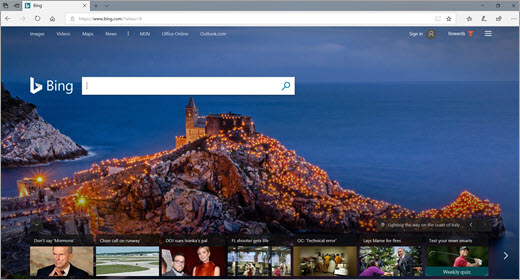
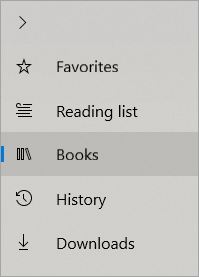
Um mit dem Lesen in Edge zu beginnen, wählen Sie das Hub-Symbol in Ihrem Edge-Browser und dann in der Seitenleiste „Bücher" aus. Wählen Sie das Lehrbuch aus, das Sie lesen möchten.
Lehrbücher in Edge lesen
Edge kann Ihnen mit einer Reihe von Tools, die das Leseverständnis erleichtern sollen, dabei helfen, konzentriert und auf dem richtigen Weg zu bleiben.
Inhaltsverzeichnis | Eine Liste aller Abschnitte und Kapitel des Buches. |
| |
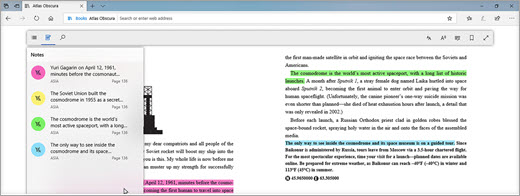
Anmerkungen | Sehen Sie sich alle Notizen an, die Sie im gesamten Buch gemacht haben. (Um eine Notiz zu machen, markieren Sie einfach einen beliebigen Textabschnitt und wählen Sie in der angezeigten Symbolleiste die Option „Notiz hinzufügen" aus. Nachdem Sie Ihre Notiz geschrieben haben, aktivieren Sie das Häkchen.) |
| |
Suchen | Suchen Sie im gesamten Buch nach bestimmten Begriffen und Ausdrücken. |
| |
Darstellungseinstellungen | Ändern Sie das Erscheinungsbild des Buches mit Optionen für Hintergrundfarbe, Textgröße und -abstand sowie Schriftart. |
| |
Vorlesen | Lassen Sie sich eine Seite des Textes vorlesen und folgen Sie ihm zusammen mit Hervorhebung. Halten Sie an, gehen Sie zurück oder springen Sie vorwärts wie benötigt. |
| |
Grammatikwerkzeuge | Markieren Sie beim Lesen Wortteile und Silben. |
|


No comments:
Post a Comment