Auf das Postfach einer anderen Person zugreifen
Sie können auf das Postfach einer anderen Person zugreifen, wenn Ihnen die entsprechenden Berechtigungen für deren Postfach erteilt wurden.
Betrachten Sie diese Szenarien:
Ein Manager benötigt einen Assistenten, der E-Mails in seinem Namen überwacht. In diesem Szenario kann ein Assistent, dem die entsprechenden Berechtigungen für das Postfach eines Managers erteilt wurden, das Postfach des Managers anzeigen.
Ein Manager benötigt einen Assistenten, der einen bestimmten Ordner in seinem Postfach überwacht. In diesem Szenario kann ein Assistent, dem die entsprechenden Berechtigungen für einen Ordner im Postfach eines Managers erteilt wurden, nur den Inhalt dieses bestimmten Ordners des Postfachs des Managers anzeigen.
Hinweis: Diese Funktion ist nur für Microsoft 365-E-Mail-Konten und andere Microsoft Exchange-basierte Konten verfügbar. Weitere Informationen finden Sie unter Was ist ein Microsoft Exchange Server-Konto? .
Bei den Schritten in diesem Artikel wird davon ausgegangen, dass Ihnen bereits die entsprechenden Berechtigungen für das Postfach der anderen Person erteilt wurden.
In diesem Artikel
In Outlook auf das Postfach einer anderen Person zugreifen
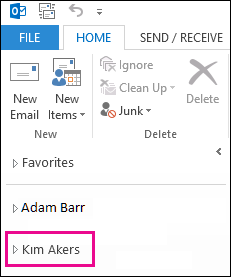
Wenn Sie Outlook 2013 verwenden, wird das Postfach, für das Ihnen der Zugriff gewährt wurde, automatisch in Ihrer Ordnerliste angezeigt. Im folgenden Beispiel wurde Adam Barr Zugriff auf die Mailbox von Kim Akers gewährt. Kims Postfach wird automatisch in der Ordnerliste von Adam in Outlook 2013 angezeigt.
Hinweis: Wenn Ihnen kürzlich Zugriff auf das Postfach gewährt wurde, kann es einige Stunden dauern, bis das Postfach des anderen Benutzers in Ihrer Ordnerliste angezeigt wird.
Fügen Sie das Postfach einer anderen Person zu Ihrer Ordnerliste in Outlook Web App hinzu
Nachdem Sie dieses Verfahren abgeschlossen haben, wird das Postfach der Person, für das Ihnen der Zugriff gewährt wurde, bei jedem Öffnen von Outlook Web App in Ihrer Outlook Web App-Ordnerliste angezeigt.
Melden Sie sich mit Outlook Web App bei Ihrem Postfach an.
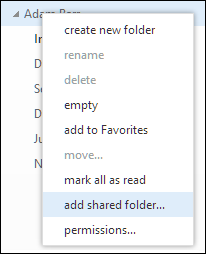
Klicken Sie in der Ordnerliste mit der rechten Maustaste auf Ihren Namen und klicken Sie auf Freigegebenen Ordner hinzufügen .
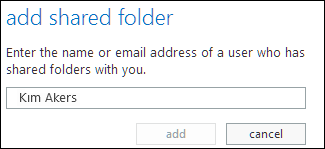
Geben Sie im Dialogfeld Freigegebenen Ordner hinzufügen den Namen des Postfachs ein, für das Ihnen Zugriff gewährt wurde, und klicken Sie auf Hinzufügen .
Das Postfach wird in Ihrer Outlook Web App-Ordnerliste angezeigt.
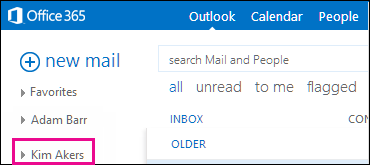
Wenn Ihnen nur der Zugriff auf bestimmte Ordner im Postfach des anderen Benutzers gewährt wurde, sehen Sie nur die Ordner, für die Ihnen der Zugriff gewährt wurde.
Wenn Sie das Postfach der anderen Person nicht mehr jedes Mal anzeigen möchten, wenn Sie Outlook Web App öffnen, klicken Sie mit der rechten Maustaste auf den Ordner, und klicken Sie auf Freigegebenen Ordner entfernen .

Öffnen Sie das Postfach einer anderen Person in einem separaten Browserfenster in Outlook Web App
Wenn Sie das Postfach der anderen Person nicht zu Ihrer Ordnerliste in Outlook Web App hinzufügen möchten, können Sie das Postfach der anderen Person in einem separaten Browserfenster öffnen.
Melden Sie sich mit Outlook Web App bei Ihrem Postfach an.
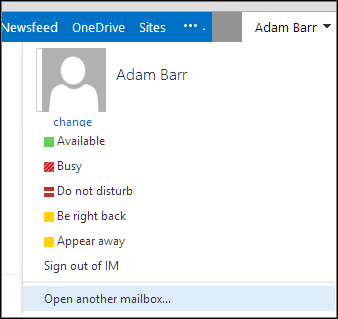
Klicken Sie in der Navigationsleiste oben im Outlook Web App-Bildschirm auf Ihren Namen. Eine Dropdown-Liste wird angezeigt. Klicken Sie auf Anderes Postfach öffnen .
Geben Sie die E-Mail-Adresse des anderen Postfachs ein, das Sie öffnen möchten, und klicken Sie auf Öffnen .
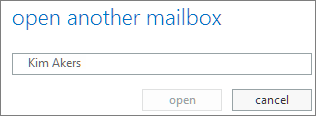
Das Postfach der anderen Person wird in einem separaten Outlook Web App-Browserfenster geöffnet.
Wenn Ihnen nur der Zugriff auf bestimmte Ordner im Postfach des anderen Benutzers gewährt wurde, sehen Sie nur die Ordner, für die Ihnen der Zugriff gewährt wurde.
Tipp: Wenn Sie häufig auf das Postfach zugreifen müssen, auf das Sie Zugriff erhalten haben, können Sie das Postfach in Ihrer Ordnerliste für Ihr Outlook Web App-Postfach anzeigen. Informationen hierzu finden Sie weiter oben in diesem Artikel unter Hinzufügen des Postfachs eines anderen Benutzers zu Ihrer Outlook Web App-Ordnerliste .
Was ist, wenn ich mehr wissen möchte?
Die Berechtigung, im Namen eines anderen Benutzers oder einer anderen Gruppe zu handeln, wird allgemein als Stellvertretungszugriff bezeichnet. Die Berechtigung zum Zugriff auf das Postfach einer anderen Person ist ein Beispiel für eine Stellvertretungszugriffsberechtigung, die einem Benutzer erteilt werden kann. Andere Beispiele für Stellvertretungszugriffsberechtigungen sind die folgenden: Berechtigung zum Senden von E-Mails im Namen einer anderen Person und Berechtigung zum Zugriff und Verwalten des Kalenders eines anderen Benutzers.
Informationen zum Anmelden bei Outlook Web App finden Sie unter Anmelden bei Outlook Web App .
Informationen zum Senden von E-Mails im Namen einer anderen Person oder Gruppe finden Sie unter Senden von E-Mails von einer anderen Person oder Gruppe .
Informationen zum Verwalten der E-Mail- und Kalenderelemente einer anderen Person mit Outlook finden Sie unter Verwalten der E-Mail- und Kalenderelemente einer anderen Person .

No comments:
Post a Comment