Einrichten und Verwenden von "Benachrichtigen, wenn zurückgelassen" in der Find My App
Mit „Benachrichtigen, wenn zurückgelassen" wird Sie von Ihrem iPhone benachrichtigt, wenn Sie ein Apple-Gerät oder einen Gegenstand an einem unbekannten Ort zurücklassen. Erfahren Sie, wie Sie Benachrichtigung bei Zurückbleiben in der Find My App einrichten. Und fügen Sie Orte hinzu, an denen Sie nicht benachrichtigt werden möchten, wenn dort etwas übrig geblieben ist.
Hier ist, was Sie brauchen
Benachrichtigung bei Zurückbleiben einrichten
- Öffnen Sie auf Ihrem iPhone die Find My App.
- Tippen Sie auf Geräte oder Elemente.
- Tippen Sie auf ein Gerät.
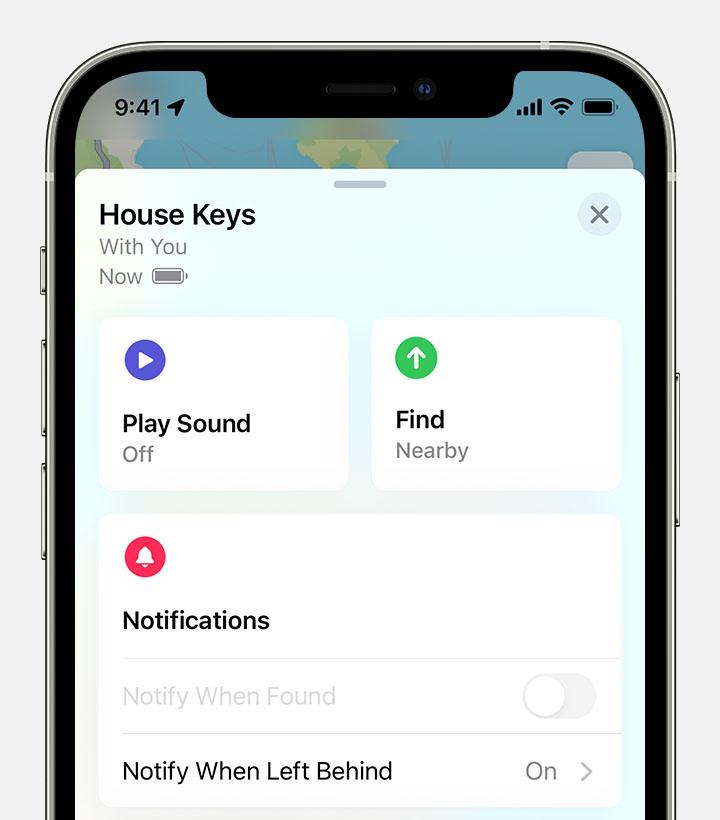
- Tippen Sie unter Benachrichtigungen auf Bei Zurückbleiben benachrichtigen. Wenn Benachrichtigen bei Zurückbleiben nicht angezeigt wird, wird dieses Gerät möglicherweise nicht unterstützt.
- Schalten Sie "Benachrichtigen, wenn zurückgelassen" ein oder aus.
Sehen Sie, wo Sie Ihr Gerät gelassen haben
- Nachdem Sie „Benachrichtigen, wenn zurückgelassen" eingerichtet haben, erhalten Sie auf Ihrem iPhone eine Benachrichtigung, wenn Sie ein Gerät oder einen Gegenstand an einem unbekannten Ort zurücklassen.
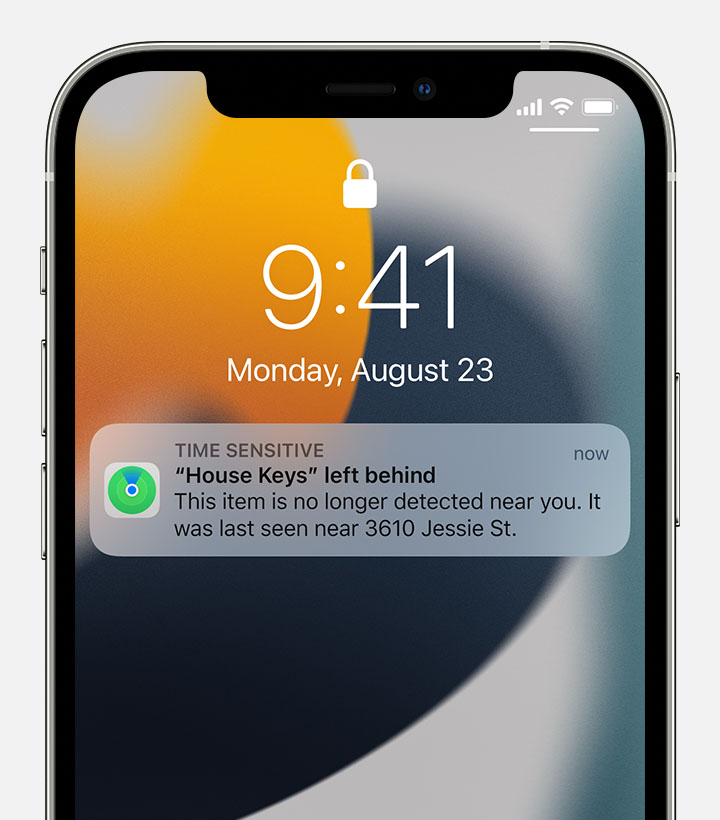
- Tippen Sie auf die Benachrichtigung, um zu sehen, wo Sie das Element zurückgelassen haben.
- Tippen Sie auf Weiter, um die Find My App zu öffnen.
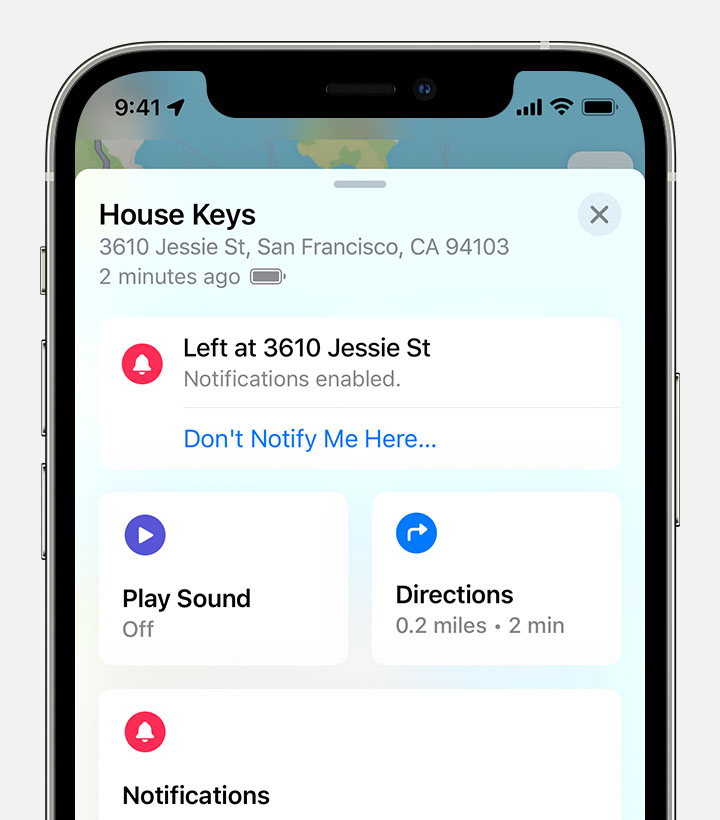 In der Find My App können Sie:
- Tippen Sie auf Wegbeschreibung zu Ihrem Gerät oder zurückgelassenen Gegenstand.
- Tippen Sie auf Hier nicht benachrichtigen, wenn Sie nicht benachrichtigt werden möchten, wenn Sie etwas an diesem Ort hinterlassen.
Fügen Sie Orte hinzu, an denen Sie nicht benachrichtigt werden möchten
- Öffnen Sie auf Ihrem iPhone die Find My App.
- Tippen Sie auf Geräte oder Elemente.
- Tippen Sie auf ein Gerät.
- Tippen Sie unter Benachrichtigungen auf Bei Zurückbleiben benachrichtigen.
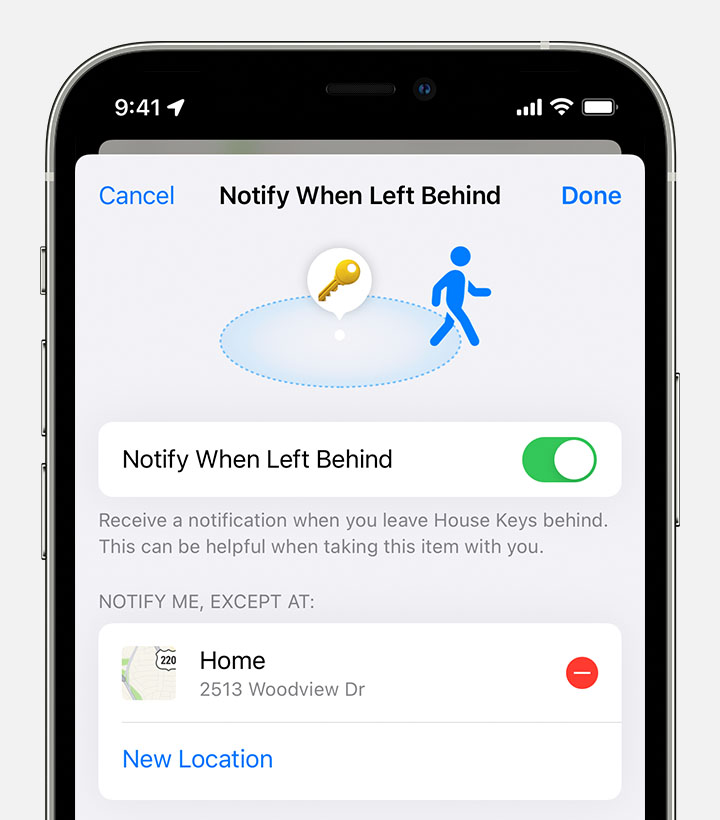 Von hier aus können Sie:
- Sehen Sie Ihr Zuhause als einen Ort an, an dem Sie nicht benachrichtigt werden.
- Tippen Sie auf Neuer Standort, um Standorte hinzuzufügen, an denen Sie nicht benachrichtigt werden möchten, wenn dort etwas übrig ist.
- Tippen Sie auf die Schaltfläche Löschen
 neben einem Ort, an dem Sie benachrichtigt werden möchten, wenn dort etwas übrig ist.

No comments:
Post a Comment