Notizen auf Ihrem iPhone, iPad und iPod touch verwenden
Mit Notes können Sie einen schnellen Gedanken festhalten, Checklisten erstellen, Ideen skizzieren und vieles mehr. Und mit iCloud können Sie Ihre Notizen auf allen Ihren Geräten auf dem neuesten Stand halten.
Loslegen
- Stellen Sie sicher, dass auf Ihrem iPhone, iPad oder iPod touch die neueste Version von iOS oder iPadOS installiert ist .
- Um die neuesten Funktionen von Notes zu verwenden, stellen Sie sicher, dass Sie Notes mit iCloud einrichten oder Notizen auf Ihrem Gerät gespeichert haben. Viele Notes-Funktionen funktionieren nicht mit anderen E-Mail-Anbietern.

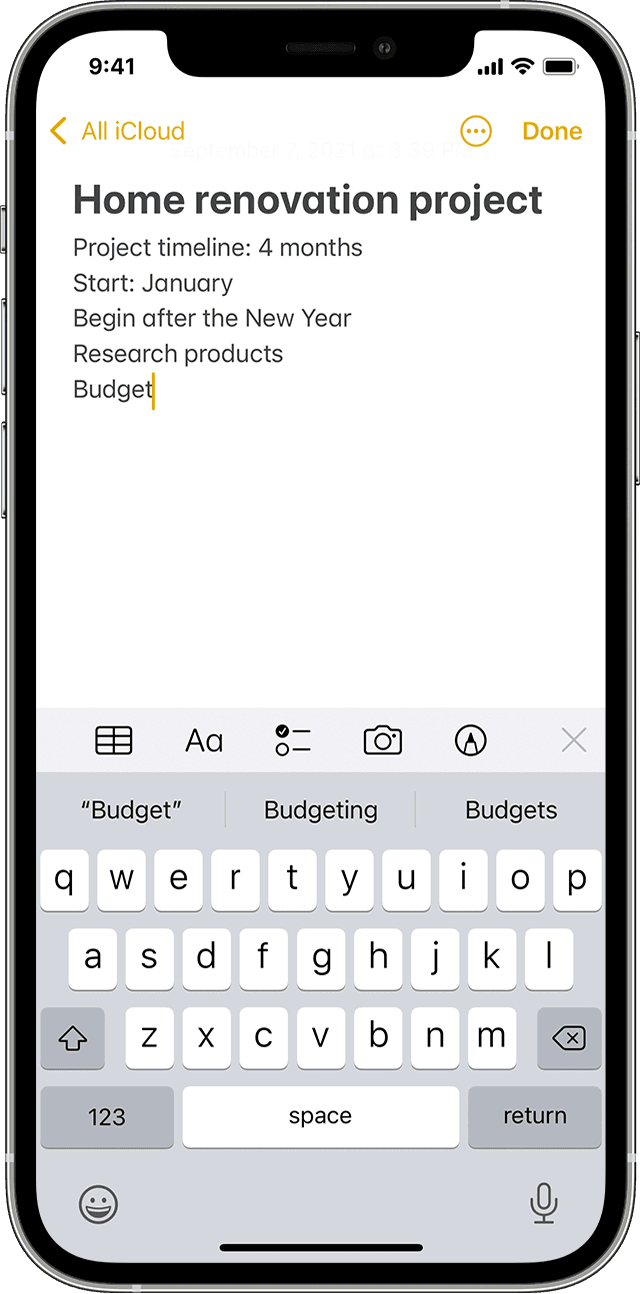
Erstellen Sie eine neue Notiz
- Öffnen Sie Notizen.
- Tippen Sie auf die Schaltfläche Verfassen
 , dann erstellen Sie Ihre Notiz.
 - Tippen Sie auf Fertig.
Die erste Zeile der Notiz wird ihr Titel. Um den Formatierungsstil der ersten Zeile zu ändern, gehen Sie zu Einstellungen > Notizen > Neue Notizen beginnen mit und wählen Sie dann eine Option aus.
Sie können auch schnell über das Kontrollzentrum auf Notizen zugreifen. Gehen Sie zu Einstellungen > Kontrollzentrum und fügen Sie Notizen hinzu. Öffnen Sie dann das Kontrollzentrum und tippen Sie auf Notizen, um eine Notiz zu erstellen. Oder bitten Sie Siri einfach , "eine neue Notiz zu erstellen ".

Machen Sie mehr mit Notizen
Mit Notes können Sie Ihre wichtigsten Notizen anheften, zeichnen, Checklisten erstellen, Dokumente scannen und unterschreiben und Anhänge hinzufügen – wie Fotos, Videos oder Weblinks.
Notiz anheften
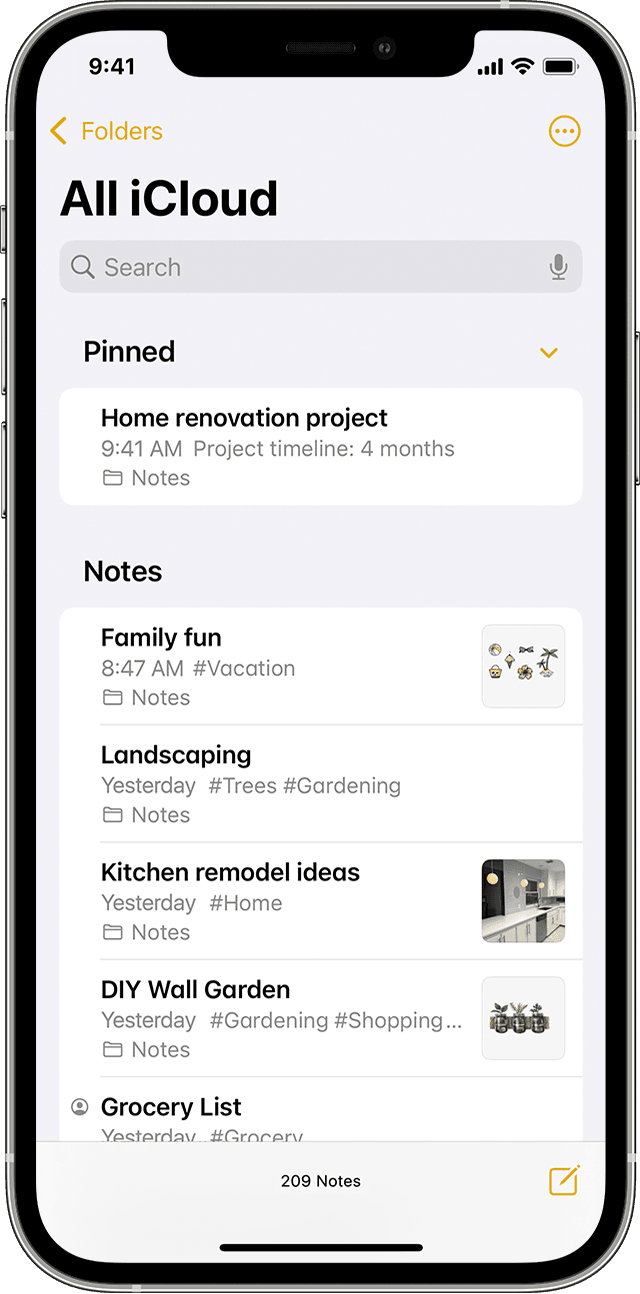
Pinne deine Lieblings- oder wichtigsten Notizen an, damit sie leichter zu finden sind. Um eine Notiz anzuheften, streichen Sie nach rechts über die Notiz und lassen Sie sie dann los. Oder gehen Sie zur Notiz, tippen Sie auf die Schaltfläche Mehr  , und tippen Sie dann auf die Schaltfläche Anheften
  . Um eine Notiz zu lösen, streichen Sie erneut nach rechts über die Notiz.
Eine Notiz formatieren
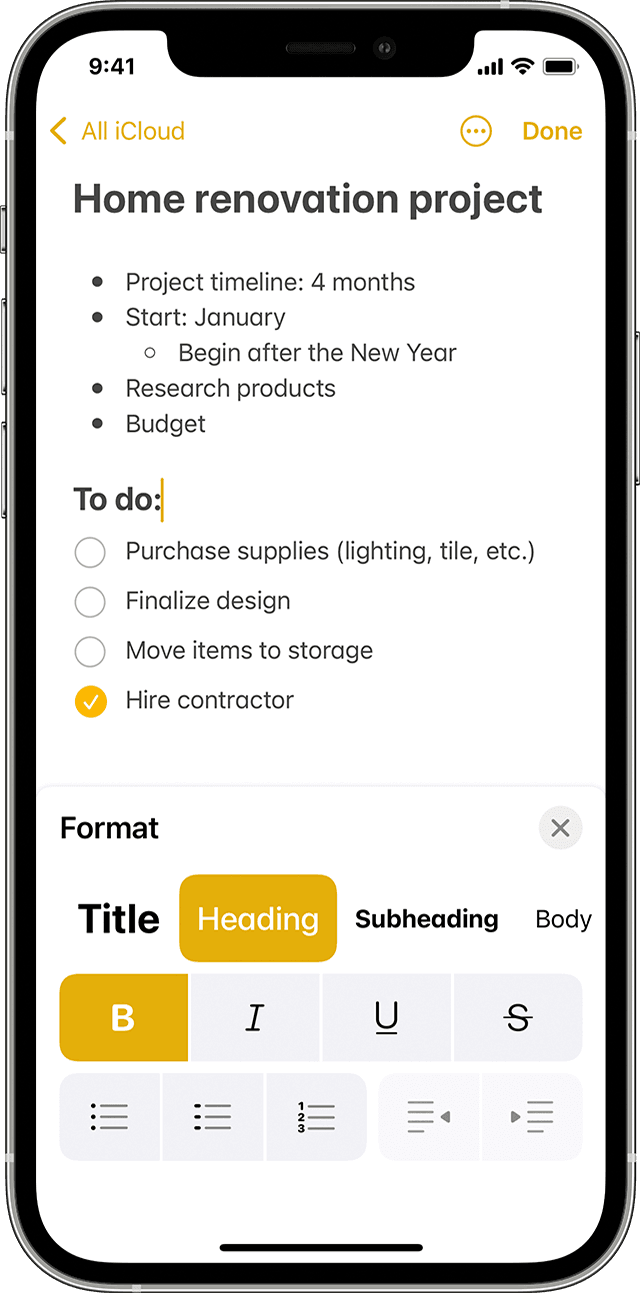
Tippen Sie in einer Notiz auf die Tabellenschaltfläche  oder die Formatierungsschaltfläche
  um eine Tabelle, einen Titel, eine Überschrift oder eine Aufzählung hinzuzufügen. Sie können auch berühren und halten um schnell eine Liste mit Formatierungsoptionen zu öffnen.
Anhang hinzufügen
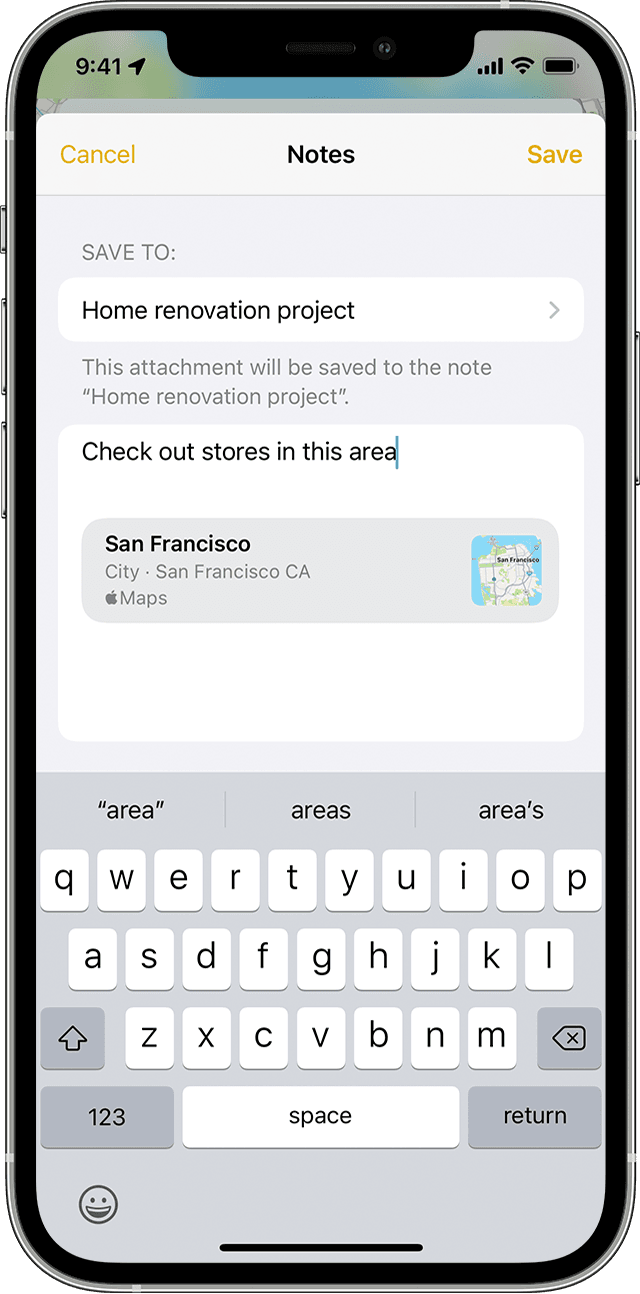
Um etwas aus einer anderen App hinzuzufügen, z. B. einen Standort oder eine Website, tippe auf die Schaltfläche "Teilen".  in der App, aus der Sie teilen möchten. Tippen Sie auf die Notizen-App, wählen Sie dann die Notiz aus, der Sie einen Anhang hinzufügen möchten, und tippen Sie dann auf Speichern.
Füge ein Foto oder Video hinzu
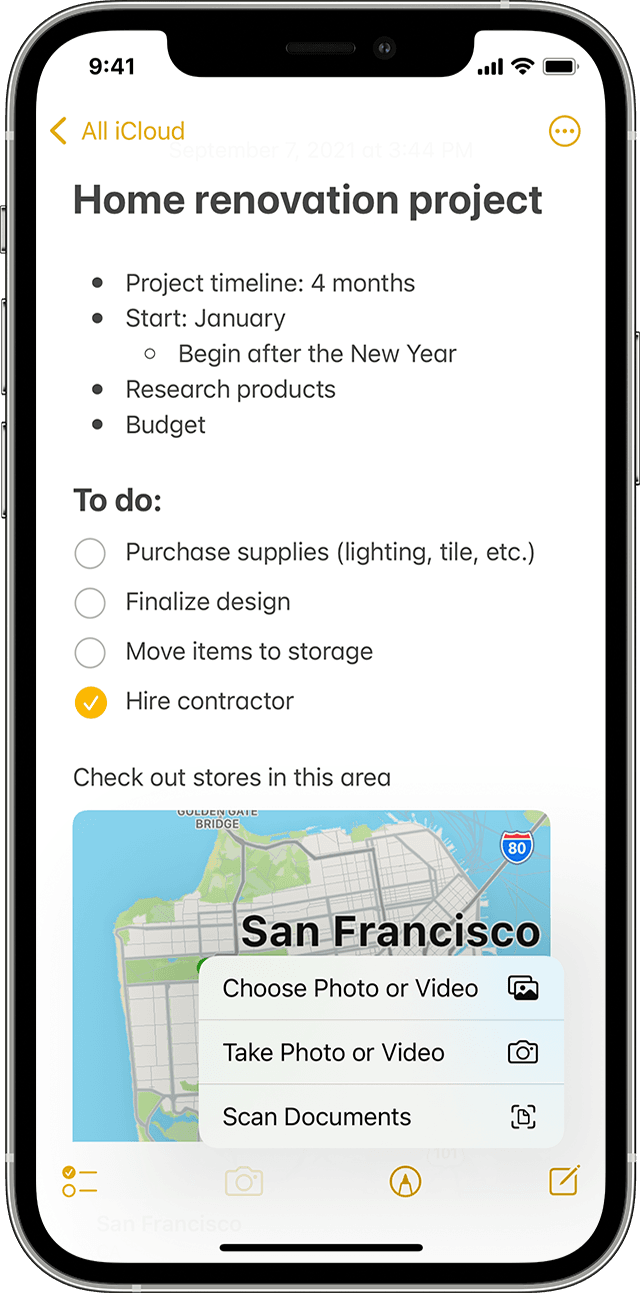
Um ein Foto oder Video hinzuzufügen, tippe in eine Notiz und tippe dann auf die Kamera-Schaltfläche  . Tippen Sie auf Foto oder Video aufnehmen, um ein neues Foto oder Video zu erstellen, oder auf Foto oder Video auswählen, um ein vorhandenes hinzuzufügen. Tippen Sie auf Foto verwenden oder Video verwenden oder tippen Sie auf Hinzufügen, um ein vorhandenes hinzuzufügen. Sie können auch Dokumente scannen und zu Ihren Notizen hinzufügen.
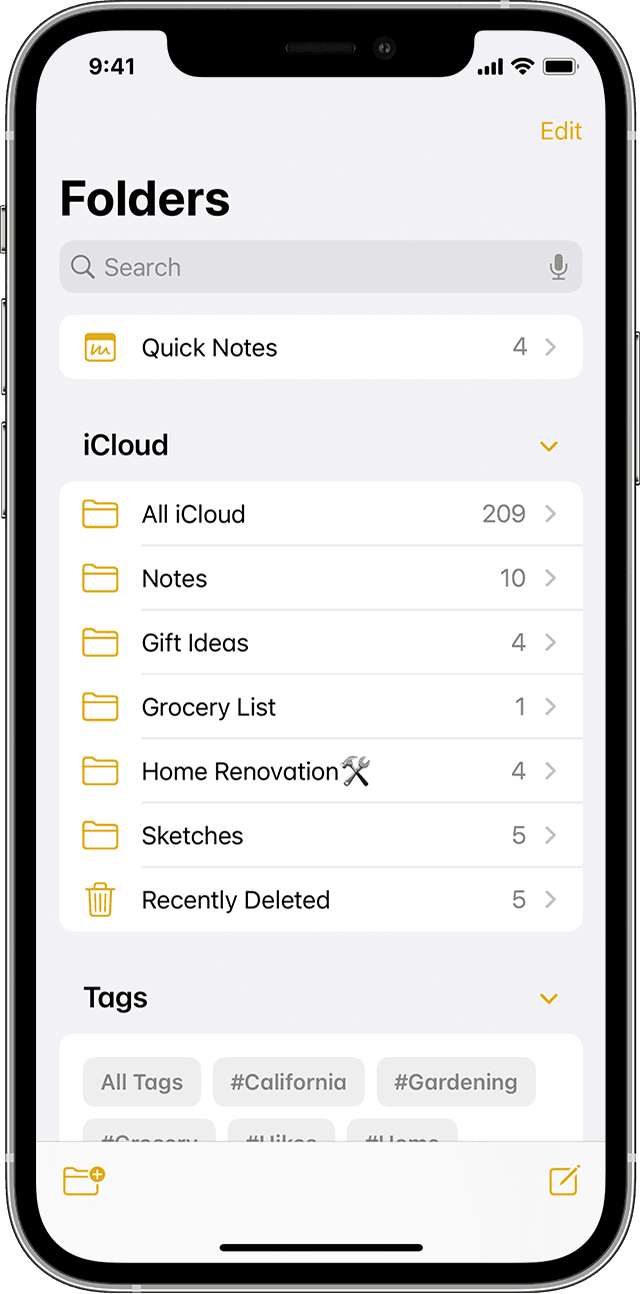
Ordner erstellen
- Wenn Sie sich in der Notizenliste befinden, tippen Sie auf das Symbol mit dem Zurück-Pfeil
 um Ihre Ordnerliste anzuzeigen.
 - Tippen Sie in der Ordnerliste auf die Schaltfläche Neuer Ordner
 .
. - Wählen Sie aus, wo der Ordner hinzugefügt werden soll. Um einen Unterordner zu erstellen, ziehen Sie den Ordner, der ein Unterordner sein soll, in den Hauptordner. Es wird unter den Hauptordner verschoben und eingerückt.
- Benennen Sie Ihren Ordner und tippen Sie dann auf Speichern.
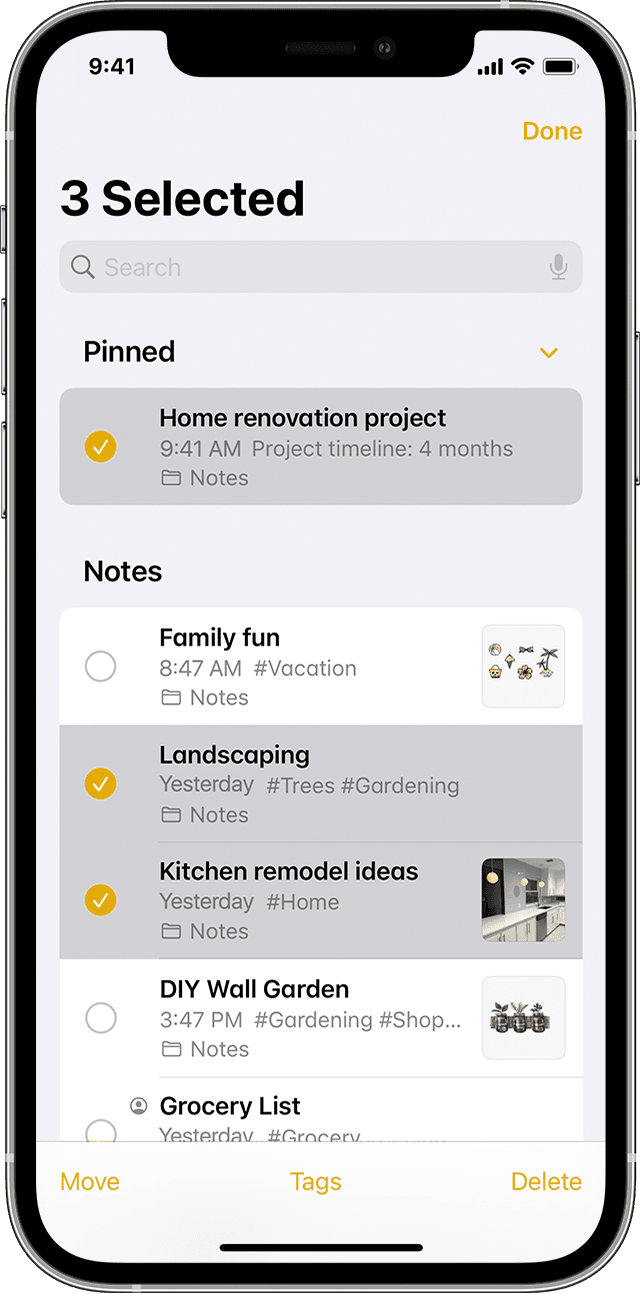
Eine Notiz in einen anderen Ordner verschieben
- Wenn Sie sich in einer Notiz befinden, tippen Sie auf das Symbol mit dem Zurück-Pfeil um zu Ihrer Notizenliste zurückzukehren.
- Tippen Sie in der Notizenliste auf die Schaltfläche Mehr , und tippen Sie dann auf Notizen auswählen.
- Tippen Sie auf die Notizen, die Sie verschieben möchten.
- Tippen Sie auf Verschieben und wählen Sie dann den Ordner aus, in den Sie sie verschieben möchten.
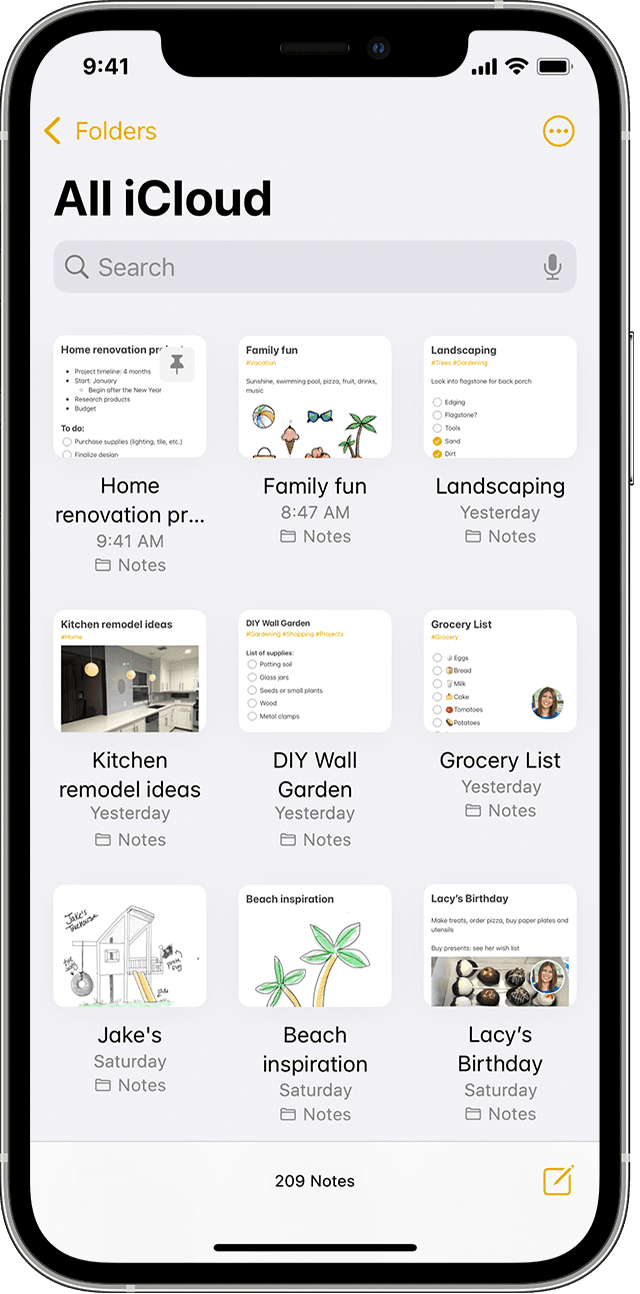
Sehen Sie sich Ihre Notizen in der Galerieansicht an
Die Galerieansicht bietet Ihnen eine neue Möglichkeit, Ihre Notizen anzuzeigen – so finden Sie die gesuchte Notiz leichter denn je. Öffnen Sie einen Ordner oder eine Liste mit Notizen, tippen Sie auf die Schaltfläche Mehr , und tippen Sie dann auf Als Galerie anzeigen.
So sortieren Sie Ihre Notizen in Ordnern:
- Gehen Sie zu dem Ordner, den Sie sortieren möchten.
- Tippen Sie auf die Schaltfläche Mehr , und tippen Sie dann auf Notizen sortieren nach.
- Wählen Sie aus, wie Sie Ihre Notizen sortieren möchten.
Um alle Ihre Notizen automatisch zu sortieren, gehen Sie zu Einstellungen > Notizen und tippen Sie auf Notizen sortieren nach. Wählen Sie dann aus, wie Sie Ihre Notizen sortieren möchten.
Nach einer Notiz oder einem Anhang suchen
Um nach einer bestimmten Notiz zu suchen, tippen Sie einfach auf das Suchfeld und geben Sie dann ein, wonach Sie suchen. Sie können nach getippten und handschriftlichen Notizen suchen. Die Suche kann erkennen, was in den Bildern in Ihren Notizen enthalten ist. Wenn Sie beispielsweise nach "Fahrrad" suchen, zeigt die Suche Ihnen alle Bilder an, die Sie mit einem Fahrrad haben. Die Suche kann auch bestimmten Text in gescannten Dokumenten oder Bildern finden, z. B. Quittungen oder Rechnungen.
Um in einer bestimmten Notiz nach etwas zu suchen, wählen Sie die Notiz aus und tippen Sie auf die Schaltfläche Mehr , tippen Sie dann auf In Notiz suchen und geben Sie ein, wonach Sie suchen.
Sie können auch nach Anhängen suchen. Tippen Sie in einer Notizenliste auf die Schaltfläche Mehr , und tippen Sie dann auf Anhänge anzeigen. Um zur Notiz mit dem Anhang zu gelangen, berühren und halten Sie die Miniaturansicht des Anhangs und tippen Sie dann auf In Notiz anzeigen.
Erstellen Sie eine sofortige Notiz über den Sperrbildschirm
Sie können einen Apple Pencil mit einem kompatiblen iPad verwenden , um eine sofortige Notiz vom Sperrbildschirm aus zu erstellen oder Ihre letzte Notiz dort fortzusetzen, wo Sie aufgehört haben. Um diese Einstellungen zu ändern, gehen Sie zu Einstellungen > Notizen, tippen Sie im Sperrbildschirm auf Notizen zugreifen und wählen Sie eine Option.
Tippen Sie mit Ihrem Apple Pencil auf den Sperrbildschirm und erstellen Sie Ihre Notiz. Alles, was Sie erstellen, wird automatisch in Notes gespeichert.
Bewahren Sie Ihre Notizen sicher auf
Mit der Notizen-App können Sie jede Notiz, die Sie privat halten möchten, vor allen anderen sperren, die Ihr Gerät verwenden könnten. Abhängig von Ihrem Gerät können Sie Face ID, Touch ID zusammen mit einem Passwort verwenden, um Ihre Notizen zu sperren und zu entsperren.
Erfahren Sie mehr darüber , wie Sie Ihre Notizen mit einem Passwortschutz schützen .
Eine Notiz löschen
- Streichen Sie in der Notizenliste nach links über die Notiz.
- Tippen Sie auf den Papierkorb-Button
 .
.
Sie können die Notiz auch öffnen, tippen Sie auf die Schaltfläche Mehr , und tippen Sie dann auf Löschen.
Um eine gelöschte Notiz wiederherzustellen, gehen Sie zur Ordnerliste und tippen Sie auf Kürzlich gelöscht. Tippen Sie auf die Notiz, die Sie behalten möchten, tippen Sie in die Notiz und dann auf Wiederherstellen. Erfahren Sie, was zu tun ist, wenn Notizen fehlen .
Notizen mit iCloud einrichten
Sie können iCloud verwenden, um Ihre Notizen auf allen Ihren Geräten zu aktualisieren. Um Notizen mit iCloud einzurichten, gehen Sie zu Einstellungen > [Ihr Name] > iCloud und aktivieren Sie Notizen. Sie sehen Ihre Notizen auf allen Ihren Apple-Geräten, bei denen Sie mit derselben Apple-ID angemeldet sind.
Erfahre mehr über Notizen
- Erfahren Sie, wie Sie mit Notizen auf Ihrem iPhone, iPad oder iPod touch zeichnen .
- Teilen Sie Ihre Notizen mit Freunden und Familie und laden Sie andere ein, an ausgewählten Notizen mitzuarbeiten.
- Verwenden Sie Tags und intelligente Ordner , um Ihre Notizen zu organisieren und Ihre mit Tags versehenen Notizen ganz einfach in Ihren Ordnern zu filtern.

No comments:
Post a Comment