Verwenden Sie Erinnerungen auf Ihrem iPhone, iPad oder iPod touch
Mit der Erinnerungs-App auf iOS 13 oder höher und iPadOS können Sie Erinnerungen mit Unteraufgaben und Anhängen erstellen und Benachrichtigungen basierend auf Zeit und Ort festlegen.
- Bevor Sie beginnen
- Erstellen Sie eine Erinnerung
- Bearbeiten Sie eine Erinnerung
- Erhalten Sie eine Erinnerung, während Sie jemandem eine Nachricht senden
- Unteraufgaben erstellen
- Vervollständigen Sie eine Erinnerung
- Fügen Sie eine Erinnerung mit Siri . hinzu
- Füge eine Erinnerung aus einer anderen App hinzu
- Mehr erfahren
Bevor Sie beginnen
- Richten Sie iCloud ein, um Ihre Erinnerungen auf allen Ihren Geräten auf dem neuesten Stand zu halten. Öffnen Sie die App „Einstellungen", tippen Sie auf [Ihr Name] > iCloud und aktivieren Sie Erinnerungen. In der Erinnerungen-App sehen Sie alle Ihre Erinnerungen auf allen Ihren Apple-Geräten, die mit derselben Apple-ID angemeldet sind.
- Erfahre mehr über das Aktualisieren deiner iCloud-Erinnerungen nach dem Update auf iOS 13 oder höher und iPadOS.
Erstellen Sie eine Erinnerung
- Öffnen Sie die Erinnerungen-App.
- Tippen Sie auf + Neue Erinnerung und geben Sie Ihre Erinnerung ein.
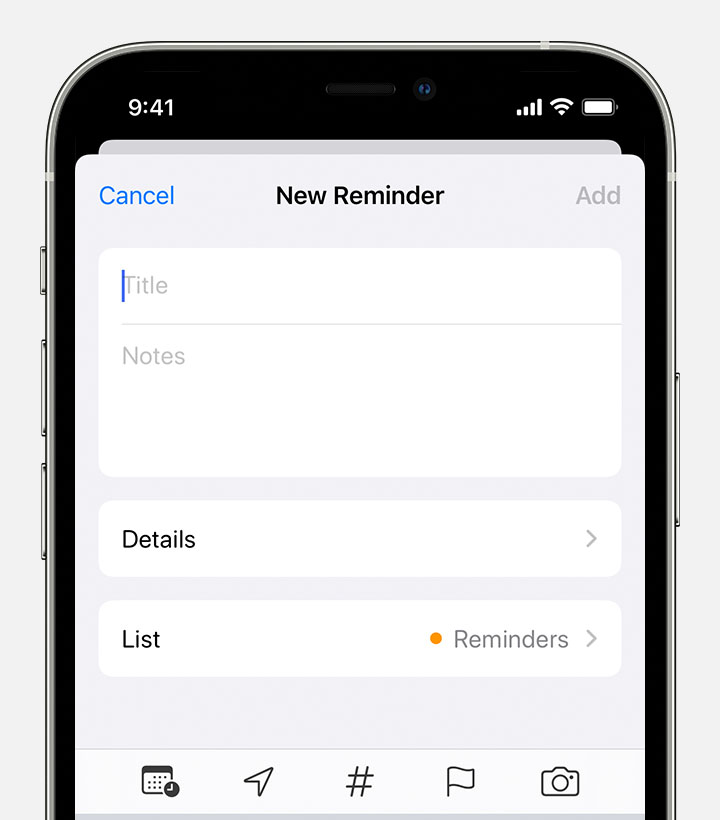
Sie können auch über das Erinnerungs-Widget auf Ihrem Startbildschirm Erinnerungen zu Ihren wichtigsten To-Do-Listen hinzufügen.
Fälligkeitsdatum festlegen
Tippen Sie auf die Schaltfläche Datum und Uhrzeit  um ein Fälligkeitsdatum für die Erinnerung festzulegen. Wählen Sie zwischen Heute, Morgen, Dieses Wochenende oder tippen Sie auf Datum & Uhrzeit, um Ihren eigenen Tag und Ihre Uhrzeit einzustellen.
Wenn Sie ein Fälligkeitsdatum für eine Erinnerung festlegen, aber keine Zeit zuweisen, wird die Benachrichtigung standardmäßig um 9:00 Uhr angezeigt. Um zu ändern, wann ganztägige Erinnerungsbenachrichtigungen angezeigt werden, öffne die App „Einstellungen" und tippe auf „Erinnerungen". Tippe unter „Ganztägige Erinnerungen" auf die Uhrzeit und wähle dann eine andere Uhrzeit aus.
Füge einen Ort hinzu
Tippen Sie auf die Schaltfläche Standort  um eine Benachrichtigung basierend auf Ihrem Standort zuzuweisen. Wählen Sie eine der angebotenen Optionen oder tippen Sie auf Benutzerdefiniert, um Ihren eigenen Standort hinzuzufügen, wählen Sie aus, ob Sie bei der Ankunft oder Abreise benachrichtigt werden möchten, und legen Sie den Umfang Ihres Erinnerungsbereichs fest.
Um standortbasierte Erinnerungen zu erhalten, stellen Sie sicher, dass die Ortungsdienste aktiviert sind. Öffnen Sie die App Einstellungen, tippen Sie dann auf Datenschutz > Ortungsdienste und aktivieren Sie die Ortungsdienste.
Füge einen Tag hinzu
Tippe auf den Tag-Button  um ein Tag hinzuzufügen. Mit Tags können Sie Erinnerungen schnell und automatisch anhand von Schlüsselwörtern organisieren. Erfahren Sie mehr über die Verwendung von Tags zum Organisieren Ihrer Erinnerungen.
Eine Erinnerung markieren
Tippen Sie auf die Schaltfläche Flagge  , um eine Erinnerung als besonders wichtig zu markieren und sie in der intelligenten Liste „ Markiert" auf dem Hauptbildschirm der Erinnerungen-App anzuzeigen.
Anhang hinzufügen
Tippen Sie auf die Schaltfläche Fotos  um einen Anhang zur Erinnerung hinzuzufügen. Sie können ein neues Foto aufnehmen, ein Bild aus Ihrer Fotobibliothek auswählen oder ein Dokument scannen.
Bearbeiten Sie eine Erinnerung
Tippen Sie auf die Schaltfläche Details bearbeiten  um noch mehr Details und Anpassungen zu Ihrer Erinnerung hinzuzufügen, z. B. Notizen, eine URL und eine Priorität. Sie können auch die Benachrichtigungseinstellungen der Erinnerung ändern und die Liste ändern, zu der sie gehört.
Erhalten Sie eine Erinnerung, während Sie jemandem eine Nachricht senden
- Tippe auf eine Erinnerung und dann auf die Schaltfläche Details bearbeiten .
- Aktivieren Sie Beim Messaging.
- Tippen Sie auf Person auswählen und dann auf einen Namen in Ihren Kontakten.
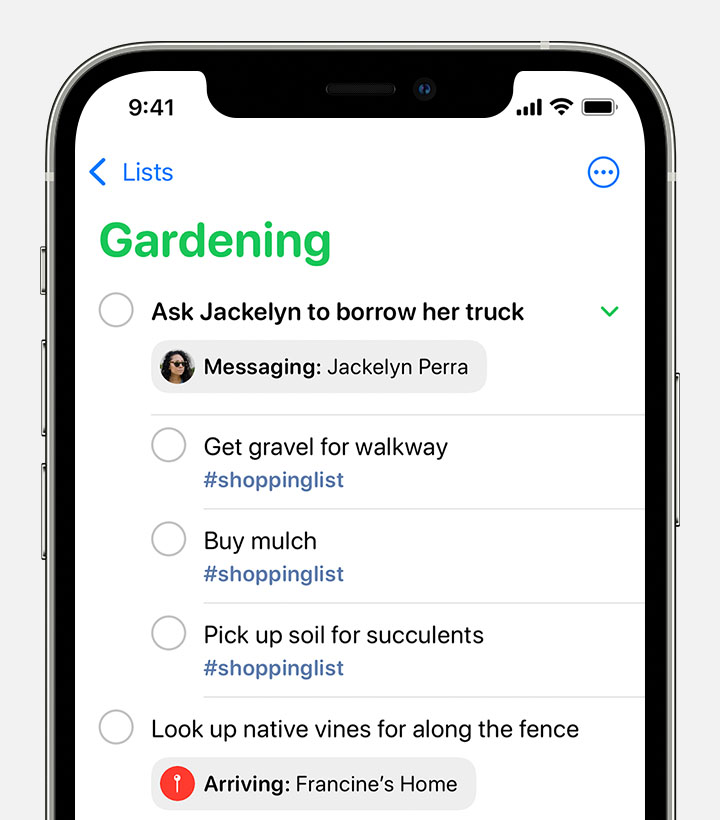
Wenn Sie das nächste Mal mit dieser Person in Nachrichten chatten, wird eine Erinnerungsbenachrichtigung angezeigt.
Unteraufgaben erstellen
Jede Erinnerung, die Sie erstellen, kann Unteraufgaben haben. Eine Erinnerung zum Packen für eine Reise kann beispielsweise eine Liste mit Dingen enthalten, die Sie nicht vergessen möchten.
Sie können Unteraufgaben auf verschiedene Weise erstellen:
- Tippen und halten Sie eine Erinnerung und ziehen Sie sie dann auf eine andere Erinnerung. Die Erinnerung, die Sie gezogen haben, wird zu einer Unteraufgabe der anderen.
- Wischen Sie auf einer Erinnerung nach rechts und tippen Sie dann auf Einrücken. Die Erinnerung wird zu einer Unteraufgabe der darüber liegenden. Um dies rückgängig zu machen, wischen Sie auf der Unteraufgabe erneut nach rechts und tippen Sie auf Ausrücken.
- Tippe auf eine Erinnerung und dann auf die Schaltfläche Details bearbeiten . Tippen Sie auf Unteraufgaben > Erinnerung hinzufügen und geben Sie dann Ihre Unteraufgabe ein. Wiederholen Sie dies für so viele Unteraufgaben, wie Sie erstellen möchten.
Vervollständigen Sie eine Erinnerung
Um eine Erinnerung als erledigt zu markieren, tippen Sie auf den leeren Kreis daneben. Um Ihre abgeschlossenen Erinnerungen anzuzeigen, tippen Sie auf die Schaltfläche Mehr  , und tippen Sie dann auf Abgeschlossen anzeigen.
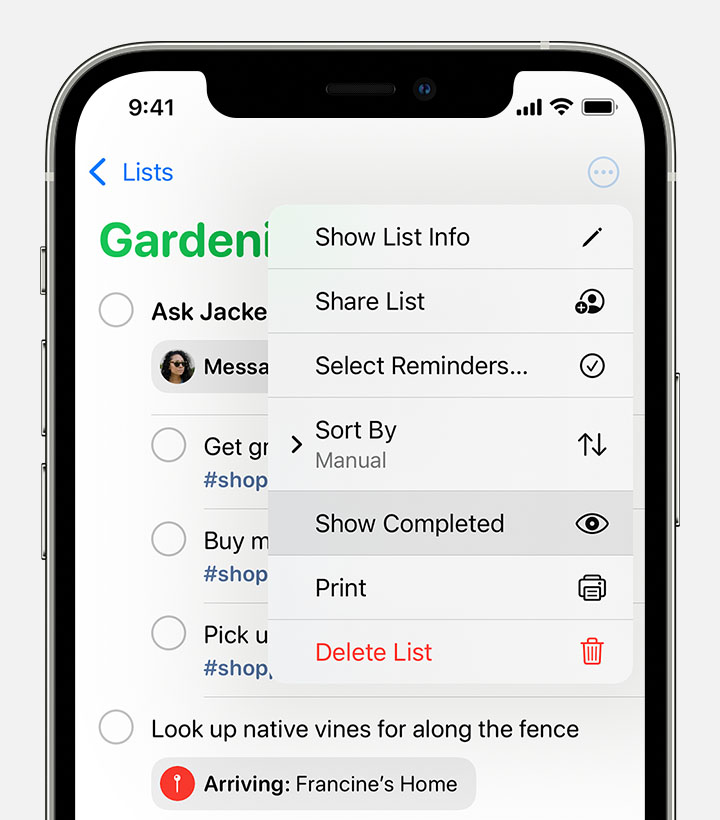
Um eine Erinnerung zu löschen, ohne sie als abgeschlossen zu markieren, streichen Sie nach links und tippen Sie dann auf Löschen.
Wenn Sie eine Erinnerungsbenachrichtigung auf Ihrem Sperrbildschirm erhalten, streichen Sie nach links über die Erinnerung. Tippen Sie auf „Ansicht" und dann auf „Als erledigt markieren".
Fügen Sie eine Erinnerung mit Siri . hinzu
Sie können Siri bitten, auf Ihrem iOS-Gerät oder Ihrer Apple Watch eine Erinnerung für Sie zu planen.* Hier einige Beispiele:
- "Erinnere mich daran, den Hund jeden Tag um 7.30 Uhr zu füttern."
- "Erinnere mich daran, wenn ich nach Hause komme, um die Post zu überprüfen."
- "Erinnere mich daran, wenn ich hier weggehe, um beim Lebensmittelladen vorbeizuschauen."
- "Erinnere mich morgen um 15:00 Uhr daran, Tara anzurufen."
Füge deiner Karte in den Kontakten deine Privat- und Arbeitsadresse hinzu, damit Siri dir helfen kann, standortbasierte Erinnerungen einzurichten. Öffnen Sie die Kontakte-App und tippen Sie dann auf Meine Karte. Tippen Sie auf Bearbeiten, fügen Sie Ihre Arbeits- oder Privatadresse hinzu und tippen Sie dann auf Fertig.
* Siri verwendet Ortungsdienste, wenn Ihre Erinnerung Ihren Standort verwenden muss. Verfügbarkeit, Funktionen und Befehle von Siri variieren je nach Sprache, Land und Region. Erfahren Sie, welche Siri-Funktionen in welchen Ländern und Regionen unterstützt werden .
Füge eine Erinnerung aus einer anderen App hinzu
Um sich selbst daran zu erinnern, zu einer anderen App zurückzukehren, beispielsweise um eine Website oder einen Kartenstandort erneut zu besuchen, fügen Sie in Ihrer Erinnerung einen Link zu der Stelle hinzu, an der Sie aufgehört haben. Öffnen Sie die App, zu der Sie zurückkehren möchten, und suchen Sie nach der Schaltfläche Teilen. Tippen Sie dann auf das Symbol Erinnerungen.
Mehr erfahren
- Erfahren Sie, wie Sie Listen und Tags in der Erinnerungen-App verwenden , um Ihre Erinnerungen zu organisieren.
- Geben Sie Ihre Erinnerungslisten frei und weisen Sie anderen Erinnerungen in einer gemeinsamen Liste zu, um Aufgaben aufzuteilen.

No comments:
Post a Comment