Verwenden Sie Live-Text und Visual Look Up auf Ihrem iPhone
Mit iOS 15 können Sie Live-Text verwenden, um Text in Fotos zu kopieren und zu teilen, Sprachen zu übersetzen, einen Anruf zu tätigen und vieles mehr. Und mit Visual Look Up ist es ganz einfach, auf Ihren Fotos gefundene Objekte zu identifizieren.
Verwenden Sie Live-Text, um Informationen in Fotos und Bildern zu erhalten
Live Text erkennt nützliche Informationen in Ihren Fotos und Online-Bildern, sodass Sie mit nur einem Tippen auf den markierten Text in einem Foto oder Online-Bild anrufen, eine E-Mail senden oder eine Wegbeschreibung nachschlagen können. Sie können auch Live-Text in der Kamera-App verwenden – richten Sie einfach Ihre iPhone-Kamera auf ein Foto oder Bild mit Text und tippen Sie dann auf das Anzeigesymbol  . Von hier aus können Sie schnell telefonieren, den Text übersetzen und vieles mehr.
Um Live-Text für alle unterstützten Sprachen zu aktivieren, gehen Sie zu Einstellungen > Allgemein > Sprache & Region und aktivieren Sie Live-Text.
Live Text wird derzeit in Englisch, Chinesisch, Französisch, Italienisch, Deutsch, Portugiesisch und Spanisch unterstützt. Sie benötigen ein iPhone XS, iPhone XR oder neuer mit iOS 15, um Live-Text verwenden zu können.

Text in einem Foto oder Bild kopieren
- Gehen Sie zur Foto-App und wählen Sie ein Foto aus, oder wählen Sie online ein Bild aus.
- Berühren und halten Sie ein Wort und verschieben Sie die Anfasspunkte, um die Auswahl anzupassen.
- Tippen Sie auf Kopieren. Um den gesamten Text im Foto auszuwählen, tippen Sie auf Alles auswählen.
Nachdem Sie Text kopiert haben, können Sie ihn in eine andere App einfügen oder mit anderen teilen. Um den gesamten Text in einem Foto oder Bild hervorzuheben, wählen Sie ein Foto oder Bild aus und tippen Sie dann auf das Anzeigesymbol in der unteren rechten Ecke des Fotos.


Rufen Sie an oder senden Sie eine E-Mail
- Gehen Sie zur Foto-App und wählen Sie ein Foto aus, oder wählen Sie online ein Bild aus.
- Tippen Sie auf die Telefonnummer oder E-Mail-Adresse.
- Tippen Sie dann auf Anrufen oder Nachricht senden. Je nach Foto, Bild oder Website wird möglicherweise auch eine Option zum Tätigen eines FaceTime-Anrufs oder zum Hinzufügen zu Kontakten angezeigt.
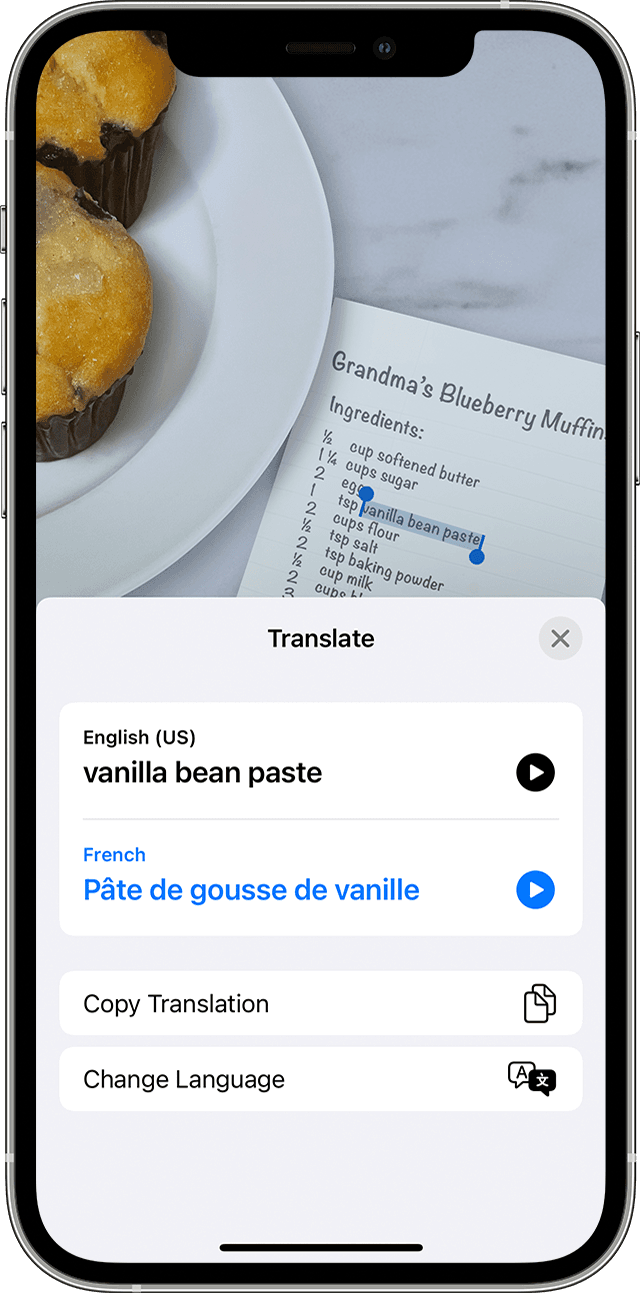
Text in einem Foto oder Bild übersetzen
- Gehen Sie zur Foto-App und wählen Sie ein Foto aus, oder wählen Sie online ein Bild aus.
- Berühren und halten Sie ein Wort und verschieben Sie die Anfasspunkte, um die Auswahl anzupassen.
- Tippen Sie auf Übersetzen. Möglicherweise müssen Sie auf Weiter tippen und dann eine Sprache zum Übersetzen auswählen oder auf Sprache ändern tippen.
Translate wird derzeit in Englisch, Chinesisch, Französisch, Italienisch, Deutsch, Portugiesisch und Spanisch unterstützt.
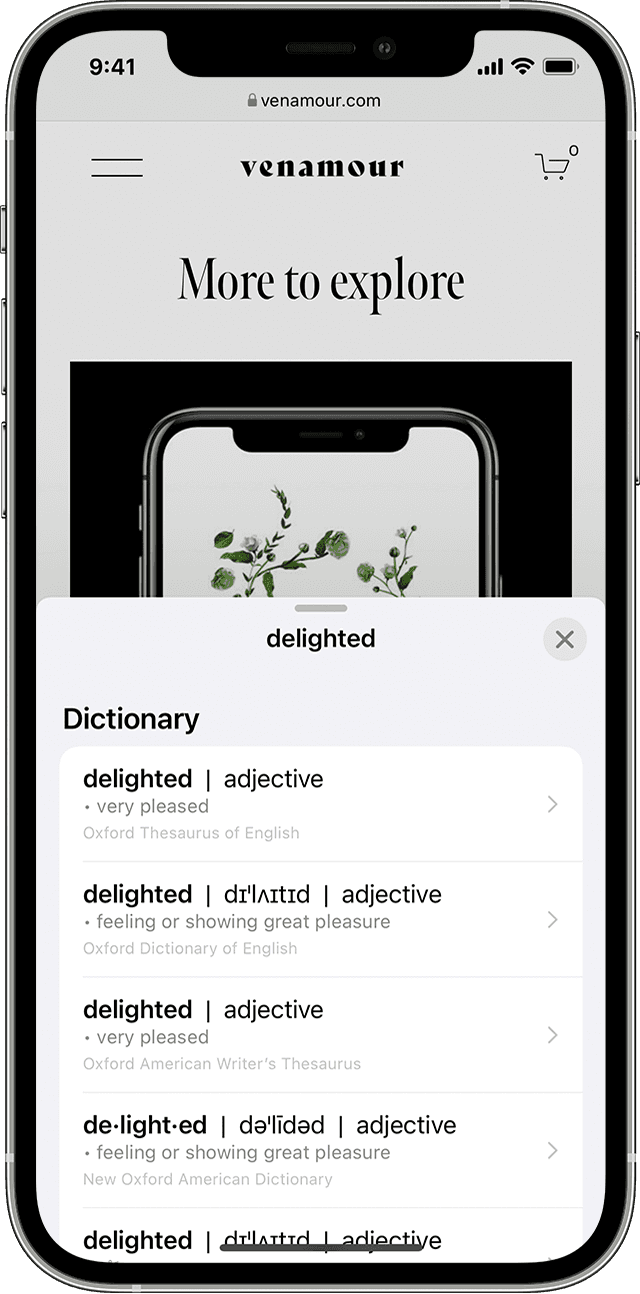
Text im Web suchen
- Gehen Sie zur Foto-App und wählen Sie ein Foto aus, oder wählen Sie online ein Bild aus.
- Berühren und halten Sie ein Wort und verschieben Sie die Anfasspunkte, um die Auswahl anzupassen.
- Tippen Sie auf Nachschlagen.
Nachdem Sie auf Nachschlagen getippt haben und nur ein Wort ausgewählt haben, wird ein Wörterbuch angezeigt. Wenn Sie mehr als ein Wort ausgewählt haben, werden von Siri vorgeschlagene Websites und andere Ressourcen für das Thema angezeigt.
Verwenden Sie Visual Look Up, um mehr über die Objekte in Fotos zu erfahren
Mit Visual Look Up können Sie schnell mehr über beliebte Sehenswürdigkeiten, Kunstwerke, Pflanzen, Haustiere und andere Objekte erfahren, die auf Ihren Fotos oder im Web erscheinen. Hier ist wie:
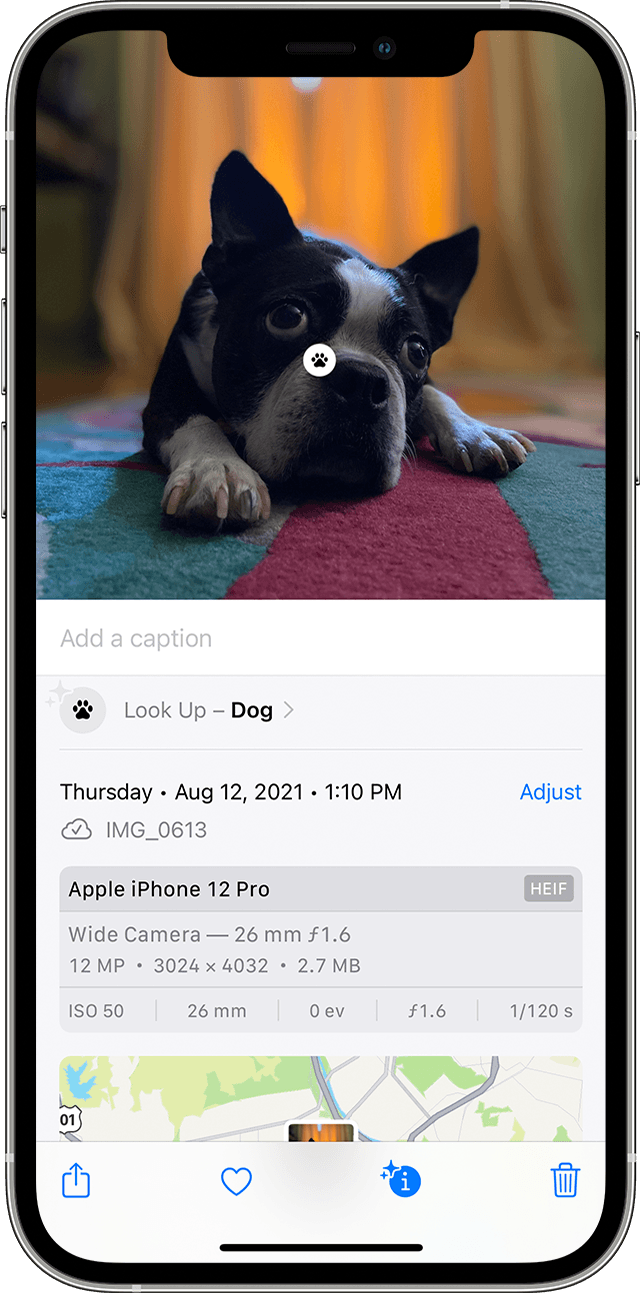
- Öffne ein Foto und tippe dann auf die Schaltfläche Visual Look Up
 .
. - Tippen Sie auf das Symbol, das auf dem Foto oder unter dem Foto angezeigt wird. Zum Beispiel könntest du ein Pfotenabdrucksymbol sehen
 für Haustiere und Tiere oder ein Blattsymbol
  für Pflanzen und Blumen.
Wenn Sie die Schaltfläche "Visual Look Up" nicht sehen , Visual Look Up ist für dieses Foto nicht verfügbar.
Sie benötigen iOS 15, um Visual Look Up zu verwenden.
Mehr erfahren
Erfahren Sie, wie Sie Live-Text und Visual Look Up auf Ihrem iPad verwenden .

No comments:
Post a Comment