Verwenden Sie Multitasking auf Ihrem iPad
Mit iPadOS können Sie Multitasking verwenden, um mit mehr als einer App gleichzeitig zu arbeiten. Erfahren Sie, wie Sie das neue Multitasking-Menü, das Dock und Spotlight verwenden, um mit mehreren Apps zu arbeiten.
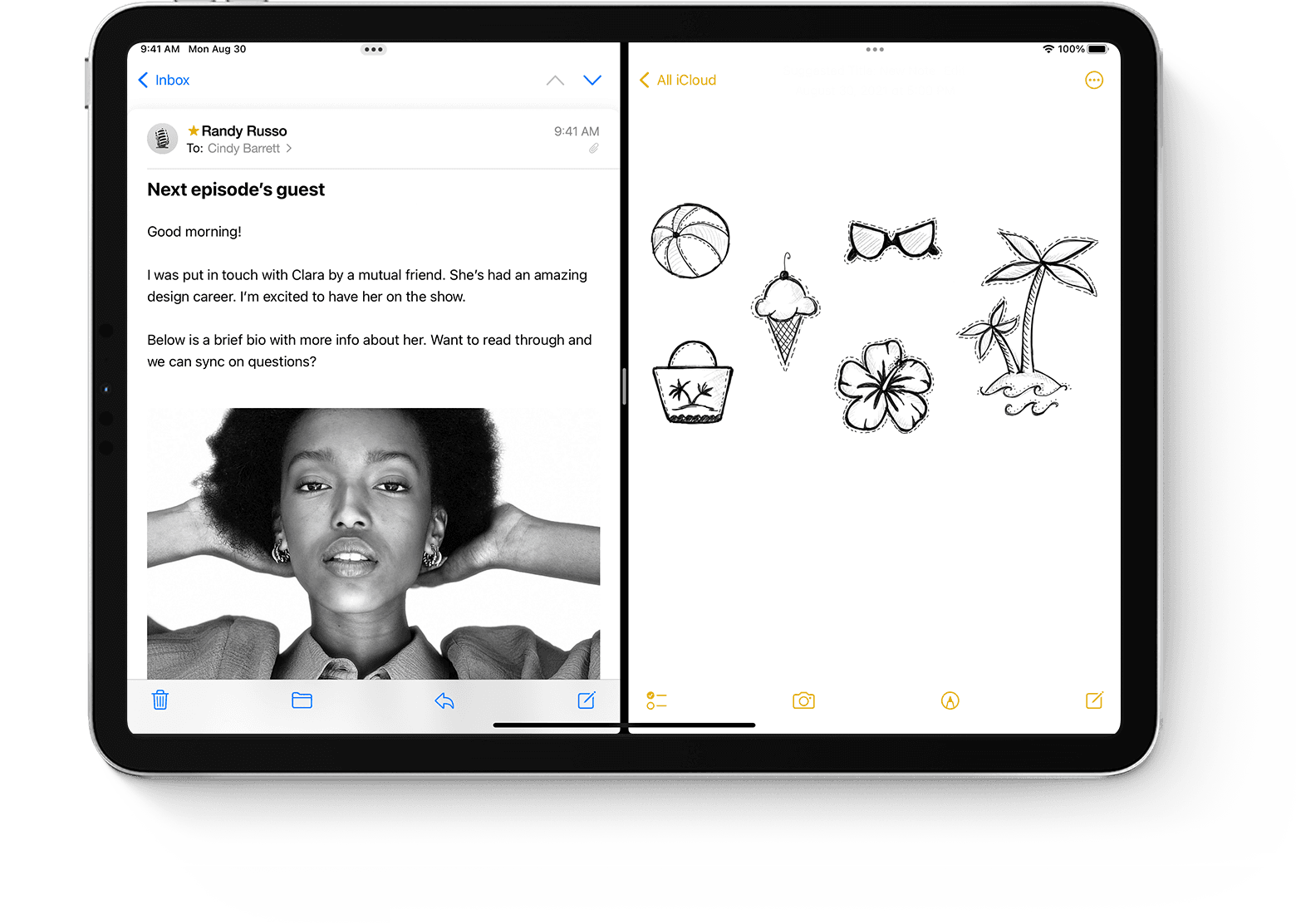
Multitasking-Typen
Multitasking starten
Anpassungen durchführen
Ziehen und ablegen
Gesten
Bild im Bild
Arten von Multitasking
Apps, die Multitasking unterstützen, können auf verschiedene Weise verwendet werden.

Geteilte Ansicht: In der geteilten Ansicht werden zwei Apps nebeneinander angezeigt. Sie können die Größe der Apps ändern, indem Sie den Schieberegler zwischen ihnen ziehen.

Slide Over: Mit Slide Over wird eine App in einem kleineren schwebenden Fenster angezeigt, das Sie auf die linke oder rechte Seite Ihres Bildschirms ziehen können.

Mittleres Fenster: In einigen Apps können Sie ein mittleres Fenster öffnen, in dem Sie sich auf ein bestimmtes Element konzentrieren können, z. B. eine E-Mail oder eine Notiz.

Multitasking starten
Sie können mit Multitasking beginnen, indem Sie das Multitasking-Menü, das Dock oder Spotlight verwenden.
So verwenden Sie das Multitasking-Menü, um mehrere iPad-Apps zu öffnen
- Öffnen Sie eine App.
- Tippen Sie auf die Multitasking-Schaltfläche
 oben auf dem Bildschirm.
 - Tippen Sie auf die Schaltfläche Geteilte Ansicht oder die Slide Over-Taste . Die aktuelle App bewegt sich zur Seite und Ihr Startbildschirm wird angezeigt.
- Tippen Sie auf Ihrem Startbildschirm auf eine zweite App. (Wischen Sie nach links oder rechts, um Apps auf Ihren anderen Startbildschirmseiten anzuzeigen. Sie können auch auf eine App in Ihrem Dock tippen.)
- Wenn Sie Split View gewählt haben, wird die zweite App neben der aktuellen App angezeigt.
- Wenn Sie Slide Over gewählt haben, wird die zweite App im Vollbildmodus geöffnet und die aktuelle App wird in ein kleineres Fenster verschoben, das Sie auf die rechte oder linke Seite Ihres Bildschirms verschieben können.
- Wenn Sie Split View gewählt haben, wird die zweite App neben der aktuellen App angezeigt.
So verwenden Sie das Dock, um mehrere iPad-Apps zu öffnen
- Öffnen Sie eine App.
- Streichen Sie mit einem Finger vom unteren Bildschirmrand nach oben, bis das Dock angezeigt wird, und lassen Sie ihn dann los.
- Berühren und halten Sie eine zweite App im Dock und ziehen Sie sie dann sofort aus dem Dock nach oben.
- Wenn Sie die App an den linken oder rechten Bildschirmrand ziehen, wird sie in der geteilten Ansicht mit der aktuellen App angezeigt.
- Wenn Sie die App in der Mitte des Bildschirms loslassen, erscheint sie in einem Slide Over-Fenster.
So verwenden Sie die App-Bibliothek, um mehrere iPad-Apps zu öffnen
- Tippen Sie ganz rechts im Dock auf das Symbol der App-Bibliothek .
- Berühren und halten Sie eines der größeren App-Symbole und ziehen Sie es dann in Split View oder Slide Over. Um Ihre anderen Apps nach Kategorie anzuzeigen, tippen Sie auf eine der Gruppen kleinerer App-Symbole. Sie können auch auf die Suchleiste der App-Bibliothek tippen, um alle Ihre Apps anzuzeigen, und dann eine der Apps in eine Multitasking-Ansicht ziehen.
Verwenden Sie Spotlight, um mehrere Apps zu öffnen
Um Spotlight für Multitasking zu verwenden, muss eine Tastatur wie das Apple Magic Keyboard an Ihr iPad angeschlossen sein.
- Öffnen Sie eine App.
- Drücken Sie Befehlstaste (⌘)–Leertaste auf Ihrer Tastatur, um Spotlight zu öffnen.
- Beginnen Sie mit der Eingabe des Namens der zweiten App, die Sie öffnen möchten.
- Berühren und halten Sie das Symbol der zweiten App, wenn es in den Spotlight-Ergebnissen angezeigt wird, und ziehen Sie es dann sofort aus Spotlight heraus.
- Wenn Sie die App an den linken oder rechten Bildschirmrand ziehen, wird sie in der geteilten Ansicht mit der aktuellen App angezeigt.
- Wenn Sie die App in der Mitte des Bildschirms loslassen, erscheint sie in einem Slide Over-Fenster.
So öffnen Sie ein mittleres Fenster auf Ihrem iPad
- Öffnen Sie eine App, die das mittlere Fenster unterstützt, z. B. Mail oder Notizen.
- Berühren und halten Sie eine einzelne E-Mail, Notiz oder ein anderes Element aus der Liste der App.
- Tippen Sie im angezeigten Menü auf In neuem Fenster öffnen.
Um das mittlere Fenster zu schließen, tippen Sie auf Fertig oder Schließen. Sie können auch auf die Multitasking-Schaltfläche tippen , und tippen Sie dann auf eine der Schaltflächen, um das mittlere Fenster in Vollbild, geteilte Ansicht oder Slide Over zu ändern.
Nehmen Sie Anpassungen an Multitasking-Fenstern vor
Wenn Sie mehrere Apps geöffnet haben, können Sie Anpassungen vornehmen, um Ihr Multitasking-Erlebnis anzupassen.
Geteilte Ansicht anpassen
- Um die Größe der Apps anzupassen, ziehen Sie den App-Teiler nach links oder rechts. Um den Apps den gleichen Platz zu geben, ziehen Sie den App-Teiler in die Mitte des Bildschirms.
- Um eine Split View-App in eine Slide Over-App zu verwandeln, tippen Sie auf die Multitasking-Schaltfläche , und tippen Sie dann auf die Schaltfläche Slide Over . Oder Sie können die Multitasking-Taste berühren und halten und dann die App auf die andere App ziehen.
- Um Split View zu schließen, tippen Sie auf die Schaltfläche Multitasking in der App, die Sie behalten möchten, und tippen Sie dann auf die Vollbild-Schaltfläche
 . Oder ziehen Sie den App-Teiler über die App, die Sie schließen möchten.
 - Um eine App zu ersetzen, streichen Sie vom oberen Rand der App nach unten und wählen Sie dann eine andere App auf Ihrem Startbildschirm oder Dock aus.
Slide Over anpassen
- Um die Slide Over-App zu verschieben, verwenden Sie die Multitasking-Taste um es nach links oder rechts zu ziehen.
- Um eine Slide Over-App in eine Split View-App zu verwandeln, tippen Sie auf die Multitasking-Schaltfläche , und tippen Sie dann auf die Schaltfläche Geteilte Ansicht . Oder Sie können die Multitasking-Taste berühren und halten und dann die App an den linken oder rechten Bildschirmrand ziehen.
- Um eine Slide Over-App auszublenden, berühren und halten Sie die Multitasking-Taste , dann wischen Sie die App vom Bildschirm nach links oder rechts.
- Um die anderen Apps anzuzeigen, die Sie in Split View haben, berühren und halten Sie den unteren Rand der App und ziehen Sie dann nach oben. Die anderen Split View-Apps werden angezeigt, und Sie können auf eine App tippen, um zu ihr zu wechseln, oder darauf wischen, um sie zu schließen.
Verwenden Sie das Regal auf Ihrem iPad
Wenn Sie zu einer App wechseln, in der mehrere Fenster geöffnet sind, wird unten auf Ihrem iPad-Bildschirm ein Regal mit Miniaturansichten aller Fenster der App angezeigt.
Tippen Sie auf eine der Miniaturansichten, um das Fenster zu öffnen. Sie können auch auf einer Miniaturansicht im Regal nach oben wischen, um das Fenster zu schließen. In einigen Apps können Sie auch ein neues Fenster öffnen, indem Sie auf Neues Fenster . tippen  im Regal.
Drag & Drop zwischen Apps
Per Drag & Drop können Sie Text, Fotos und Dateien von einer App in eine andere verschieben. Sie können beispielsweise Text aus Safari in eine Notiz, ein Bild aus Fotos in eine E-Mail oder einen Kalendertermin in eine Textnachricht ziehen.
- Verwenden Sie Split View oder Slide Over, um die beiden Apps zu öffnen, zwischen denen Sie Informationen verschieben möchten.
- Berühren und halten Sie ein Foto oder eine Datei, bis es sich leicht vom Bildschirm abzuheben scheint. Um Text per Drag & Drop zu verschieben, wählen Sie zuerst den Text aus und berühren und halten Sie ihn. Um mehrere Fotos oder Dateien auszuwählen, berühren und halten Sie eines, ziehen Sie es leicht und halten Sie es dann weiter gedrückt, während Sie mit einem anderen Finger auf weitere Elemente tippen. Ein Badge zeigt die Anzahl der ausgewählten Elemente an.
- Ziehen Sie das Foto, die Datei oder den Text in die andere App.
Verwenden Sie Gesten, um auf Ihrem iPad zu navigieren
Sie können Multitasking-Gesten auf Ihrem iPad verwenden, um schnell den App-Umschalter anzuzeigen, zu einer anderen App zu wechseln oder zum Startbildschirm zurückzukehren:
- App-Umschalter anzeigen: Wischen Sie vom unteren Bildschirmrand nach oben und halten Sie ihn in der Mitte des Bildschirms gedrückt, bis der App-Umschalter angezeigt wird, und lassen Sie dann los. Wischen Sie dann nach links oder rechts, um eine andere App oder ein Pairing von Apps zu finden, die Sie zusammen in Split View verwendet haben. Wischen Sie ganz nach links, um alle Apps anzuzeigen, die Sie in Slide Over geöffnet haben.
- Apps wechseln: Wischen Sie während der Verwendung einer App mit vier oder fünf Fingern nach links oder rechts über den Bildschirm, um zu einer anderen App zu wechseln. Streichen Sie auf einem iPad Pro mit Face ID, iPad Pro 11" oder iPad Pro 12,9" (3. Generation) am unteren Bildschirmrand entlang, um zu einer anderen App zu wechseln.
- Zurück zum Startbildschirm: Wischen Sie während der Verwendung einer App vom unteren Bildschirmrand nach oben. Sie können auch fünf Finger auf den Bildschirm legen und dann eine Pinch-Geste ausführen.
Verwenden Sie Apps, während Sie ein Video mit Bild im Bild ansehen
Mit Bild in Bild können Sie beispielsweise auf eine E-Mail antworten, während Sie eine Fernsehsendung ansehen. Wenn Sie FaceTime verwenden oder einen Film ansehen, tippen Sie auf die Schaltfläche Bild im Bild  und der Videobildschirm wird auf eine Ecke Ihres Displays verkleinert. Öffnen Sie dann eine zweite App, während das Video weiter abgespielt wird.
Um das Video zu verschieben, ziehen Sie es in eine andere Ecke. Um das Video wieder im Vollbildmodus anzuzeigen, tippen Sie auf die Vollbild-Schaltfläche  in der linken Ecke des Videos. Sie können das Video auch ausblenden, indem Sie es an den linken oder rechten Rand Ihrer Anzeige ziehen. Tippen Sie auf die Pfeilschaltfläche, um das Video wieder anzuzeigen.
Sie können Bild in Bild mit iPad Pro, iPad (5. Generation und höher), iPad Air 2 und höher oder iPad mini 4 und höher verwenden.
Mehr erfahren
- Erfahren Sie, wie Sie die geteilte Ansicht in Safari verwenden, um zwei Websites gleichzeitig auf Ihrem iPad anzuzeigen .
- Holen Sie sich Hilfe, wenn eine App unerwartet beendet wird, nicht mehr reagiert oder sich nicht öffnen lässt .
- Erfahren Sie, wie Sie die Tastatur auf Ihrem iPad teilen und verschieben .

No comments:
Post a Comment