Verwenden Sie "Für Sie freigegeben" auf Ihrem iPhone, iPad und iPod touch
Mit iOS 15 und iPadOS 15 kannst du "Für dich geteilt" verwenden, wenn andere Inhalte aus den Apps Musik, Apple TV, Nachrichten, Fotos, Podcasts und Safari mit dir teilen.
Geteilte Inhalte finden
Inhalte, die in der Nachrichten-App mit Ihnen geteilt werden, werden automatisch in einem Abschnitt „Für Sie geteilt" in den Musik-, Apple TV-, Nachrichten-, Fotos-, Podcast- und Safari-Apps organisiert.

Musik: Tippen Sie auf die Registerkarte Jetzt anhören. Sie sollten einen Abschnitt namens "Für Sie freigegeben" sehen.

TV: Tippen Sie auf die Registerkarte Jetzt ansehen. Mit Ihnen geteilt werden Filme und Shows angezeigt, die mit Ihnen geteilt wurden.

Safari: Öffnen Sie einen neuen Browser-Tab und scrollen Sie auf der Startseite an Ihren Favoriten vorbei. Scrollen Sie nach unten, bis für Sie freigegeben angezeigt wird.


Fotos: Tippen Sie auf die Registerkarte Für Sie und scrollen Sie dann nach unten zu Mit Ihnen geteilt. Mehrere Fotos in Nachrichten werden als Collage aus Bildern angezeigt, durch die Sie einfach streichen können.

Podcasts: Tippen Sie auf die Registerkarte Jetzt anhören und scrollen Sie, bis Sie Mit Ihnen geteilt sehen.

Nachrichten: Tippen Sie auf die Registerkarte Heute und scrollen Sie, bis Sie für Sie freigegeben sehen.
Von jeder App, die Shared with You unterstützt, können Sie ganz einfach der Person antworten, die Ihnen den Inhalt gesendet hat. Tippen Sie auf den Namen der Person, der unter oder in der Nähe des geteilten Inhalts aufgeführt ist, und antworten Sie dann in Nachrichten.

Setzen Sie das Gespräch fort
Inhalte, die mit Ihnen geteilt werden, werden in den entsprechenden Apps automatisch gekennzeichnet. Auf diese Weise können Sie später sehen, wer den Inhalt mit Ihnen geteilt hat, und die Unterhaltung darüber ganz einfach inline fortsetzen. Hier ist wie:
- Gehen Sie zum Abschnitt "Für Sie freigegeben" der App.
- Tippen Sie auf den Inhalt, der mit Ihnen geteilt wurde.
- Tippen Sie neben dem Inhalt auf das Label "Von [Name]".
- Antworten Sie auf den geteilten Inhalt und tippen Sie dann auf die Schaltfläche Senden
 .
.
Inhalt anpinnen
Inhalte, die für Sie interessant sind, können Sie schnell in Nachrichten anheften, um sie in Für Sie freigegeben, in der Nachrichtensuche und in der Detailansicht der Konversation leicht zu verfolgen. Hier ist wie:
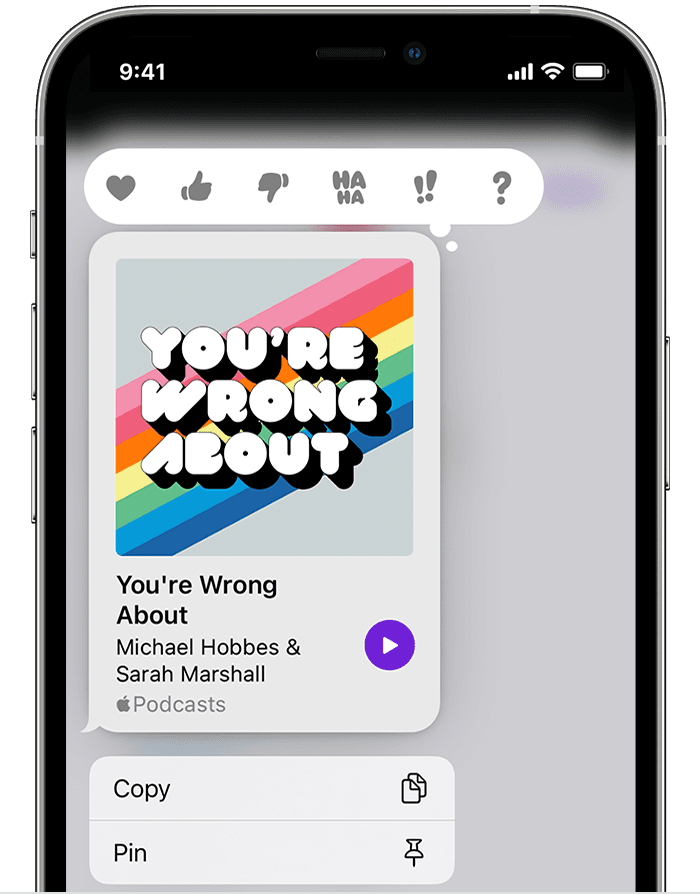
- Gehen Sie zur Unterhaltung für Nachrichten.
- Berühren und halten Sie den Inhalt innerhalb des Threads.
- Tippen Sie auf die Schaltfläche Anheften
 .
.
Wiederholen Sie die Schritte, um den Inhalt zu lösen.
So finden Sie den angepinnten Inhalt:
- Gehen Sie zur Unterhaltung für Nachrichten.
- Tippen Sie oben im Thread auf den Namen.
- Scrollen Sie nach unten, bis Sie den Abschnitt Pins sehen.
Du kannst auch in Nachrichten auf die Suchleiste tippen, um einen Abschnitt mit Pins anzuzeigen.
Fotos können in Ihrer Bibliothek gespeichert, aber nicht angeheftet werden.
Inhalte teilen
So teilen Sie Inhalte über die Nachrichten-App mit den verschiedenen Apps, die Shared with You unterstützen:
Musik: Wählen Sie den Song oder das Album aus, das Sie teilen möchten, tippen Sie auf die Schaltfläche Mehr  , und tippen Sie dann auf Song teilen oder Album teilen
  , wählen Sie Nachrichten, wählen Sie dann Ihren Kontakt aus und senden Sie die Nachricht.
TV: Wählen Sie die TV-Sendung oder den Film aus, tippen Sie auf die Schaltfläche Teilen  , wählen Sie Nachrichten, wählen Sie dann Ihren Kontakt aus und senden Sie die Nachricht.
Safari: Gehen Sie zu der Website, die Sie teilen möchten, tippen Sie auf die Schaltfläche Teilen  , wählen Sie Nachrichten, wählen Sie dann Ihren Kontakt aus und senden Sie die Nachricht.
Fotos: Wählen Sie das Foto aus, das Sie teilen möchten, tippen Sie auf die Schaltfläche Teilen , wählen Sie Nachrichten, wählen Sie dann Ihren Kontakt aus und senden Sie die Nachricht.
Podcasts: Wählen Sie den Podcast aus, den Sie teilen möchten, tippen Sie auf die Schaltfläche Mehr  , und tippen Sie dann auf die Schaltfläche Teilen . Wählen Sie Nachrichten, wählen Sie dann Ihren Kontakt aus und senden Sie die Nachricht.
Nachrichten: Wählen Sie den Artikel aus, den Sie teilen möchten, tippen Sie auf die Schaltfläche Mehr , und tippe dann auf Story teilen . Wählen Sie Nachrichten, wählen Sie dann Ihren Kontakt aus und senden Sie die Nachricht.
Kontrollieren Sie, welche geteilten Inhalte in Apps angezeigt werden
So passen Sie an, welche Inhalte im Abschnitt "Für Sie freigegeben" angezeigt werden:
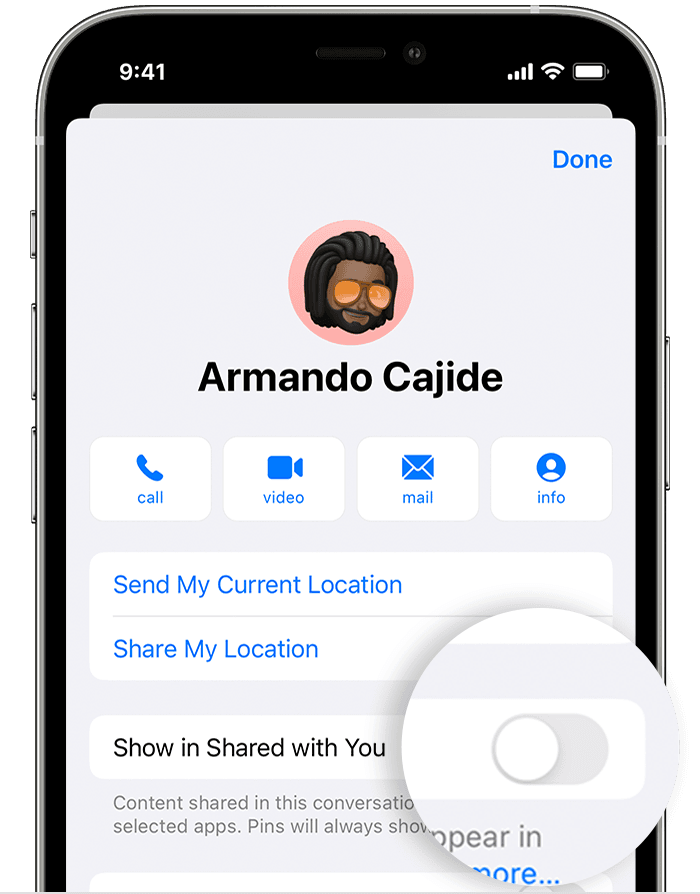
- Gehen Sie zu Nachrichten und tippen Sie dann auf die Konversation mit dem Inhalt, den Sie ausblenden möchten.
- Tippen Sie oben im Thread auf den Namen.
- Deaktivieren Sie "Für Sie freigegeben anzeigen".
- Tippen Sie auf Fertig.
Der Inhalt wird weiterhin im Nachrichten-Thread angezeigt, jedoch nicht im Abschnitt "Für Sie freigegeben".
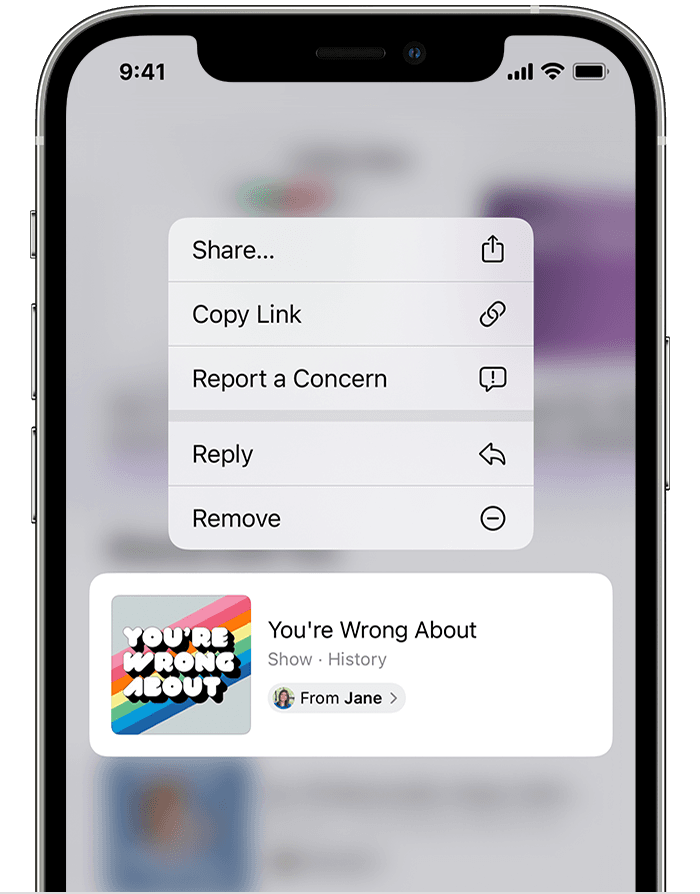
Geteilte Inhalte entfernen
- Gehen Sie zum Abschnitt "Für Sie freigegeben" der App.
- Berühren und halten Sie die Miniaturansicht für den Inhalt, z. B. einen Nachrichtenartikel oder einen Podcast.
- Tippen Sie auf Entfernen.
Je nach App werden möglicherweise unterschiedliche Optionen zum Entfernen des freigegebenen Inhalts angezeigt.
So passen Sie die freigegebenen Inhalte an, die Sie in den entsprechenden Apps unter Für Sie freigegeben sehen:
- Gehen Sie zu Einstellungen > Nachrichten.
- Tippen Sie auf Für Sie freigegeben.
- Wählen Sie die Apps aus, in denen Sie geteilte Inhalte sehen möchten.

No comments:
Post a Comment