Verwenden Sie Widgets auf Ihrem iPad
Mit iPadOS 15 können Sie Widgets auf jeder Seite Ihres Startbildschirms verwenden. Sie können auch auf dem Startbildschirm oder Sperrbildschirm nach rechts wischen, um einen anderen Satz von Widgets in der Heute-Ansicht anzuzeigen.
So fügen Sie Ihrem iPad-Startbildschirm Widgets hinzu
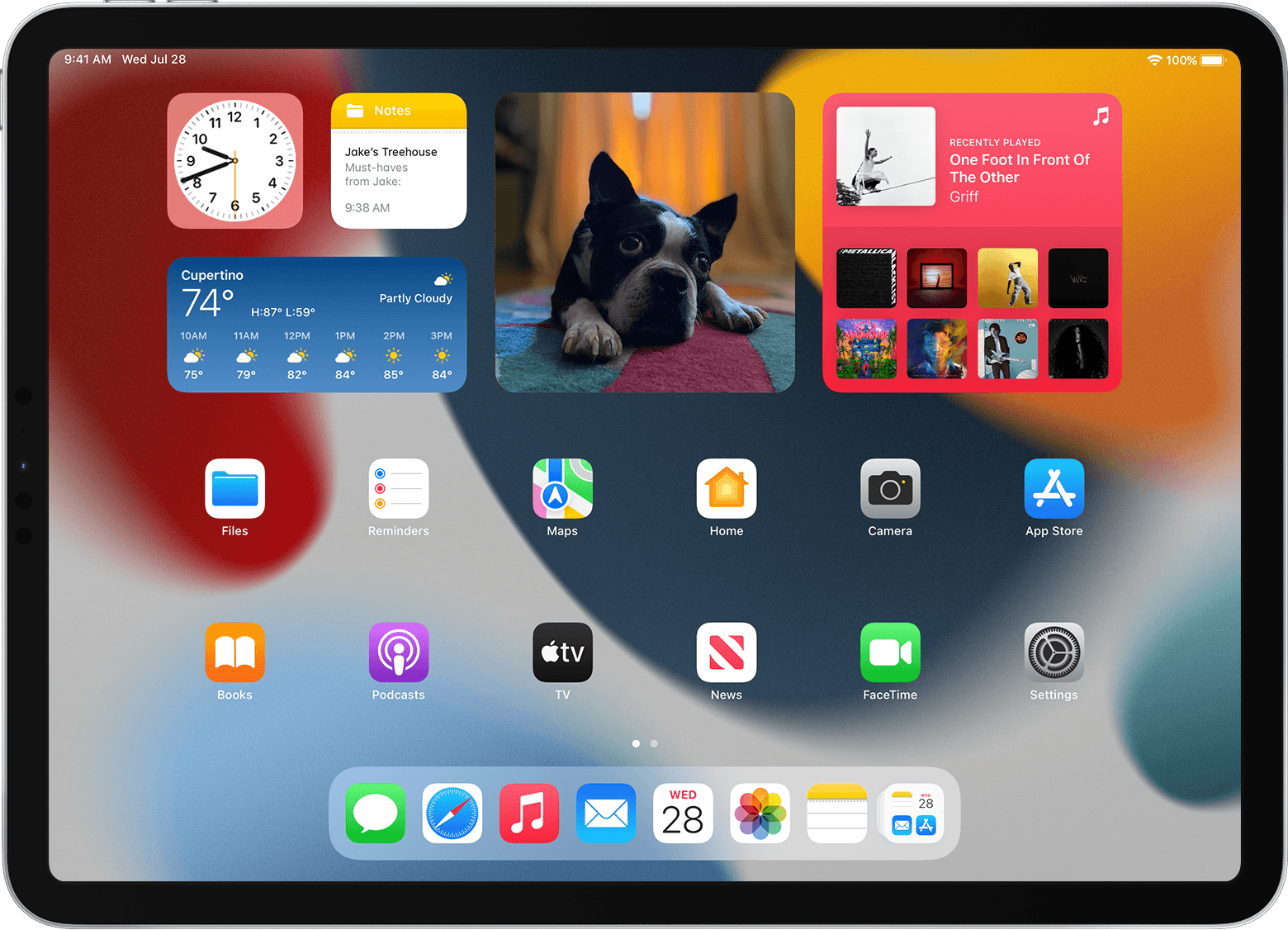
- Berühren und halten Sie einen leeren Bereich auf Ihrem Startbildschirm und tippen Sie dann auf die Schaltfläche Hinzufügen
 wenn es in der oberen linken Ecke angezeigt wird.
 - Wählen Sie ein Widget aus der Liste auf der linken Seite aus.
- Wischen Sie auf dem Widget nach links oder rechts, um eine Größe auszuwählen, und tippen Sie dann auf Widget hinzufügen.
- Tippen Sie oben rechts auf Fertig oder tippen Sie einfach auf Ihren Startbildschirm.

So fügen Sie Widgets in der Heute-Ansicht auf Ihrem iPad hinzu
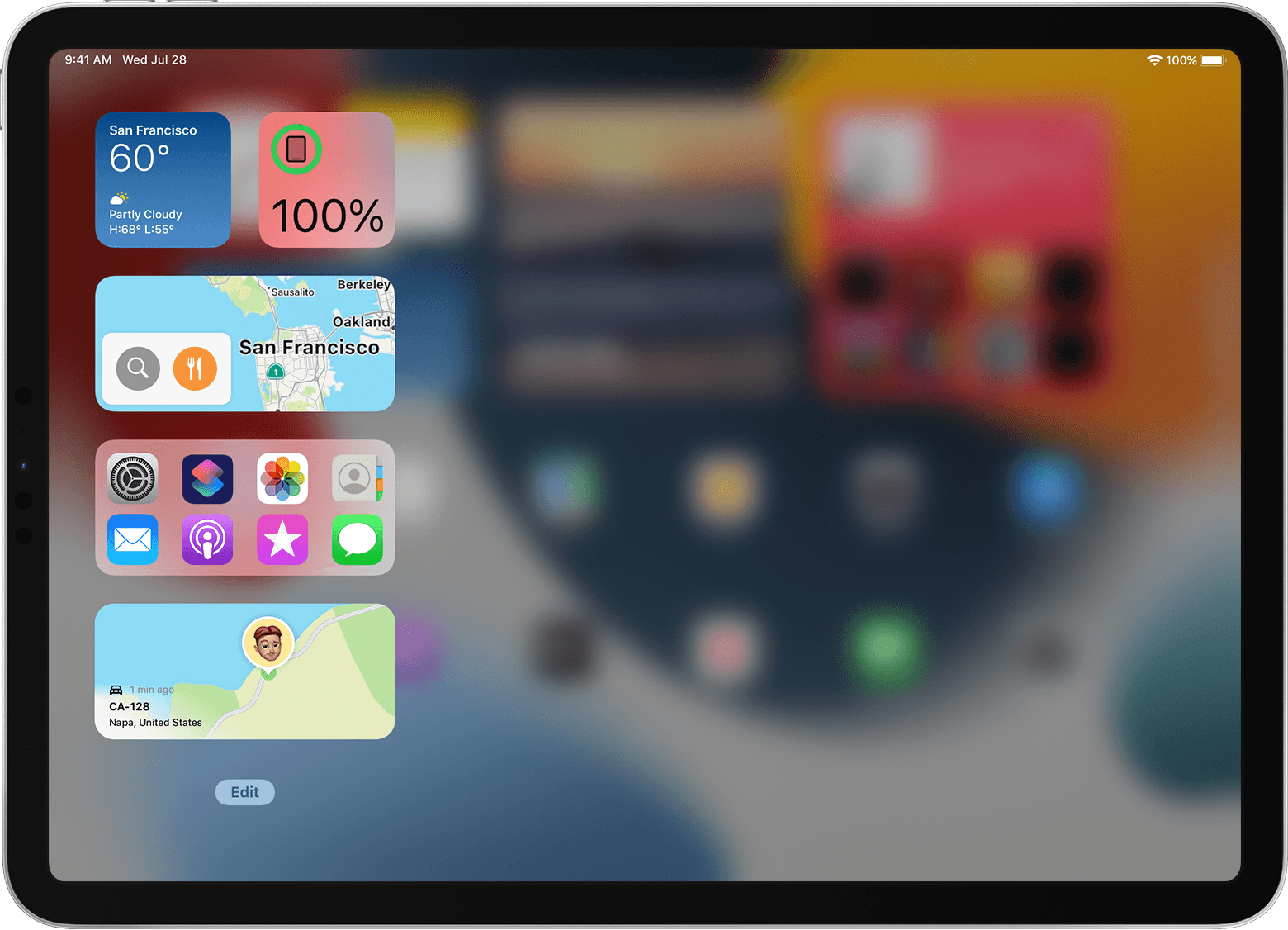
- Wischen Sie auf Ihrem Startbildschirm mit dem Finger nach rechts, bis Sie die Heute-Ansicht sehen.
- Berühren und halten Sie einen leeren Bereich in der Heute-Ansicht und tippen Sie dann auf die Schaltfläche Hinzufügen wenn es in der oberen linken Ecke angezeigt wird.
- Wählen Sie ein Widget aus der Liste auf der linken Seite aus.
- Wischen Sie auf dem Widget nach links oder rechts, um eine Größe auszuwählen, und tippen Sie dann auf Widget hinzufügen.
- Tippen Sie oben rechts auf Fertig oder tippen Sie einfach auf Ihren Startbildschirm.
Sie können auch ein Widget von Ihrem Startbildschirm in die Heute-Ansicht ziehen. Um Widgets in der Heute-Ansicht anzuzeigen, wischen Sie auf Ihrem Sperrbildschirm oder auf der ersten Seite Ihres Startbildschirms nach rechts.
Verwenden Sie Widgets von anderen Apps
Viele Apps von Drittanbietern bieten auch Widgets. Widgets, die für iPadOS 14 und höher aktualisiert wurden, funktionieren genauso wie integrierte iPad-Widgets.
Wenn eine App nicht aktualisiert wurde, können Sie ihre Widgets trotzdem verwenden, aber sie verhalten sich anders. So verwenden Sie Widgets, die nicht aktualisiert wurden:
- Wischen Sie auf Ihrem Startbildschirm ganz nach rechts, um die Heute-Ansicht anzuzeigen.
- Berühren und halten Sie einen leeren Bereich in der Heute-Ansicht, bis die Widgets wackeln.
- Scrollen Sie in der Heute-Ansicht nach unten und tippen Sie auf Anpassen.
- Tippen Sie auf die Schaltfläche Hinzufügen
 neben jedem App-Widget, das Sie hinzufügen möchten.
 - Tippen Sie auf Fertig. Die von Ihnen ausgewählten Widgets werden in einem Abschnitt unten in der Heute-Ansicht angezeigt.
Bearbeiten Sie Ihre Widgets
Bei einigen Widgets können Sie ihren Inhalt anpassen. Hier ist wie:
- Berühren und halten Sie ein Widget, um das Schnellaktionsmenü zu öffnen.
- Tippen Sie auf Widget bearbeiten
 .
. - Nehmen Sie Ihre Änderungen vor und tippen Sie dann außerhalb des Widgets.
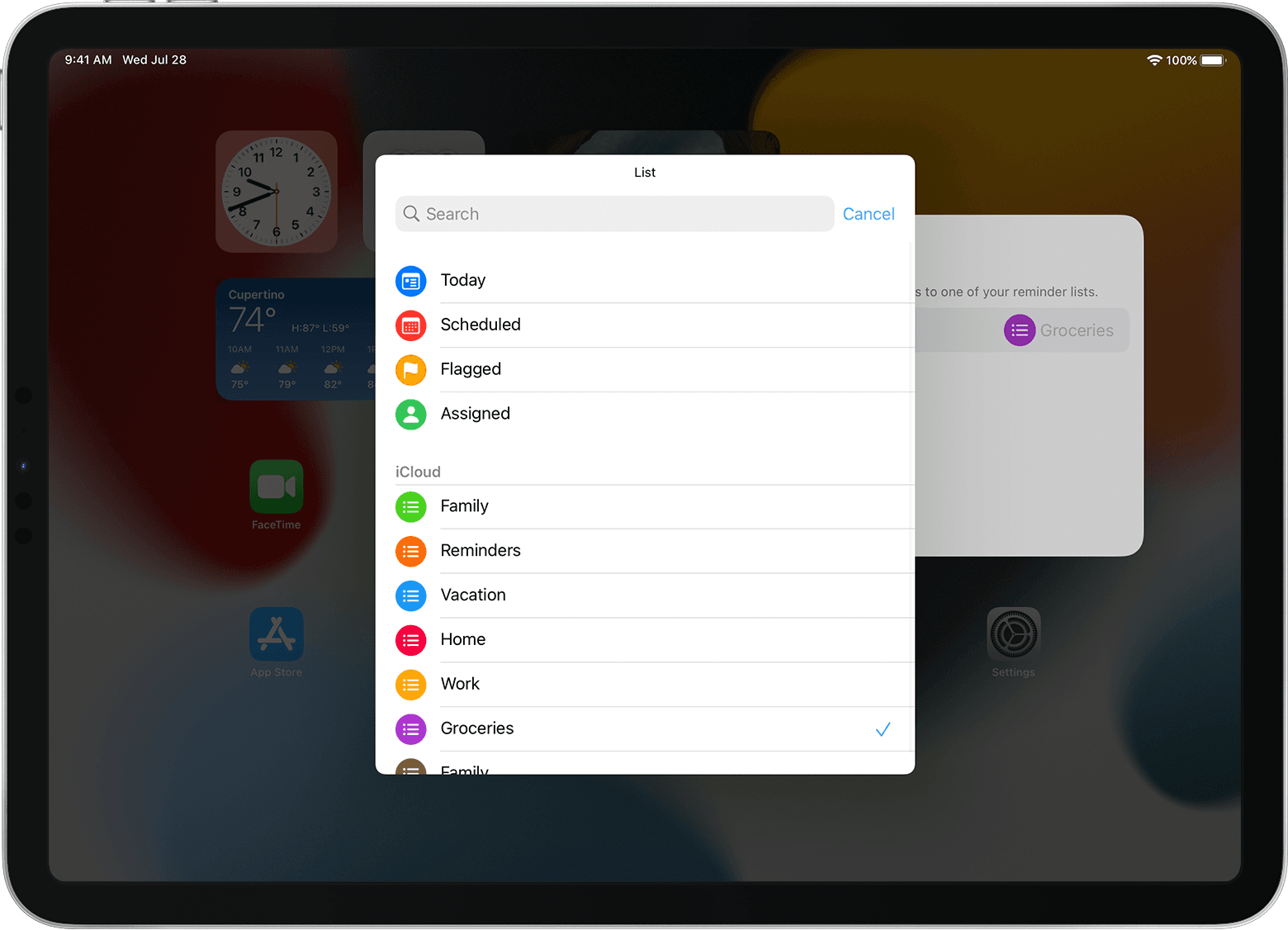
Sie können Ihre Widgets auch neu anordnen. Berühren und halten Sie ein Widget, bis es wackelt, und bewegen Sie es dann an die gewünschte Position. Wenn Sie das Widget verschieben, werden Apps und andere Widgets auf Ihrem Startbildschirm neu angeordnet, um Platz dafür zu schaffen.
Um ein Widget zu löschen, berühren und halten Sie es und tippen Sie dann auf Widget entfernen. Tippen Sie zur Bestätigung auf Entfernen.
Widget-Stacks verwenden
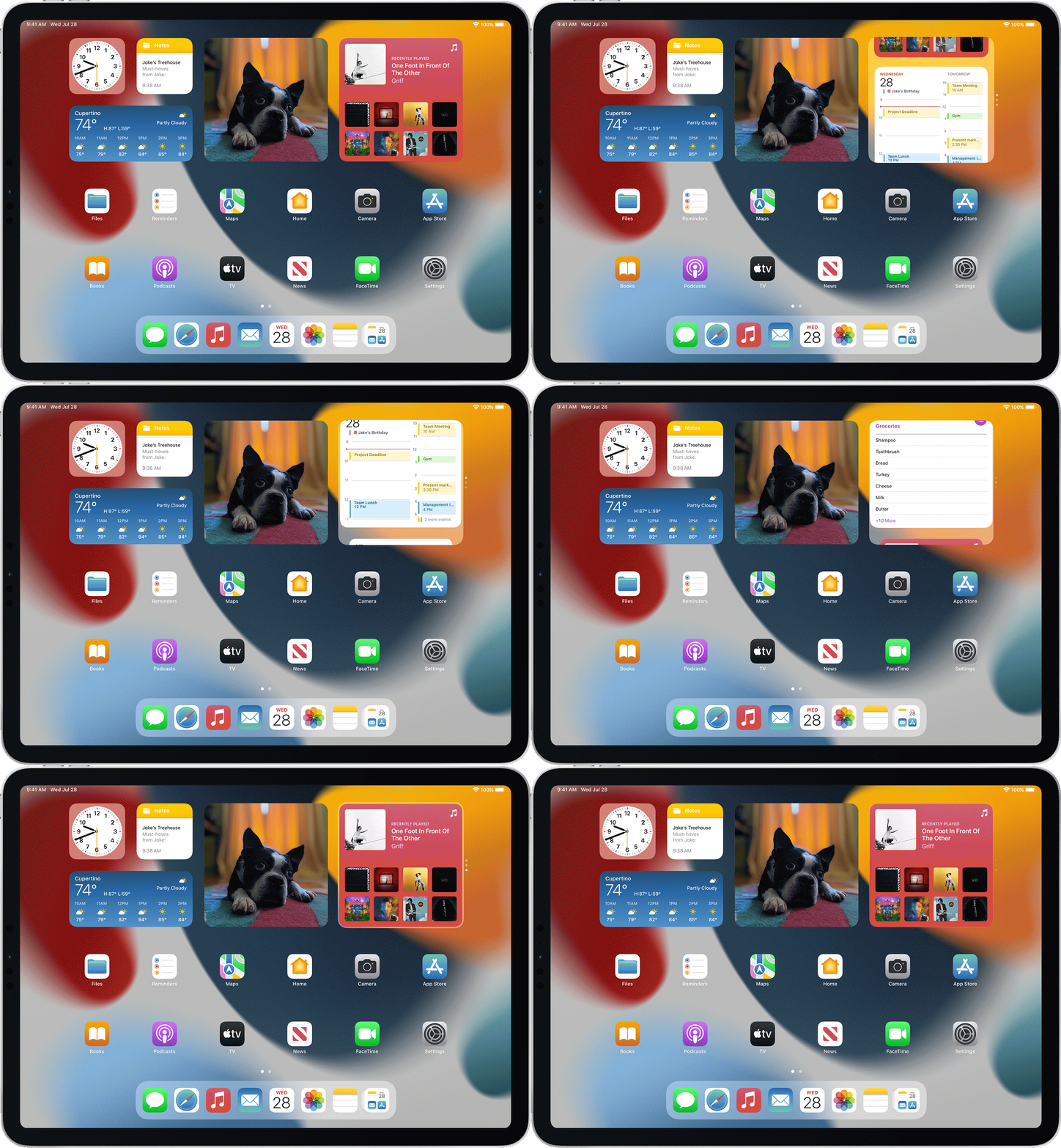
Widget-Stacks kombinieren mehrere Widgets zu einem. Sie können vertikal durch die Widgets in einem Stapel scrollen oder Smart Rotate aktivieren, damit iPadOS Ihnen automatisch relevante Widgets anzeigt. Sie können beispielsweise tagsüber Kalender sehen, um Ihre bevorstehenden Ereignisse anzuzeigen, und Karten am Abend, um Ihre Fahrtzeit anzuzeigen.
Erstellen Sie Ihre eigenen Widget-Stacks
Sie können einen Stapel mit von Ihnen ausgewählten Widgets erstellen und dann die Funktionsweise anpassen:
- Berühren und halten Sie einen leeren Bereich auf Ihrem Startbildschirm oder in der Heute-Ansicht, bis die Apps und Widgets wackeln.
- Ziehen Sie ein Widget auf ein anderes Widget derselben Größe.
- Ziehen Sie andere Widgets derselben Größe auf den Stapel, um sie hinzuzufügen. Sie können bis zu 10 Widgets stapeln.
- Tippen Sie oben rechts auf Fertig oder tippen Sie einfach auf Ihren Startbildschirm.
Verwenden Sie einen Smart Stack
Ein Smart Stack ist eine automatisch ausgewählte Sammlung von Widgets, die Informationen basierend auf Faktoren wie Standort, Aktivität oder Zeit anzeigt. Die Widgets in einem Smart Stack rotieren im Laufe des Tages, um die relevantesten Informationen anzuzeigen.
So fügen Sie einen vorgeschlagenen Smart Stack hinzu:
- Berühren und halten Sie einen leeren Bereich auf Ihrem Startbildschirm und tippen Sie dann auf die Schaltfläche Hinzufügen wenn es in der oberen linken Ecke erscheint.
- Wählen Sie in der Liste auf der linken Seite Smart Stack aus.
- Wischen Sie auf dem Smart Stack nach links oder rechts, um eine Größe auszuwählen, und tippen Sie dann auf Widget hinzufügen.
- Tippen Sie oben rechts auf Fertig oder tippen Sie einfach auf Ihren Startbildschirm.
So bearbeiten Sie einen Widget-Stapel
- Berühren und halten Sie den Widgetstapel.
- Tippen Sie auf Stapel bearbeiten. Von hier aus können Sie die Widgets im Stapel neu anordnen, indem Sie sie nach oben oder unten ziehen. Du kannst auch:
- Aktivieren Sie Smart Rotate, wenn iPadOS Ihnen den ganzen Tag über relevante Widgets aus Ihrem Stapel anzeigen soll.
- Aktivieren Sie Widget-Vorschläge, damit iPadOS Widgets hinzufügen kann, die Sie möglicherweise nützlich finden.
- Tippen Sie auf die Schaltfläche Löschen
 auf einem Widget, um es aus dem Stapel zu entfernen.
- Tippen Sie oben rechts auf Fertig oder tippen Sie einfach auf Ihren Startbildschirm.
Mehr erfahren
- Wenn Sie Fotos haben, die Sie nicht im Fotos-Widget sehen möchten, können Sie sie zum Ausgeblendeten Album hinzufügen .
- Erfahren Sie, wie Sie Widgets auf Ihrem iPhone und iPod touch verwenden .

No comments:
Post a Comment