Erstellen Sie einen externen Verweis (Link) zu einem Zellbereich in einer anderen Arbeitsmappe
Sie können auf den Inhalt von Zellen in einer anderen Arbeitsmappe verweisen, indem Sie eine externe Referenzformel erstellen. Ein externer Verweis (auch Link genannt) ist ein Verweis auf eine Zelle oder einen Bereich auf einem Arbeitsblatt in einer anderen Excel-Arbeitsmappe oder ein Verweis auf einen definierten Namen in einer anderen Arbeitsmappe.
Öffnen Sie die Arbeitsmappe, die die externe Referenz enthalten soll (die Zielarbeitsmappe), und die Arbeitsmappe, die die Daten enthält, die Sie verknüpfen möchten (die Quellarbeitsmappe).
Wählen Sie die Zelle oder Zellen aus, in denen Sie die externe Referenz erstellen möchten.
Geben Sie = (Gleichheitszeichen) ein.
Wenn Sie eine Funktion wie SUM verwenden möchten, geben Sie den Funktionsnamen gefolgt von einer öffnenden Klammer ein. Beispiel: =SUMME( .
Wechseln Sie zur Quellarbeitsmappe, und klicken Sie dann auf das Arbeitsblatt, das die Zellen enthält, die Sie verknüpfen möchten.
Wählen Sie die Zelle oder Zellen aus, die Sie verknüpfen möchten, und drücken Sie die Eingabetaste .
Hinweis: Wenn Sie mehrere Zellen auswählen, z. B. =[SourceWorkbook.xlsx]Sheet1!$A$1:$A$10, und über eine aktuelle Version von Microsoft 365 verfügen, können Sie einfach die EINGABETASTE drücken, um die Formel als dynamische Matrixformel zu bestätigen. Andernfalls muss die Formel durch Drücken von STRG+UMSCHALT+EINGABETASTE als Legacy-Matrixformel eingegeben werden. Weitere Informationen zu Matrixformeln finden Sie unter Richtlinien und Beispiele für Matrixformeln .
Excel bringt Sie zur Zielarbeitsmappe zurück und zeigt die Werte aus der Quellarbeitsmappe an.
Beachten Sie, dass Excel den Link mit absoluten Bezügen zurückgibt. Wenn Sie also die Formel in andere Zellen kopieren möchten, müssen Sie die Dollarzeichen ($) entfernen:
=[SourceWorkbook.xlsx]Blatt1! $ A $ 1
Wenn Sie die Quellarbeitsmappe schließen, hängt Excel automatisch den Dateipfad an die Formel an:
='C:\Berichte\[SourceWorkbook.xlsx]Sheet1'!$A$1
Öffnen Sie die Arbeitsmappe, die die externe Referenz enthalten soll (die Zielarbeitsmappe), und die Arbeitsmappe, die die Daten enthält, die Sie verknüpfen möchten (die Quellarbeitsmappe).
Wählen Sie die Zelle oder Zellen aus, in denen Sie die externe Referenz erstellen möchten.
Geben Sie = (Gleichheitszeichen) ein.
Wechseln Sie zur Quellarbeitsmappe, und klicken Sie dann auf das Arbeitsblatt, das die Zellen enthält, die Sie verknüpfen möchten.
Drücken Sie F3 , wählen Sie den Namen aus, den Sie verknüpfen möchten, und drücken Sie die Eingabetaste .
Hinweis: Wenn der benannte Bereich auf mehrere Zellen verweist und Sie über eine aktuelle Version von Microsoft 365 verfügen, können Sie einfach die EINGABETASTE drücken, um die Formel als dynamische Matrixformel zu bestätigen. Andernfalls muss die Formel durch Drücken von STRG+UMSCHALT+EINGABETASTE als Legacy-Matrixformel eingegeben werden. Weitere Informationen zu Matrixformeln finden Sie unter Richtlinien und Beispiele für Matrixformeln .
Excel bringt Sie zur Zielarbeitsmappe zurück und zeigt die Werte aus dem benannten Bereich in der Quellarbeitsmappe an.
Öffnen Sie die Zielarbeitsmappe und die Quellarbeitsmappe.
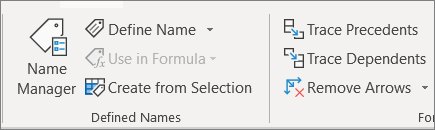
Wechseln Sie in der Zielarbeitsmappe zu Formeln > Definierte Namen > Namen definieren .
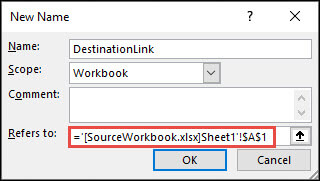
Geben Sie im Dialogfeld Neuer Name im Feld Name einen Namen für den Bereich ein.
Löschen Sie im Feld Verweist auf den Inhalt, und lassen Sie dann den Cursor im Feld.
Wenn Sie möchten, dass der Name eine Funktion verwendet, geben Sie den Funktionsnamen ein und positionieren Sie dann den Cursor an der Stelle, an der Sie die externe Referenz haben möchten. Geben Sie beispielsweise =SUM() ein und positionieren Sie dann den Cursor zwischen den Klammern.
Wechseln Sie zur Quellarbeitsmappe, und klicken Sie dann auf das Arbeitsblatt, das die Zellen enthält, die Sie verknüpfen möchten.
Wählen Sie die Zelle oder den Zellbereich aus, die Sie verknüpfen möchten, und klicken Sie auf OK .
Externe Verweise sind besonders nützlich, wenn es nicht praktikabel ist, große Arbeitsblattmodelle in derselben Arbeitsmappe zusammenzuhalten.
Daten aus mehreren Arbeitsmappen zusammenführen Sie können Arbeitsmappen mehrerer Benutzer oder Abteilungen verknüpfen und die relevanten Daten dann in eine zusammenfassende Arbeitsmappe integrieren. Auf diese Weise müssen Sie die Zusammenfassungsarbeitsmappe nicht manuell ändern, wenn die Quellarbeitsmappen geändert werden.
Erstellen Sie verschiedene Ansichten Ihrer Daten . Sie können alle Ihre Daten in eine oder mehrere Quellarbeitsmappen eingeben und dann eine Berichtsarbeitsmappe erstellen, die externe Verweise nur auf die relevanten Daten enthält.
Optimieren Sie große, komplexe Modelle Indem Sie ein kompliziertes Modell in eine Reihe voneinander abhängiger Arbeitsmappen aufteilen, können Sie an dem Modell arbeiten, ohne alle zugehörigen Blätter öffnen zu müssen. Kleinere Arbeitsmappen lassen sich einfacher ändern, benötigen weniger Arbeitsspeicher und lassen sich schneller öffnen, speichern und berechnen.
Formeln mit externen Verweisen auf andere Arbeitsmappen werden auf zwei Arten angezeigt, je nachdem, ob die Quellarbeitsmappe – diejenige, die Daten an eine Formel liefert – geöffnet oder geschlossen ist.
Wenn die Quelle geöffnet ist, enthält der externe Verweis den Namen der Arbeitsmappe in eckigen Klammern ( [ ] ), gefolgt vom Namen des Arbeitsblatts, einem Ausrufezeichen ( ! ) und den Zellen, von denen die Formel abhängt. Die folgende Formel fügt beispielsweise die Zellen C10:C25 aus der Arbeitsmappe mit dem Namen Budget.xls hinzu.
Externe Referenz |
|---|
=SUM([Budget.xlsx]Jährlich!C10:C25) |
Wenn die Quelle nicht geöffnet ist, enthält die externe Referenz den gesamten Pfad.
Externe Referenz |
|---|
=SUMME('C:\Berichte\[Budget.xlsx]Jährlich'!C10:C25) |
Hinweis: Wenn der Name des anderen Arbeitsblatts oder der anderen Arbeitsmappe Leerzeichen oder nicht alphabetische Zeichen enthält, müssen Sie den Namen (oder den Pfad) wie im obigen Beispiel in einfache Anführungszeichen setzen. Excel fügt diese automatisch für Sie hinzu, wenn Sie den Quellbereich auswählen.
Formeln, die mit einem definierten Namen in einer anderen Arbeitsmappe verknüpft sind, verwenden den Namen der Arbeitsmappe, gefolgt von einem Ausrufezeichen (!) und dem Namen. Die folgende Formel fügt beispielsweise die Zellen im Bereich mit dem Namen „Sales" aus der Arbeitsmappe mit dem Namen „Budget.xlsx" hinzu.
Externe Referenz |
|---|
=SUM(Budget.xlsx!Umsatz) |
Wählen Sie die Zelle oder Zellen aus, in denen Sie die externe Referenz erstellen möchten.
Geben Sie = (Gleichheitszeichen) ein.
Wenn Sie eine Funktion wie SUM verwenden möchten, geben Sie den Funktionsnamen gefolgt von einer öffnenden Klammer ein. Beispiel: =SUMME( .
Wechseln Sie zu dem Arbeitsblatt, das die Zellen enthält, die Sie verknüpfen möchten.
Wählen Sie die Zelle oder Zellen aus, die Sie verknüpfen möchten, und drücken Sie die Eingabetaste .
Hinweis: Wenn Sie mehrere Zellen auswählen (=Sheet1!A1:A10) und über eine aktuelle Version von Microsoft 365 verfügen, können Sie einfach die EINGABETASTE drücken, um die Formel als dynamische Matrixformel zu bestätigen. Andernfalls muss die Formel durch Drücken von STRG+UMSCHALT+EINGABETASTE als Legacy-Matrixformel eingegeben werden. Weitere Informationen zu Matrixformeln finden Sie unter Richtlinien und Beispiele für Matrixformeln .
Excel kehrt zum ursprünglichen Arbeitsblatt zurück und zeigt die Werte aus dem Quellarbeitsblatt an.
Erstellen Sie einen externen Verweis zwischen Zellen in verschiedenen Arbeitsmappen
Öffnen Sie die Arbeitsmappe, die die externe Referenz enthalten soll (die Zielarbeitsmappe, auch als Formelarbeitsmappe bezeichnet) und die Arbeitsmappe, die die Daten enthält, mit denen Sie verknüpfen möchten (die Quellarbeitsmappe, auch als Datenarbeitsmappe bezeichnet).
Wählen Sie in der Quellarbeitsmappe die Zelle oder Zellen aus, die Sie verknüpfen möchten.
Drücken Sie Strg+C oder gehen Sie zu Start > Zwischenablage > Kopieren .
Wechseln Sie zur Zielarbeitsmappe, und klicken Sie dann auf das Arbeitsblatt, in dem die verknüpften Daten platziert werden sollen.
Wählen Sie die Zelle aus, in der Sie die verknüpften Daten platzieren möchten, und gehen Sie dann zu Start > Zwischenablage > Einfügen > Verknüpfung einfügen .
Excel gibt die Daten zurück, die Sie aus der Quellarbeitsmappe kopiert haben. Wenn Sie es ändern, wird es automatisch in der Zielarbeitsmappe geändert, wenn Sie Ihr Browserfenster aktualisieren.
Um den Link in einer Formel zu verwenden, geben Sie = vor dem Link ein, wählen Sie eine Funktion aus, geben Sie ( , und dann ) nach dem Link ein.
Erstellen Sie einen Link zu einem Arbeitsblatt in derselben Arbeitsmappe
Wählen Sie die Zelle oder Zellen aus, in denen Sie die externe Referenz erstellen möchten.
Geben Sie = (Gleichheitszeichen) ein.
Wenn Sie eine Funktion wie SUM verwenden möchten, geben Sie den Funktionsnamen gefolgt von einer öffnenden Klammer ein. Beispiel: =SUMME( .
Wechseln Sie zu dem Arbeitsblatt, das die Zellen enthält, die Sie verknüpfen möchten.
Wählen Sie die Zelle oder Zellen aus, die Sie verknüpfen möchten, und drücken Sie die Eingabetaste .
Excel kehrt zum ursprünglichen Arbeitsblatt zurück und zeigt die Werte aus dem Quellarbeitsblatt an.
Benötigen Sie weitere Hilfe?
Sie können jederzeit einen Experten in der Excel Tech Community fragen oder Unterstützung in der Answers-Community erhalten.

No comments:
Post a Comment