Delegierung und freigegebene Kalender in Outlook für Mac
In Outlook für Mac können Sie Kalenderinformationen für andere Personen freigeben oder ihnen mithilfe der Delegierung sogar eine erweiterte Kontrolle über Ihre E-Mails und Ihren Kalender geben.
Ähnlich wie bei einem Assistenten, der Ihnen bei der Verwaltung Ihrer eingehenden Papierpost hilft, kann eine andere Person, die als Stellvertreter bezeichnet wird, E-Mail-Nachrichten und Besprechungsanfragen und -antworten in Ihrem Namen empfangen und beantworten. Sie können der Stellvertretung auch zusätzliche Berechtigungen zum Lesen, Erstellen oder Ändern von Elementen in Ihrem Microsoft Exchange Server-Postfach erteilen.
Hinweis: Ein Microsoft Exchange Server-Konto ist erforderlich.
Freigeben eines Kalenders
Suchen Sie in der Kalenderansicht den Kalender, den Sie teilen möchten, in der linken Navigationsleiste.
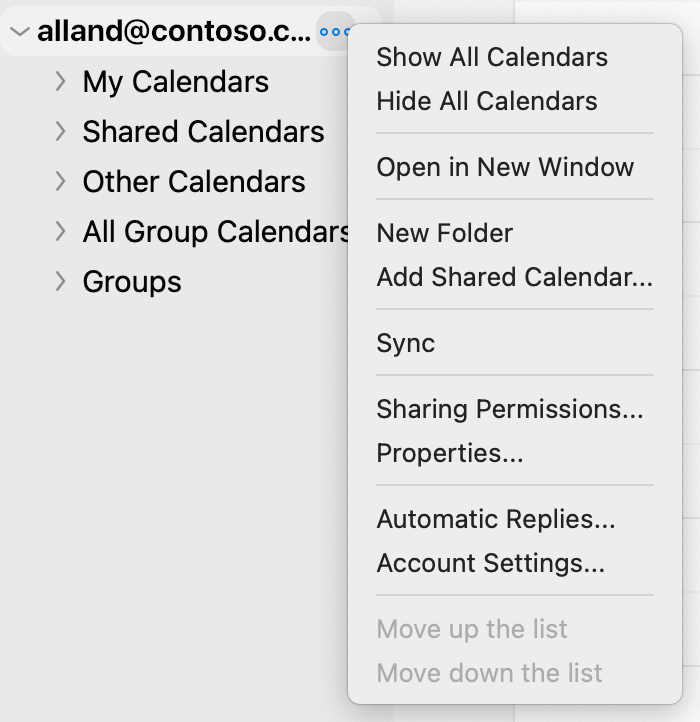
Bewegen Sie den Mauszeiger über den Kontonamen des Kalenders, den Sie freigeben möchten, klicken Sie auf die Ellipsen-Schaltfläche ( ... ) oder klicken Sie mit der rechten Maustaste auf das Konto und wählen Sie dann Freigabeberechtigungen... .
Klicken Sie im Fenster „ Kalendereigenschaften " auf die Schaltfläche mit dem Pluszeichen ( + ) und beginnen Sie mit der Eingabe des Namens oder der E-Mail-Adresse der Person, für die Sie einen Kalender freigeben möchten.
Während Sie tippen, werden unten Vorschläge angezeigt.
Klicken Sie auf den Namen oder die Adresse, mit der Sie teilen möchten. Wählen Sie dann im Dropdown -Menü Berechtigungen die Berechtigungsstufe aus, die Sie der Person erteilen möchten.
Dazu gehören: Darf anzeigen, wenn ich beschäftigt bin , Darf alle Details anzeigen , Darf bearbeiten usw.
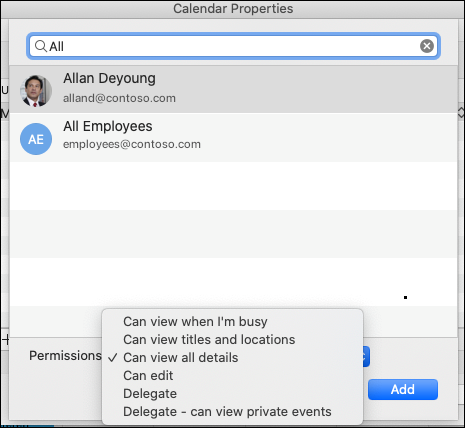
Klicken Sie auf Hinzufügen und Sie werden sehen, dass dieser Name zusammen mit den Berechtigungen, die Sie ihm erteilt haben, in Ihrer Berechtigungsliste für die Kalendereigenschaften erscheint. Klicken Sie auf Fertig .
Postfach- und Kalenderdelegierung
Bewegen Sie in Ihrem E-Mail- oder Kalenderbildschirm in Outlook (je nachdem, wofür Sie einen Stellvertreter erstellen möchten) Ihren Mauszeiger über den Kontonamen des Kalenders, den Sie freigeben möchten, klicken Sie auf die Ellipsen-Schaltfläche ( ... ) oder klicken Sie mit der rechten Maustaste darauf das Konto und wählen Sie dann Freigabeberechtigungen... aus.
Klicken Sie im Fenster „ Kalendereigenschaften " auf die Schaltfläche mit dem Pluszeichen ( + ) und beginnen Sie mit der Eingabe des Namens oder der E-Mail-Adresse der Person, für die Sie einen Kalender freigeben möchten.
Während Sie tippen, werden unten Vorschläge angezeigt.
Klicken Sie auf den Namen oder die Adresse, mit der Sie teilen möchten. Wählen Sie dann im Dropdown -Menü Berechtigungen die Ebene der Stellvertretungsberechtigungen aus, die Sie der Person erteilen möchten.
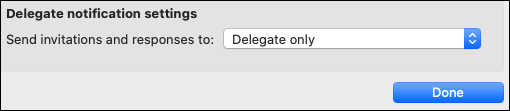
Sie können dann die Benachrichtigungseinstellungen ändern, indem Sie zum Dropdown-Menü Benachrichtigungseinstellungen für Stellvertreter gehen und die gewünschte Option auswählen (z. B. Nur Stellvertreter , Sowohl mein Stellvertreter als auch ich usw.).
Beenden Sie die Freigabe oder entfernen Sie einen Delegierten
Wählen Sie im Fenster " Postfacheigenschaften " oder " Kalendereigenschaften " (je nachdem, was Sie entfernen möchten) den Benutzer aus, für den Sie die Freigabe beenden oder als Stellvertreter entfernen möchten, klicken Sie auf die Schaltfläche mit dem Minuszeichen ( - ) und Sie beenden die Freigabe Ihrer Konten mit ihnen.

No comments:
Post a Comment