Löschen Sie eine Dokumentbibliothek in SharePoint
Sie können Microsoft SharePoint-Bibliotheken löschen, wenn Sie sie nicht mehr benötigen. Wenn Sie eine Bibliothek löschen, löschen Sie auch Dokumente, Metadaten zu den Dokumenten, den Versionsverlauf, Bibliothekseinstellungen und bestimmte Berechtigungsstufen, die der Bibliothek zugeordnet sind. Informationen zum Löschen von Dateien finden Sie unter Löschen von Dateien in einer Bibliothek .
Wenn Sie eine Bibliothek versehentlich löschen oder Ihre Meinung ändern, können Sie je nach Einrichtung Ihrer Website eine Dokumentbibliothek aus dem Papierkorb der SharePoint-Website wiederherstellen. Weitere Informationen finden Sie unter Wiederherstellen von Elementen im Papierkorb einer SharePoint-Website .
Informationen zum Erstellen einer Bibliothek finden Sie unter Erstellen einer Dokumentbibliothek in SharePoint .
Hinweis: Wenn Sie die im folgenden Verfahren aufgeführten Optionen nicht sehen, wie z. B. einen Befehl, eine Schaltfläche oder einen Link, wenden Sie sich an Ihren Administrator. Um eine Bibliothek zu erstellen oder zu löschen, müssen Sie über Berechtigungen zum Verwalten von Listen verfügen. Wenn Sie über Berechtigungen verfügen, können Sie das Erscheinungsbild und die Navigation einer SharePoint-Website ändern.
Löschen Sie eine Bibliothek in SharePoint
Navigieren Sie in der Schnellstartleiste auf der linken Seite des Bildschirms zu der Bibliothek, die Sie löschen möchten.
Wählen Sie Einstellungen
 , und wählen Sie dann Bibliothekseinstellungen aus.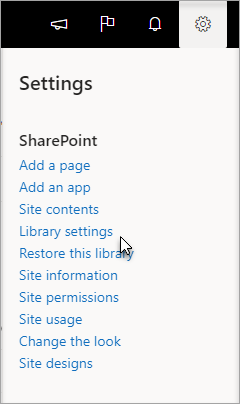
Wählen Sie auf der Seite Einstellungen in der mittleren Spalte unter Berechtigungen und Verwaltung die Option Diese Dokumentbibliothek löschen aus. (Wenn diese Option nicht aufgeführt ist, haben Sie keine Berechtigung zum Löschen dieser Bibliothek und müssen sich an Ihren Site-Administrator wenden.)
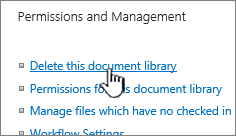
Wenn Sie sicher sind, dass Sie die Bibliothek löschen möchten, wählen Sie OK aus.
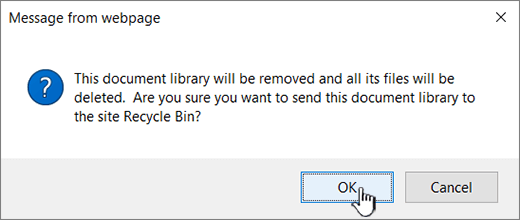
Hinweis: Der Titel des Dialogfelds kann variieren, unabhängig davon, ob Sie SharePoint Online oder SharePoint Server 2019 verwenden.
Löschen Sie eine Bibliothek in SharePoint Server 2016 oder SharePoint Server 2013
Führen Sie einen der folgenden Schritte aus:
Navigieren Sie zu der Bibliothek, die Sie löschen möchten.
Wählen Sie auf dem Menüband die Registerkarte Bibliothek und dann Bibliothekseinstellungen aus.
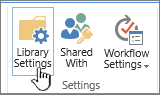
Wählen Sie Einstellungen
 , und wählen Sie dann Websiteinhalte aus.
Bewegen Sie den Mauszeiger für die Bibliothek, die Sie löschen möchten, und wählen Sie die Auslassungspunkte ( ... ) aus, und wählen Sie dann Einstellungen aus.
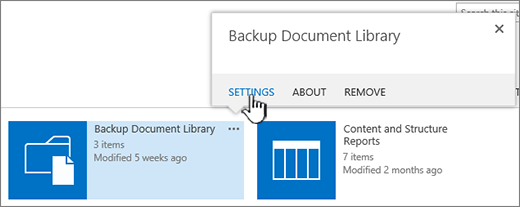
Wählen Sie auf der Einstellungsseite unter Berechtigungen und Verwaltung aus Löschen Sie diese Dokumentbibliothek .
Wenn Sie sicher sind, dass Sie die Bibliothek löschen möchten, wählen Sie OK aus.
Löschen Sie eine Bibliothek in SharePoint Server 2010
Wählen Sie auf der Schnellstartleiste den Namen der Bibliothek oder Websiteaktionen aus
 , wählen Sie Alle Websiteinhalte anzeigen und dann unter dem entsprechenden Abschnitt Bibliotheken den Namen der Bibliothek aus.
 Führen Sie einen der folgenden Schritte aus:
Für eine Bildbibliothek im Menü Einstellungen
 , wählen Sie <Bibliothekstyp> Bibliothekseinstellungen .
 Wählen Sie für andere Bibliotheken unter Bibliothekstools die Registerkarte Bibliothek und in der Gruppe Einstellungen Bibliothekseinstellungen aus.
Wählen Sie unter Berechtigungen und Verwaltung die Option Diese <Bibliothekstyp>-Bibliothek löschen aus.
Wenn Sie aufgefordert werden, den Löschvorgang zu bestätigen, und sicher sind, dass Sie die Bibliothek löschen möchten, wählen Sie OK aus.
Löschen Sie eine Bibliothek in SharePoint Server 2007
Wenn die Bibliothek noch nicht geöffnet ist, wählen Sie auf der Schnellstartleiste ihren Namen aus.
Wenn der Name Ihrer Bibliothek nicht auf der Schnellstartleiste angezeigt wird, wählen Sie Websiteaktionen aus
 , wählen Sie Alle Websiteinhalte anzeigen und dann den Namen Ihrer Bibliothek aus.
 Im Menü Einstellungen
 , wählen Sie die Einstellungen für den Bibliothekstyp aus, den Sie öffnen.
Wählen Sie beispielsweise in einer Dokumentbibliothek Dokumentbibliothekseinstellungen aus.
Wählen Sie unter Berechtigungen und Verwaltung die Option zum Löschen Ihres Bibliothekstyps aus. Wählen Sie beispielsweise in einer Dokumentbibliothek die Option Diese Dokumentbibliothek löschen aus.
Wenn Sie aufgefordert werden, den Löschvorgang zu bestätigen, und sicher sind, dass Sie die Bibliothek löschen möchten, wählen Sie OK aus.

No comments:
Post a Comment