Löschen Sie eine leere Seite
Word enthält einen nicht löschbaren Endabsatz, der manchmal auf eine neue, leere Seite am Ende eines Dokuments verschoben wird. Die Seite kann gelöscht werden, indem der Endabsatz auf die vorhergehende Seite passt. Der sicherste Weg ist, den Endabsatz sehr klein zu machen (1 Punkt):
Drücken Sie Strg+Umschalt+8 (⌘+8 auf einem Mac), um Absatzmarken anzuzeigen.
Wählen Sie die Absatzmarke aus.
Wählen Sie im Feld Schriftgröße aus, geben Sie 01 ein und drücken Sie dann die Eingabetaste .
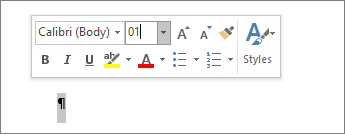
Der Absatz passt nun auf die vorherige Seite, wodurch die unerwünschte leere Seite entfernt wird.
Drücken Sie erneut Strg+Umschalt+8, um die Absatzmarken auszublenden (⌘+8 auf einem Mac).
Wenn dieser Absatz immer noch nicht auf die vorherige Seite passt, können Sie den unteren Rand verkleinern (Registerkarte Layout > Ränder > Benutzerdefinierte Ränder , und den unteren Rand auf einen kleinen Wert wie 0,3 Zoll einstellen).
Tipp: Wenn neben der Absatzmarke ein quadratisches Aufzählungszeichen angezeigt wird, ist für den Absatz möglicherweise die Option „ Seitenumbruch vor " aktiviert. Um sie zu deaktivieren, wählen Sie den leeren Absatz mit der rechten Maustaste aus, wählen Sie Absatzeinstellungen (Registerkarte Start) und deaktivieren Sie auf der Registerkarte Zeilen und Seitenumbrüche des Dialogfelds die Option Seitenumbruch vor .
In PDF umwandeln
Sie können eine abschließende leere Seite loswerden, indem Sie das Dokument als PDF speichern und die letzte Seite weglassen.
Gehen Sie zu Datei > Speichern unter , wählen Sie einen Ort zum Speichern der Datei aus und wählen Sie dann PDF als Dateityp .

Wählen Sie Optionen im Dialogfeld Speichern unter.
Wählen Sie unter Seitenbereich die Option Seite(n) aus und geben Sie dann Ihre nicht leeren Seiten an. Wenn beispielsweise Seite 5 Ihres Dokuments die leere Seite ist, die Sie nicht entfernen können, geben Sie die Seiten 1 bis 4 an.
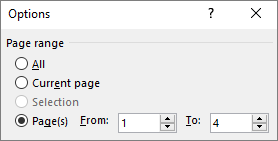
Wählen Sie OK und dann Speichern aus.
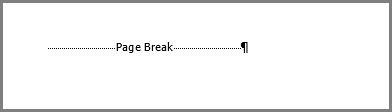
Seitenumbrüche teilen Word mit, wo eine neue Seite beginnen soll. Ein manueller Seitenumbruch kann zu einer unerwünschten leeren Seite in Ihrem Dokument führen.
Um manuelle Seitenumbrüche anzuzeigen, wechseln Sie zur Anzeige von Absatzmarken:
Drücken Sie Strg+Shift+8 (⌘+8 auf einem Mac).
Jetzt können Sie den Seitenumbruch auswählen und löschen.
Probleme mit Abschnittsumbrüchen
In der Mitte eines Dokuments kann das Löschen von Abschnittsumbrüchen zu Formatierungsproblemen führen. Versuchen Sie in diesen Fällen, den Abschnittsumbruch so zu ändern, dass keine neue Seite generiert wird. Hier ist wie:
Wählen Sie den Abschnittsumbruch doppelt aus.
Wählen Sie auf der Registerkarte „ Layout " des Dialogfelds „ Seite einrichten " die Dropdown-Liste „ Abschnittsanfang " und dann „ Fortlaufend " aus.
Wählen Sie OK aus .
Odd, Even und Next verursachen leere Seiten
Durch die Abschnittsumbrüche „Nächste Seite", „Ungerade Seite" und „Gerade Seite" kann eine leere Seite in Ihrem Dokument entstehen. Wenn die leere Seite am Ende Ihres Dokuments auftritt und Sie dort einen Abschnittsumbruch haben, platzieren Sie Ihren Cursor direkt vor dem Abschnittsumbruch und drücken Sie die Entf-Taste.
Tipp: Um Abschnittsumbrüche einfacher zu finden, wechseln Sie auf der Registerkarte Ansicht zu Entwurf .

No comments:
Post a Comment