Löschen Sie einen Kalender
Jeder Kalender, den Sie in Outlook erstellt haben, kann gelöscht werden, mit Ausnahme des primären Outlook-Kalenders, der verwendet wird, um Besprechungsanfragen zu verfolgen, die Sie senden und annehmen, sowie Termine und Ereignisse, die Sie planen. Zusätzliche Kalender, die Sie öffnen, z. B. freigegebene, Team- oder SharePoint-Kalender, können gelöscht und aus dem Ordnerbereich und dem Kalender entfernt werden.
Klicken Sie in Kalender im Ordnerbereich mit der rechten Maustaste auf den Namen des Kalenders, den Sie löschen möchten.
Klicken Sie auf Kalender löschen .
Um den Löschvorgang zu bestätigen, klicken Sie auf Ja .
Kann einen Kalender nicht löschen?
Ist der Befehl „ Löschen " so ausgegraut? Das bedeutet, dass Sie diesen Kalender nicht löschen können.
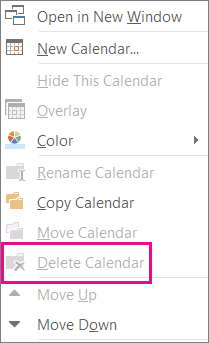
Ist dies Ihr primärer Outlook-Kalender? Wenn ja, ist das der Grund, warum Sie es nicht löschen können. Wenn Sie einen anderen Kalender geöffnet haben, können Sie ihn stattdessen schließen oder Ihren Hauptkalender ausblenden. Es ist nicht gelöscht, aber es ist aus dem Weg. Wenn Sie alle Einträge aus Ihrem primären Kalender entfernen möchten, lesen Sie den nächsten Abschnitt Alle Einträge aus dem primären Kalender löschen .
Löschen Sie alle Elemente aus dem primären Kalender
Obwohl Sie den primären Outlook-Kalender nicht löschen können, können Sie alle Elemente in diesem Kalender löschen.
Warnung: Mit den folgenden Schritten werden alle Einträge in Ihrem Kalender gelöscht, einschließlich automatisch hinzugefügter Feiertage. Siehe Hinzufügen von Feiertagen zum Kalender , um die standardmäßigen Outlook-Feiertage, die gelöscht wurden, wieder verfügbar zu machen. Alle anderen Kalendereinträge werden dauerhaft gelöscht.
Klicken Sie im Kalender auf Ansicht .
Klicken Sie in der Gruppe Aktuelle Ansicht auf Ansicht ändern und dann auf Liste .
Klicken Sie in die Elementliste und drücken Sie dann STRG+A, um alle Elemente in der Liste auszuwählen.
Drücken Sie Löschen.
Entfernen Sie freigegebene, Team-, Gruppen- und SharePoint-Kalender
Wenn Sie diese Kalender in Outlook öffnen, werden sie dem Ordnerbereich im Kalender hinzugefügt. Auf diese Weise können Sie den Kalender schnell mit nur einem Klick anzeigen.
So entfernen Sie freigegebene, Team-, Gruppen- und SharePoint-Kalender:
Klicken Sie mit der rechten Maustaste auf den Kalender und klicken Sie dann auf Gruppe löschen oder Kalender löschen .
Outlook fragt Sie, ob Sie die Gruppe oder den Kalender entfernen und seinen Inhalt in den Ordner „ Gelöschte Elemente " verschieben möchten.
Klicken Sie auf Ja , um den Löschvorgang zu bestätigen.
Der Kalender wird aus dem Ordnerbereich entfernt und nicht mehr im Kalender angezeigt. Da Sie eine Kopie angezeigt haben, bleibt der Quellkalender intakt und nur Ihre Kopie wird gelöscht.

No comments:
Post a Comment