Verwenden Sie eine Formel, um die bedingte Formatierung in Excel für Mac anzuwenden
Bedingte Formatierung hebt wichtige Informationen in einer Tabelle schnell hervor. Aber manchmal gehen die eingebauten Formatierungsregeln nicht weit genug. Das Hinzufügen Ihrer eigenen Formel zu einer bedingten Formatierungsregel gibt ihr einen Leistungsschub, damit Sie Dinge tun können, die die integrierten Regeln nicht können.
Nehmen wir zum Beispiel an, Sie verfolgen die Geburtstage Ihrer Zahnarztpatienten, um zu sehen, wer ansteht, und kennzeichnen sie dann als Geburtstagsgrüße von Ihnen.
In diesem Arbeitsblatt sehen wir die gewünschten Informationen mithilfe der bedingten Formatierung, die von zwei Regeln gesteuert wird, die jeweils eine Formel enthalten. Die erste Regel in Spalte A formatiert zukünftige Geburtstage und die Regel in Spalte C formatiert Zellen, sobald „Y" eingegeben wird, was anzeigt, dass der Geburtstagsgruß gesendet wurde.
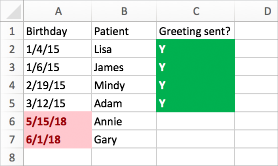
So erstellen Sie die erste Regel:
Markieren Sie die Zellen A2 bis A7. Ziehen Sie dazu von A2 nach A7.
Klicken Sie auf der Registerkarte Start auf Bedingte Formatierung > Neue Regel .
Klicken Sie im Feld Stil auf Klassisch .
Klicken Sie unter dem Feld „ Klassisch " auf „ Nur oberste oder unterste Werte formatieren" und ändern Sie die Einstellung in „ Formel verwenden, um zu bestimmen, welche Zellen formatiert werden sollen" .
Geben Sie im nächsten Feld die Formel ein: =A2>HEUTE()
Die Formel verwendet die TODAY-Funktion, um zu sehen, ob die Datumsangaben in Spalte A größer als heute (in der Zukunft) sind. Wenn dies der Fall ist, werden die Zellen formatiert.
Klicken Sie im Feld Formatieren mit auf benutzerdefiniertes Format .
Klicken Sie im Dialogfeld Zellen formatieren auf die Registerkarte Schriftart .
Wählen Sie im Feld Farbe die Option Rot aus. Wählen Sie im Feld Schriftstil die Option Fett aus.
Klicken Sie auf OK , bis die Dialogfelder geschlossen sind.
Die Formatierung wird auf Spalte A angewendet.
So erstellen Sie die zweite Regel:
Markieren Sie die Zellen C2 bis C7.
Klicken Sie auf der Registerkarte Start auf Bedingte Formatierung > Neue Regel .
Klicken Sie im Feld Stil auf Klassisch .
Klicken Sie unter dem Feld „ Klassisch " auf „ Nur oberste oder unterste Werte formatieren" und ändern Sie die Einstellung in „ Formel verwenden, um zu bestimmen, welche Zellen formatiert werden sollen" .
Geben Sie im nächsten Feld die Formel ein: =C2="Y"
Die Formel testet, ob die Zellen in Spalte C „Y" enthalten (die Anführungszeichen um das Y sagen Excel, dass es sich um Text handelt). Wenn dies der Fall ist, werden die Zellen formatiert.
Klicken Sie im Feld Formatieren mit auf benutzerdefiniertes Format .
Klicken Sie oben auf die Registerkarte Schriftart .
Wählen Sie im Feld Farbe die Option Weiß aus. Wählen Sie im Feld Schriftstil die Option Fett aus.
Klicken Sie oben auf die Registerkarte Füllung und wählen Sie dann für Hintergrundfarbe die Option Grün aus.
Klicken Sie auf OK , bis die Dialogfelder geschlossen sind.
Die Formatierung wird auf Spalte C angewendet.
Versuch es
In den obigen Beispielen haben wir sehr einfache Formeln für die bedingte Formatierung verwendet. Experimentieren Sie selbst und verwenden Sie andere Formeln, mit denen Sie vertraut sind.
Hier ist ein weiteres Beispiel, wenn Sie es auf die nächste Ebene bringen möchten. Geben Sie die folgende Datentabelle in Ihre Arbeitsmappe ein. Beginnen Sie in Zelle A1. Wählen Sie dann die Zellen D2:D11 aus und erstellen Sie eine neue Regel zur bedingten Formatierung, die diese Formel verwendet:
=ZÄHLENWENN($D$2:$D$11,D2)>1
Stellen Sie beim Erstellen der Regel sicher, dass sie für die Zellen D2:D11 gilt. Legen Sie ein Farbformat fest, das auf Zellen angewendet werden soll, die den Kriterien entsprechen (d. h. es gibt mehr als eine Instanz einer Stadt in der Spalte D – Seattle und Spokane).
Erste | Zuletzt | Telefon | Stadt |
Annik | Stahl | 555-1213 | Seattle |
Josch | Scheune | 555-1214 | Portland |
Colin | Wilcox | 555-1215 | Gesprochen |
Harry | Müller | 555-1216 | Edmonds |
Jonathan | Fördern | 555-1217 | Atlanta |
Erin | Hagen | 555-1218 | Gesprochen |
Jeff | Phillips | 555-1219 | Charleston |
Gordon | Hi | 555-1220 | Youngstown |
Yossi | rannte | 555-1221 | Seattle |
Anna | Bedecs | 555-1222 | San Francisco |

No comments:
Post a Comment