[GA4] Freiform-Erkundung
Erkunden Sie Ihre Daten mit der hochgradig anpassbaren und flexiblen Freiform-Explorationstechnik. Mit der Freiform-Erkundung können Sie:
- Visualisieren Sie Daten in einer Tabelle oder Grafik.
- Ordnen und ordnen Sie die Zeilen und Spalten der Tabelle nach Ihren Wünschen an.
- Vergleichen Sie mehrere Metriken nebeneinander.
- Erstellen Sie verschachtelte Zeilen, um die Daten zu gruppieren.
- Verfeinern Sie die freie Erkundung mithilfe von Segmenten und Filtern.
- Erstellen Sie Segmente und Zielgruppen aus ausgewählten Daten.
Erstellen Sie eine freie Erkundung
- Melden Sie sich bei Google Analytics an.
- Klicken Sie links auf
Erkunden.
- Wählen Sie oben auf dem Bildschirm die Vorlage „Freies Formular" aus.
- Wählen Sie unter VISUALISIERUNG aus, wie Sie die Daten anzeigen möchten:
|
|
 Tabelle (Standard)
  Donut-Diagramm
  Liniendiagramm
  Streudiagramm
  Balkendiagramm
  Geokarte
Erfahren Sie mehr über das Erstellen und Bearbeiten von Erkundungen .
Beispiel für eine Freiform-Erkundung
Das folgende Beispiel untersucht die Beziehung zwischen Gerätekategorie und Bildschirmauflösung nach Land , gemessen an der Anzahl der Benutzer und dem Umsatz . Die Tabelle zeigt, dass die Bildschirmauflösung für die Mehrheit der Desktop-Benutzer zwar 1366 x 768 beträgt, der Großteil des Umsatzes jedoch von Benutzern auf Bildschirmen mit 1440 x 900 generiert wird. Sie könnten aus diesem Datenpunkt ein Segment erstellen und dieses verwenden, um das Verhalten dieser Zielgruppe weiter zu untersuchen.
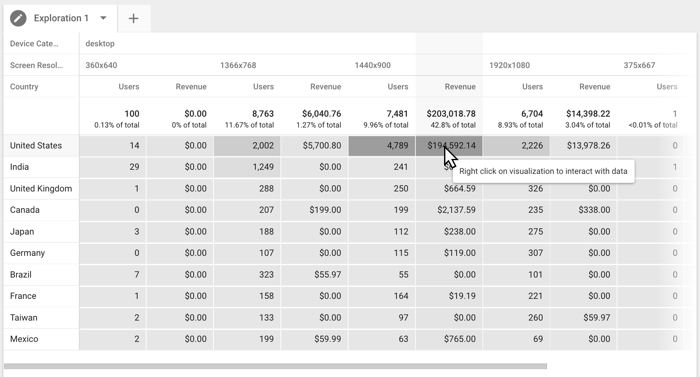
Sie können die Daten auch in verschiedenen Visualisierungen anzeigen. Das folgende Beispiel zeigt ein Liniendiagramm, das die Segmente „Mobiler Traffic" und „Organischer Traffic" vergleicht, die auf die vorherige Datentabelle angewendet wurden. Sie können verschiedene Visualisierungen auswählen, um unterschiedliche Erkenntnisse über die Personen zu erhalten, die Ihre Website oder App besuchen.

Anomalieerkennung
Mit der Anomalieerkennung können Sie anhand eines Liniendiagramms Ausreißer in Ihren Daten identifizieren. Diese Option ist im Bereich „Registerkarteneinstellungen" standardmäßig aktiviert, und Sie können das Erkennungsmodell mit diesen beiden Einstellungen konfigurieren:
- Der Trainingszeitraum (letzte Tage) bezieht sich auf die Anzahl der Tage vor dem ausgewählten Datumsbereich, die vom Anomalieerkennungsmodell verwendet werden, um den erwarteten Wert der angezeigten Metrik zu berechnen.
- Wenn Ihr aktuell ausgewählter Datumsbereich beispielsweise die ersten 10 Tage des Monats umfasst und Sie den Trainingszeitraum auf 7 Tage festlegen, verwendet das Anomalieerkennungsmodell die Daten der 7 Tage vor Monatsbeginn.
- Die Empfindlichkeit legt den Wahrscheinlichkeitsschwellenwert fest, unterhalb dessen anomale Daten gemeldet werden. Die Sensitivität hat keinen Einfluss darauf, wie das Modell „denkt", sondern legt lediglich fest, wie Daten gekennzeichnet werden sollen. Die Wahrscheinlichkeit, dass ein Punkt bei einem bestimmten Wert auftritt, wird vom Modell vorhergesagt und wird nicht von der Empfindlichkeit beeinflusst.
- Beispielsweise bedeutet eine Sensitivität von 5 %, dass jeder Punkt, der mit einer Wahrscheinlichkeit von weniger als 5 % auftritt, als anomal gilt. Daher könnte ein Modell mit höherer Sensitivität dazu führen, dass mehr Daten als Ausreißer gemeldet werden.
Sobald das Anomalieerkennungsmodell definiert ist, wendet Explorations ein Raum-Zeit-Reihenmodell mit bayesianischem Zustand auf die Trainingsdaten an, um den Wert der in der Zeitreihe angezeigten Metrik vorherzusagen.
Schließlich kennzeichnet Explorations den Datenpunkt mithilfe eines statistischen Signifikanztests mit p-Wert- Schwellenwerten basierend auf der ausgewählten Sensitivität als Anomalie.
Konfigurieren Sie die Freiform-Erkundung
Richten Sie das Freiformular mit diesen Optionen ein:
| Allgemeine Optionen | Beschreibung |
|---|---|
| Visualisierung | Wechseln Sie zwischen Diagrammtypen. |
| Segmentvergleich | Wenden Sie bis zu 4 Segmente auf die Erkundung an. |
| Filter | Schränken Sie die in der Exploration angezeigten Daten gemäß den von Ihnen angegebenen Bedingungen ein. Filterklauseln werden mithilfe der UND-Logik angewendet. |
| Tischoptionen | |
| Drehpunkt | Zeigen Sie Segmente in der Tabelle als Zeilen oder Spalten an. |
| Reihen | Zeigen Sie bis zu 5 Dimensionen als Zeilen in der Tabelle an. |
| Reihe beginnen | Wählen Sie die Startzeile in der Tabelle aus. |
| Zeilen anzeigen | Legen Sie die Anzahl der Zeilen fest, die in der Tabelle angezeigt werden sollen. |
| Säulen | Zeigen Sie bis zu 2 Dimensionen als Spalten in der Tabelle an. Durch die Verwendung mehrerer Dimensionen werden Spaltengruppen erstellt. |
| Spaltengruppe starten | Legen Sie die Startspaltengruppe in der Tabelle fest. |
| Spaltengruppen anzeigen | Legen Sie die Anzahl der Spaltengruppen fest, die in der Tabelle angezeigt werden sollen. |
| Werte | Zeigen Sie bis zu 10 Metriken in der Tabelle an. |
| Zelltyp | Zeigen Sie Metrikwerte als Klartext, Balkendiagramme oder Heatmaps an. |
| Optionen für Kreisdiagramme | |
| Abbauen | Die Dimension, die zur Bereitstellung der Aufschlüsselungsdatenreihe für die Visualisierung verwendet wird. |
| Zeilenlimit | Legen Sie die Anzahl der in der Visualisierung angezeigten Datenreihen fest. |
| Werte | Zeigen Sie eine einzelne Metrik im Diagramm an. |
| Optionen für Liniendiagramme | |
| Die Granularität | Legen Sie das Datumsintervall für das Diagramm fest. Das Wochenintervall beginnt am Sonntag. Das Monatsintervall beginnt am 1. Tag des Monats. |
| Abbauen | Die Dimension, die zur Bereitstellung der Aufschlüsselungsdatenreihe für die Visualisierung verwendet wird. |
| Zeilen pro Dimension | Legen Sie die Anzahl der in der Visualisierung angezeigten Datenreihen fest. |
| Werte | Zeigen Sie eine einzelne Metrik im Diagramm an. |
| Anomalieerkennung | Schalten Sie die Anomalieerkennung ein oder aus. Weitere Informationen finden Sie weiter unten. |
| Ausbildungszeitraum (letzte Tage) | Erhöhen oder verkürzen Sie die Zeitspanne, die zur Untersuchung Ihrer Daten verwendet wird. Längere Trainingszeiten können die Genauigkeit erhöhen. |
| Empfindlichkeit | Legen Sie den Wahrscheinlichkeitsschwellenwert fest, unterhalb dessen anomale Daten gemeldet werden. Ein höherer Empfindlichkeitswert kann dazu führen, dass mehr Anomalien gemeldet werden. |
| Optionen für Streudiagramme | |
| Abbauen | Die Dimension, die zur Bereitstellung der Aufschlüsselungsdatenreihe für die Visualisierung verwendet wird. |
| Y-Achse | Die auf der vertikalen Achse verwendete Metrik |
| X-Achse | Die auf der horizontalen Achse verwendete Metrik |
| Geomap-Optionen | |
| Geo-Aufschlüsselung | Die Standortdimension, die zur Bereitstellung der Aufschlüsselungsdatenreihe für die Visualisierung verwendet wird. |
| Punkte pro Dimension | Legen Sie die Anzahl der Datenpunkte fest, die in der Visualisierung angezeigt werden sollen |
| Werte | Zeigen Sie eine einzelne Metrik im Diagramm an. |

No comments:
Post a Comment