Hinzufügen, Verwenden und Teilen von Bordkarten, Tickets und anderen Pässen in Apple Wallet
Mit der Wallet-App können Sie Resortpässe, Bordkarten, Kinokarten, Coupons, Prämienkarten und mehr hinzufügen und verwenden. Sie können auch einige Pässe und Tickets teilen.
So fügen Sie eine Bordkarte, ein Ticket oder eine andere Karte zu Apple Wallet auf Ihrem iPhone hinzu
- Öffnen Sie die App, E-Mail, Benachrichtigung oder andere Kommunikation, die Ihre Bordkarte, Ihr Ticket oder eine andere Karte enthält.
- Tippen Sie auf Zu Apple Wallet hinzufügen.
- Folgen Sie den Anweisungen auf dem Bildschirm.
- Tippen Sie bei Bedarf in der oberen rechten Ecke auf Hinzufügen.
Wenn Sie keine Option zum Hinzufügen Ihrer Bordkarte, Ihres Tickets oder einer anderen Karte zur Wallet-App sehen, wenden Sie sich an den Händler oder das Unternehmen, das sie ausgestellt hat, um sicherzustellen, dass sie Pässe in der Wallet-App unterstützen.
Wenn Sie der Wallet-App auf Ihrem iPhone eine Bordkarte, ein Ticket oder eine andere Karte hinzufügen, fügen Sie sie automatisch der Wallet-App auf Ihrer gekoppelten Apple Watch hinzu.
Erfahren Sie, wie Sie einen Pass oder ein Ticket aus der Wallet-App entfernen .

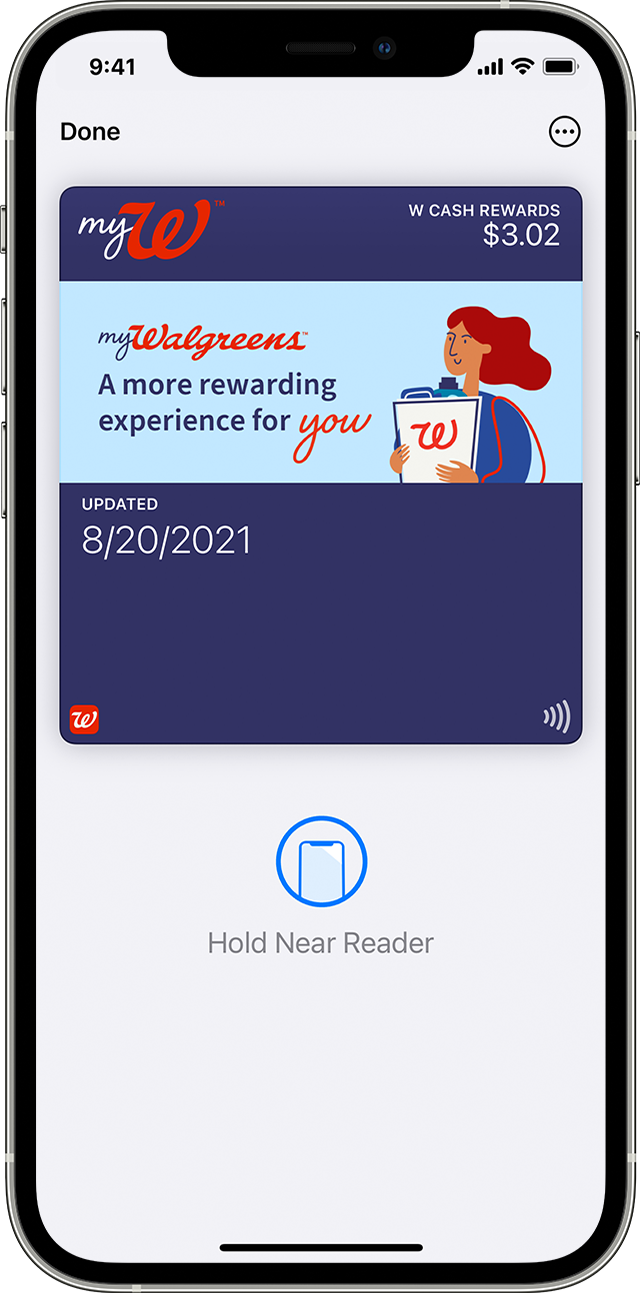
Verwenden Sie eine Bordkarte, ein Ticket oder eine andere Karte in Apple Wallet
Wenn Sie der Wallet-App eine Bordkarte, ein Ticket oder eine andere Karte hinzufügen, können Sie diese mit Ihrem iPhone oder Ihrer Apple Watch verwenden.
So verwenden Sie eine Bordkarte, ein Ticket oder eine andere Karte auf Ihrem iPhone
- So öffnen Sie die Bordkarte, das Ticket oder eine andere Karte:
- Wenn Ihr iPhone über Face ID verfügt, doppelklicken Sie auf die Seitentaste. Authentifizieren Sie sich mit Face ID oder geben Sie Ihren Passcode ein.
- Wenn Ihr iPhone über Touch ID verfügt, legen Sie Ihren Finger auf den Touch ID-Sensor.
- Tippen Sie auf Ihre Standardzahlungskarte, um Ihre anderen Karten anzuzeigen.
- Tippen Sie auf Ihre Bordkarte, Ihr Ticket oder eine andere Karte und authentifizieren Sie sich.
- Scannen oder tippen Sie Ihr Gerät am kontaktlosen Lesegerät an oder zeigen Sie es der Telefonzentrale.
So verwenden Sie eine Bordkarte, ein Ticket oder eine andere Karte auf Ihrer Apple Watch
- Doppelklicken Sie auf die seitliche Schaltfläche.
- Scrollen Sie nach unten, um die Bordkarte, das Ticket oder die andere Karte zu finden, die Sie verwenden möchten, und tippen Sie darauf.
- Halte dein Apple Watch Display in die Nähe des kontaktlosen Lesegeräts.
Möglicherweise können Sie den Express-Modus mit einigen Pässen und Tickets in der Wallet-App verwenden .
Möglicherweise müssen Sie Ihr Gerät entsperren, um Ihren Pass oder Ihr Ticket anzuzeigen, bevor Sie es scannen oder antippen.
So teilen Sie einen Pass oder ein Ticket in Apple Wallet
Sie können einige Pässe und Tickets in der Wallet-App mit anderen iPhone- oder Apple Watch-Benutzern teilen.
- Öffnen Sie auf Ihrem iPhone die Wallet-App.
- Tippen Sie auf den Pass oder das Ticket, das Sie teilen möchten.
- Tippen Sie auf die Schaltfläche Mehr
 .
. - Tippen Sie auf das Teilen-Symbol
 .
.
Wenn Sie das Teilen-Symbol nicht sehen, hat der Händler oder das Unternehmen, das den Pass oder das Ticket ausgestellt hat, das Teilen in der Wallet-App nicht aktiviert. Überprüfen Sie ihre App oder Website, um zu sehen, ob sie Optionen zum Teilen eines Passes oder Tickets anbieten.
Informationen zu Produkten, die nicht von Apple hergestellt wurden, oder zu unabhängigen Websites, die nicht von Apple kontrolliert oder getestet wurden, werden ohne Empfehlung oder Billigung bereitgestellt. Apple übernimmt keine Verantwortung in Bezug auf die Auswahl, Leistung oder Nutzung von Websites oder Produkten von Drittanbietern. Apple gibt keine Zusicherungen hinsichtlich der Genauigkeit oder Zuverlässigkeit von Websites von Drittanbietern ab. Wenden Sie sich an den Anbieter, um weitere Informationen zu erhalten.

No comments:
Post a Comment