Nachverfolgte Änderungen akzeptieren

Auch wenn "Änderungen nachverfolgen" derzeit deaktiviert ist, besteht die Möglichkeit, dass Ihr Dokument farbige Unterstreichungen und Durchstreichungen enthält, die auf Einfügungen und Löschungen hinweisen, die als Vorschläge gemacht wurden, während "Änderungen nachverfolgen" aktiviert war.
Die Markierungen sind für jeden sichtbar, der im Abschnitt „ Nachverfolgung " der Registerkarte „ Überprüfen" die Option „ Alles Markup" oder „ Einfaches Markup" auswählt.
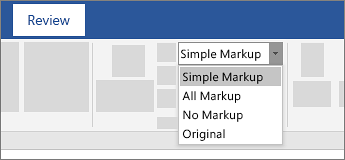
Entfernen Sie die Markierungen, indem Sie die Änderungen akzeptieren oder ablehnen. Verwenden Sie die Schaltflächen im Abschnitt " Änderungen " der Registerkarte " Überprüfen" .
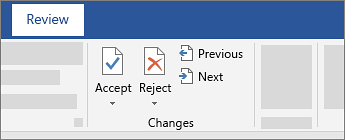
Mit Previous und Next gelangen Sie von einer Änderung zur nächsten.
Akzeptieren macht eine Änderung dauerhaft.
Ablehnen entfernt eine Änderung.
Üben Sie mit dem Nachverfolgen von Änderungen und anderen Funktionen für die Zusammenarbeit in Word, indem Sie dieses Lernhandbuch für die Zusammenarbeit in Word herunterladen.
Tipp: Um alle Änderungen auf einmal zu akzeptieren oder abzulehnen, klicken Sie auf den Pfeil auf der Schaltfläche Akzeptieren oder Ablehnen und wählen Sie dann Alle Änderungen akzeptieren oder Alle Änderungen ablehnen . 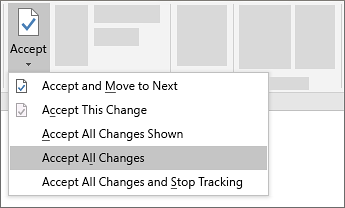

No comments:
Post a Comment