Suchen Sie die Softwareversion auf Ihrem iPhone, iPad oder iPod
Sie können die auf Ihrem iPhone, iPad oder iPod installierte Version der iOS-, iPadOS- oder iPod-Software mit Ihrem Gerät oder mithilfe Ihres Computers ermitteln.
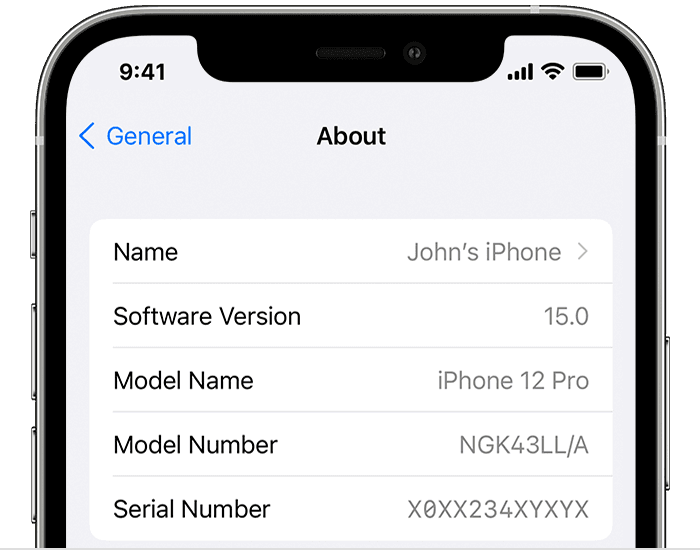
Auf einem iPhone, iPad oder iPod touch
Um die auf Ihrem Gerät installierte Softwareversion zu finden, gehen Sie zu Einstellungen > Allgemein und tippen Sie dann auf Info.

Auf Ihrem iPod, iPod classic, iPod nano oder iPod mini
- Drücken Sie die Menütaste mehrmals, bis das Hauptmenü angezeigt wird.
- Blättern Sie zu und wählen Sie Einstellungen > Info.
- Auf diesem Bildschirm sollte die Softwareversion Ihres Geräts erscheinen. Drücken Sie auf dem iPod nano (3. oder 4. Generation) und iPod classic zweimal die mittlere Taste auf dem Info-Bildschirm, um die Softwareversion anzuzeigen.
Auf einem iPod shuffle
Um die auf Ihrem iPod shuffle installierte Softwareversion zu finden, verwenden Sie den Finder oder iTunes auf Ihrem Computer .
Mit deinem Computer
Sie können auch Ihren Computer verwenden, um die Softwareversion Ihres Geräts zu finden. Folge diesen Schritten:
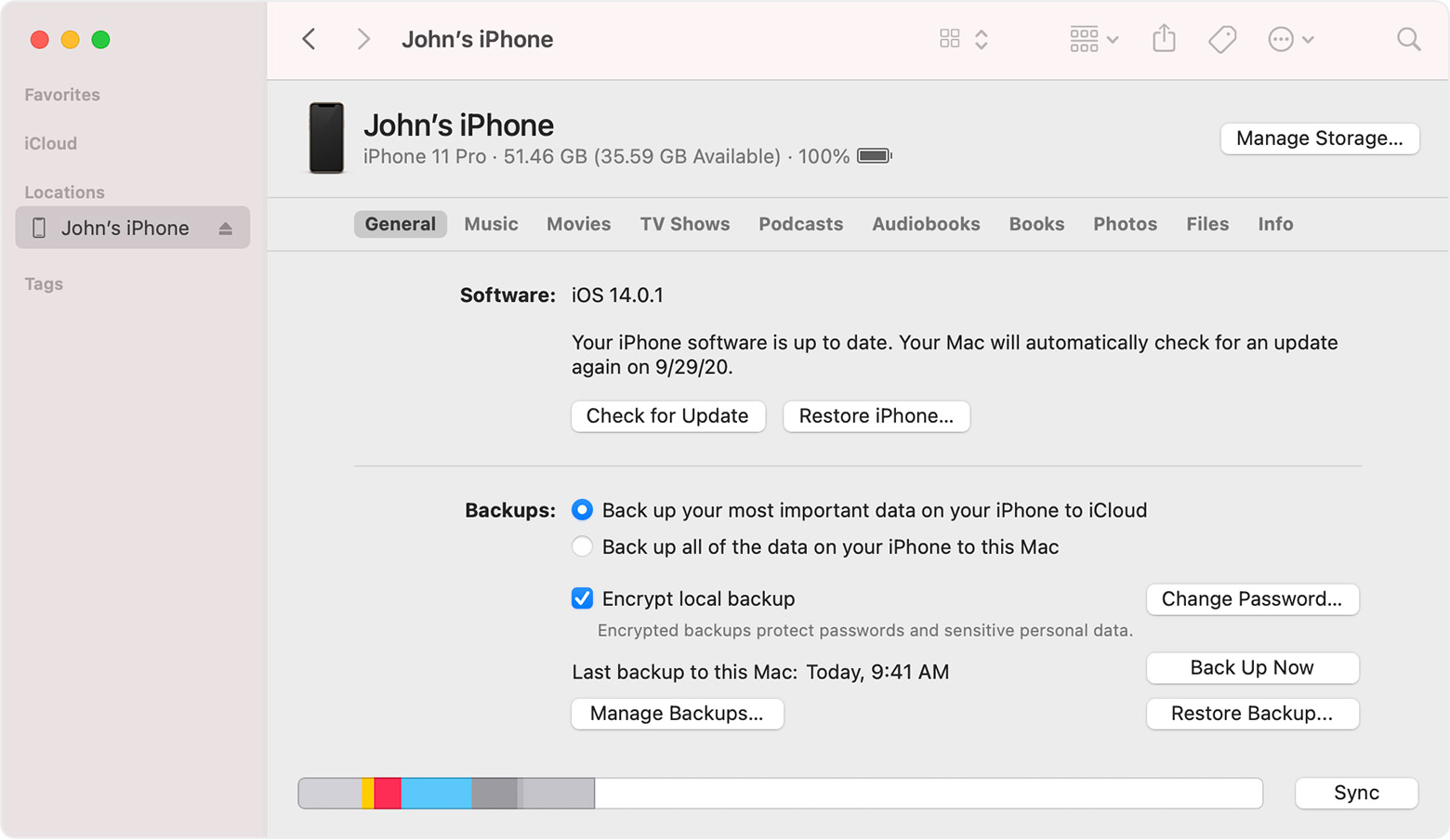
- Öffnen Sie auf einem Mac mit macOS Catalina oder höher den Finder. Öffnen Sie auf einem Mac mit macOS Mojave oder früher oder auf einem Windows-PC iTunes.
- Verbinden Sie Ihr Gerät mit Ihrem Computer.
- Suchen Sie Ihr Gerät auf Ihrem Computer . Erfahren Sie, was zu tun ist, wenn Ihr Computer Ihr Gerät nicht erkennt .
- Sehen Sie auf der Registerkarte Allgemein oder Zusammenfassung nach, um die Softwareversion anzuzeigen.

No comments:
Post a Comment