Zugreifen auf einen öffentlichen Ordner in Outlook für Mac
Öffentliche Ordner sind ein Feature von Microsoft Exchange, mit dem Personen in einer Organisation Nachrichten, Kalender und Adressbücher freigeben können. Nachdem Sie einen öffentlichen Ordner abonniert haben, wird der Ordner im Navigationsbereich angezeigt und Sie können auf seinen Inhalt zugreifen.
Einen öffentlichen Exchange-Ordner abonnieren
Hinweis: Bevor Sie einen öffentlichen Ordner abonnieren können, müssen Sie Ihr Microsoft Exchange-Konto zu Outlook hinzufügen. Weitere Informationen finden Sie unter Hinzufügen eines E-Mail-Kontos zu Outlook .
Auf dem Menü Extras auf öffentliche Ordnern.
Klicken Sie im linken Bereich unter Öffentliche Ordner auf das gewünschte Exchange-Konto.
Eine Liste der öffentlichen Ordner wird angezeigt. Mail-Ordner werden durch das
 Symbol, Kalender zeigen die
  Symbol und Adressbücher zeigen die
  Symbol. Ordner, die Sie bereits abonniert haben, werden fett dargestellt.
Klicken Sie auf den Ordner, den Sie abonnieren möchten, und klicken Sie dann auf Abonnieren
 .
.Der abonnierte Ordner wird im Navigationsbereich unter Abonnierte öffentliche Ordner angezeigt.
Um den Inhalt des Ordners anzuzeigen, klicken Sie im Navigationsbereich auf den Ordner. Nachrichten oder Kontakte im Ordner werden in der Elementliste angezeigt. Wenn es sich bei dem Ordner um einen Kalenderordner handelt, werden Ereignisse im Kalender angezeigt.
Senden Sie eine Nachricht an einen öffentlichen E-Mail-Ordner
Wenn einem öffentlichen E-Mail-Ordner vom Administrator des Ordners eine E-Mail-Adresse zugewiesen wurde (eine Ordnereinstellung namens "Mail aktiviert"), können Sie eine Nachricht direkt an den öffentlichen Ordner senden. Sie können die E-Mail-Adresse für einen öffentlichen Ordner möglicherweise finden, indem Sie im Feld An der Nachrichten im öffentlichen Ordner nachsehen. Oder Sie können im Verzeichnis Ihrer Organisation nach der Adresse suchen.
Klicken Sie unten im Navigationsbereich auf Mail .
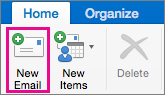
Auf der Registerkarte Start, klicken Sie auf Neue E - Mail.
Tipp: Die Tastenkombination zum Erstellen einer neuen E-Mail-Nachricht lautet
 + N .
+ N .Fügen Sie den E - Mail - Adresse des Ordners in dem Feld, und dann erstellen und die Nachricht senden.
Anmerkungen:
Wenn einem öffentlichen Ordner keine E-Mail-Adresse zugewiesen ist, können Sie Outlook 2016 für Mac nicht verwenden, um eine Nachricht in dem Ordner zu posten.
Um Ihre abonnierten öffentlichen Ordner anzuzeigen, klicken Sie im Navigationsbereich auf Abonnierte öffentliche Ordner .
Hinzufügen einer Besprechung oder eines Termins zu einem öffentlichen Kalenderordner
Nachdem Sie einen öffentlichen Kalenderordner abonniert haben, können Sie einen neuen Termin hinzufügen, wenn Sie über die entsprechenden Berechtigungen vom Administrator des Ordners verfügen.
Klicken Sie unten im Navigationsbereich auf Kalender .
Klicken Sie im Navigationsbereich auf den Pfeil neben Abonnierte öffentliche Ordner und dann auf den gewünschten Kalender.
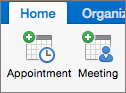
Auf der Registerkarte Start, klicken Sie auf Termin oder eine Besprechung.
Geben Sie die Details zum Ereignis ein und senden oder speichern Sie es.
Hinzufügen eines Kontakts zu einem öffentlichen Adressbuchordner
Nachdem Sie einen öffentlichen Adressbuchordner abonniert haben, können Sie neue Kontakte hinzufügen, wenn Sie über die entsprechenden Berechtigungen vom Administrator des Ordners verfügen.
Klicken Sie unten im Navigationsbereich auf Personen .
Klicken Sie im Navigationsbereich auf den Pfeil neben Abonnierte öffentliche Ordner und dann auf den gewünschten Adressbuchordner.
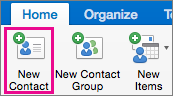
Auf der Registerkarte Start, klicken Sie auf Neuer Kontakt.
Geben Sie die Details zum Kontakt ein und speichern Sie sie.
Einen öffentlichen Exchange-Ordner abonnieren
Hinweis: Bevor Sie einen öffentlichen Ordner abonnieren können, müssen Sie Ihr Microsoft Exchange-Konto zu Outlook hinzufügen. Weitere Informationen finden Sie unter Hinzufügen eines E-Mail-Kontos zu Outlook
Auf dem Menü Extras auf öffentliche Ordnern.
Klicken Sie im linken Bereich unter Öffentliche Ordner auf das gewünschte Exchange-Konto.
Eine Liste der öffentlichen Ordner wird angezeigt. Mail-Ordner werden durch das
Symbol, Kalender zeigen die Symbol und Adressbücher zeigen die Symbol. Ordner, die Sie bereits abonniert haben, werden fett dargestellt.Klicken Sie auf den Ordner, den Sie abonnieren möchten, und klicken Sie dann auf Abonnieren
.Der abonnierte Ordner wird im Navigationsbereich unter Abonnierte öffentliche Ordner angezeigt.
Um den Inhalt des Ordners anzuzeigen, klicken Sie im Navigationsbereich auf den Ordner. Nachrichten oder Kontakte im Ordner werden in der Elementliste angezeigt. Wenn es sich bei dem Ordner um einen Kalenderordner handelt, werden Ereignisse im Kalender angezeigt.
Senden Sie eine Nachricht an einen öffentlichen E-Mail-Ordner
Wenn einem öffentlichen E-Mail-Ordner vom Administrator des Ordners eine E-Mail-Adresse zugewiesen wurde (eine Ordnereinstellung namens "Mail aktiviert"), können Sie eine Nachricht direkt an den öffentlichen Ordner senden. Sie können die E-Mail-Adresse für einen öffentlichen Ordner möglicherweise finden, indem Sie im Feld An der Nachrichten im öffentlichen Ordner nachsehen. Oder Sie können im Verzeichnis Ihrer Organisation nach der Adresse suchen.
Klicken Sie unten im Navigationsbereich auf Mail
 .
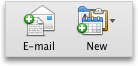
.Auf der Registerkarte Start, klicken Sie auf E-Mail.
Tipp: Die Tastenkombination zum Erstellen einer neuen E-Mail-Nachricht lautet
+ N .Fügen Sie den E-Mail - Adresse des Ordners in dem Feld, und dann erstellen und die Nachricht senden.
Anmerkungen:
Wenn einem öffentlichen Ordner keine E-Mail-Adresse zugewiesen ist, können Sie Outlook für Mac nicht verwenden, um eine Nachricht in dem Ordner zu posten.
Um Ihre abonnierten öffentlichen Ordner anzuzeigen, klicken Sie im Navigationsbereich auf Abonnierte öffentliche Ordner .
Hinzufügen eines Termins zu einem öffentlichen Kalenderordner
Nachdem Sie einen öffentlichen Kalenderordner abonniert haben, können Sie einen neuen Termin hinzufügen, wenn Sie über die entsprechenden Berechtigungen vom Administrator des Ordners verfügen.
Klicken Sie unten im Navigationsbereich auf Kalender
 .
.Klicken Sie im Navigationsbereich auf den Pfeil neben Abonnierte öffentliche Ordner und dann auf den gewünschten Kalender.
Auf der Registerkarte Start, klicken Sie auf Termin.
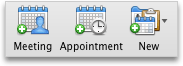
Geben Sie die Details zum Ereignis ein und senden oder speichern Sie es.
Hinzufügen eines Kontakts zu einem öffentlichen Adressbuchordner
Nachdem Sie einen öffentlichen Adressbuchordner abonniert haben, können Sie neue Kontakte hinzufügen, wenn Sie über die entsprechenden Berechtigungen vom Administrator des Ordners verfügen.
Klicken Sie unten im Navigationsbereich auf Kontakte
 .
.Klicken Sie im Navigationsbereich auf den Pfeil neben Abonnierte öffentliche Ordner und dann auf den gewünschten Adressbuchordner.
Auf der Registerkarte Start, klicken Sie auf Kontakt.
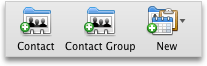
Geben Sie die Details zum Kontakt ein und speichern Sie sie.
Siehe auch
Einen Ordner in einem Exchange-Konto teilen
Öffnen Sie einen freigegebenen Kalender, ein Adressbuch oder einen E-Mail-Ordner

No comments:
Post a Comment