Verzögern oder planen Sie das Senden von E-Mail-Nachrichten
Sie können die Zustellung einer einzelnen Nachricht verzögern, oder Sie können Regeln verwenden, um die Zustellung aller Nachrichten zu verzögern, indem Sie sie für eine bestimmte Zeit im Postausgang aufbewahren , nachdem Sie auf Senden geklickt haben.
Hinweis: Dieses Feature ist nur in Outlook für Windows verfügbar. Es ist in Outlook im Web nicht vorhanden.
Verzögern Sie die Zustellung einer Nachricht
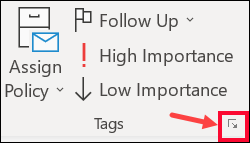
Wählen Sie beim Verfassen einer Nachricht den Pfeil Weitere Optionen in der Gruppe Tags im Menüband aus.
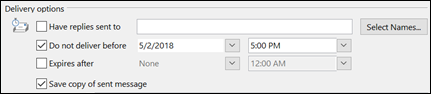
Aktivieren Sie unter Lieferoptionen das Kontrollkästchen Nicht liefern vor und klicken Sie dann auf das gewünschte Lieferdatum und die gewünschte Uhrzeit.
Klicken Sie auf Schließen .
Wenn Sie mit dem Verfassen Ihrer E-Mail-Nachricht fertig sind, wählen Sie Senden aus.
Nachdem Sie auf Senden geklickt haben, verbleibt die Nachricht bis zur Übermittlungszeit im Ordner Postausgang .
Wenn Sie später entscheiden, dass Sie die Nachricht sofort senden möchten, gehen Sie wie folgt vor:
Wechseln Sie zum Ordner Postausgang .
Öffnen Sie die verzögerte Nachricht.
Wählen Sie in der Multifunktionsleiste in der Gruppe Tags den Pfeil Weitere Optionen aus.
Deaktivieren Sie unter Versandoptionen das Kontrollkästchen Nicht liefern vor .
Klicken Sie auf Schließen und senden.
Hinweis: Outlook muss online und verbunden sein, damit diese Funktion funktioniert.
Verzögern Sie die Zustellung aller Nachrichten
Sie können die Zustellung aller Nachrichten um bis zu zwei Stunden verzögern, indem Sie eine Regel erstellen.
Klicken Sie auf Datei .
Klicken Sie auf Regeln und Benachrichtigungen verwalten .
Klicken Sie auf Neue Regel .
Klicken Sie im Feld Schritt 1: Vorlage auswählen unter Von einer leeren Regel beginnen auf Regel auf von mir gesendete Nachrichten anwenden und dann auf Weiter .
Aktivieren Sie in der Liste Schritt 1: Bedingung(en) auswählen die Kontrollkästchen für alle gewünschten Optionen und klicken Sie dann auf Weiter .
Wenn Sie keine Kontrollkästchen aktivieren, wird ein Bestätigungsdialogfeld angezeigt. Wenn Sie auf Ja klicken, wird die von Ihnen erstellte Regel auf alle von Ihnen gesendeten Nachrichten angewendet.
Aktivieren Sie in der Liste Schritt 1: Aktion(en) auswählen das Kontrollkästchen Zustellung um einige Minuten verzögern.
Klicken Sie im Feld Schritt 2: Bearbeiten Sie die Regelbeschreibung (klicken Sie auf einen unterstrichenen Wert) auf den unterstrichenen Ausdruck und geben Sie die Anzahl der Minuten ein, die die Nachrichten aufbewahrt werden sollen, bevor sie gesendet werden.
Die Lieferung kann sich um bis zu 120 Minuten verzögern.
Klicken Sie auf OK und dann auf Weiter .
Aktivieren Sie die Kontrollkästchen für alle gewünschten Ausnahmen.
Klicken Sie auf Weiter .
Geben Sie im Feld Schritt 1: Geben Sie einen Namen für diese Regel an einen Namen für die Regel ein.
Aktivieren Sie das Kontrollkästchen Diese Regel aktivieren.
Klicken Sie auf Fertig stellen .
Nachdem Sie auf Senden geklickt haben, verbleibt jede Nachricht für die von Ihnen festgelegte Zeit im Ordner Postausgang .
Verzögern Sie die Zustellung einer einzelnen Nachricht
Klicken Sie in der Nachricht auf der Registerkarte Optionen in der Gruppe Weitere Optionen auf Zustellung verzögern
 .
. Klicken Sie auf Nachrichtenoptionen .
Aktivieren Sie unter Lieferoptionen das Kontrollkästchen Nicht liefern vor und klicken Sie dann auf das gewünschte Lieferdatum und die gewünschte Uhrzeit.
Nachdem Sie auf Senden geklickt haben, verbleibt die Nachricht bis zur Übermittlungszeit im Ordner Postausgang .
Hinweis: Wenn Sie ein POP3-Konto verwenden, muss Outlook geöffnet bleiben, bis die Nachricht gesendet wird. Um den verwendeten Kontotyp zu bestimmen, klicken Sie im Menü Extras auf Kontoeinstellungen . Auf der Registerkarte E-Mail listet die Spalte Typ die Art der Konten auf, die sich in Ihrem aktiven Outlook-Profil befinden.
Verzögern Sie die Zustellung aller Nachrichten
Klicken Sie im Menü Extras auf Regeln und Warnungen und dann auf Neue Regel .
Klicken Sie im Feld Schritt 1: Vorlage auswählen unter Von einer leeren Regel beginnen auf Nachrichten nach dem Senden prüfen und dann auf Weiter .
Wählen Sie in der Liste Schritt 1: Bedingung(en) auswählen alle gewünschten Optionen aus und klicken Sie dann auf Weiter .
Wenn Sie keine Kontrollkästchen aktivieren, wird ein Bestätigungsdialogfeld angezeigt. Wenn Sie auf Ja klicken, wird die von Ihnen erstellte Regel auf alle von Ihnen gesendeten Nachrichten angewendet.
Wählen Sie in der Liste Schritt 1: Aktion(en) auswählen die Option Zustellung um einige Minuten verschieben aus .
Klicken Sie im Feld Schritt 2: Bearbeiten Sie die Regelbeschreibung (klicken Sie auf einen unterstrichenen Wert) auf den unterstrichenen Ausdruck und geben Sie die Anzahl der Minuten ein, die die Nachrichten vor dem Senden zurückgehalten werden sollen.
Die Lieferung kann sich um bis zu 120 Minuten verzögern.
Klicken Sie auf OK und dann auf Weiter .
Wählen Sie alle gewünschten Ausnahmen aus.
Klicken Sie auf Weiter .
Geben Sie im Feld Schritt 1: Geben Sie einen Namen für diese Regel an einen Namen für die Regel ein.
Aktivieren Sie das Kontrollkästchen Diese Regel aktivieren.
Klicken Sie auf Fertig stellen .
Nachdem Sie auf „ Senden " geklickt haben, verbleibt jede Nachricht für die von Ihnen angegebene Zeit im Ordner „ Postausgang ".
Hinweis: Wenn Sie ein POP3-Konto verwenden, muss Outlook geöffnet bleiben, bis die Nachricht gesendet wird. Um den verwendeten Kontotyp zu bestimmen, klicken Sie im Menü Extras auf Kontoeinstellungen . Auf der Registerkarte E-Mail listet die Spalte Typ die Art der Konten auf, die sich in Ihrem aktiven Outlook-Profil befinden.

No comments:
Post a Comment