Verzögern oder planen Sie die Zustellung von E-Mail-Nachrichten in Outlook für Mac
Dieses Feature ist nur in Outlook 2016 für Mac 15.36.1 (170721) und höher mit einem Microsoft 365-Abonnement und Outlook 2019 für Mac verfügbar (wählen Sie Outlook > Über Outlook aus, um Ihre Version zu überprüfen).
Ein Exchange-Konto wie Outlook.com, das auf Microsoft 365 oder auf Exchange 2016 CU5 und höher gehostet wird.
Es funktioniert nicht mit IMAP- oder POP-Konten wie Gmail, Yahoo oder iCloud.
Planen Sie eine Nachricht, die später gesendet werden soll
Verfassen Sie Ihre E-Mail-Nachricht und fügen Sie einen oder mehrere Empfängernamen in die Zeile An: ein.
Wählen Sie auf der Schaltfläche Senden den Dropdown-Pfeil > Später senden aus.
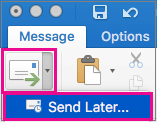
Geben Sie eine Uhrzeit und ein Datum ein.
Wählen Sie Senden aus . Die Nachricht wird bis zum angegebenen Datum und zur angegebenen Uhrzeit im Ordner „ Entwürfe " gespeichert. Es wird auch dann gesendet, wenn Outlook auf Ihrem Computer nicht geöffnet ist.
Stornieren Sie eine Nachricht, die später gesendet werden soll
Öffnen Sie im Ordner Entwürfe die E-Mail-Nachricht.
Wählen Sie Senden abbrechen aus .
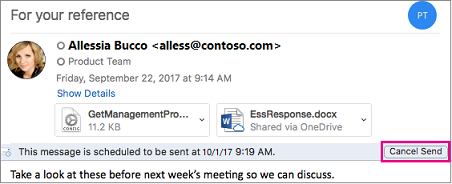
Wählen Sie zur Bestätigung Ja aus. Die Nachricht bleibt geöffnet, sodass Sie sie sofort senden oder auf ein anderes Mal verschieben können.
Probleme haben?
Wählen Sie Hilfe > Support kontaktieren .
Verwandte Themen
Fordern Sie eine Lesebestätigung oder eine Zustellbenachrichtigung an

No comments:
Post a Comment