Teilen Sie eine Aufgabe auf
Wenn Sie die Arbeit an einer Aufgabe unterbrechen müssen, können Sie die Aufgabe so aufteilen, dass ein Teil davon später im Zeitplan beginnt. Sie können eine Aufgabe in beliebig viele Abschnitte aufteilen.
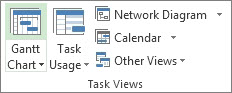
Wählen Sie auf der Registerkarte Ansicht in der Gruppe Vorgangsansichten die Option Gantt - Diagramm aus.
Wählen Sie auf der Registerkarte Aufgabe in der Gruppe Zeitplan die Option Aufgabe teilen .
Klicken Sie im Gantt-Balken der Aufgabe auf den Balken an dem Datum, an dem die Teilung erfolgen soll, und ziehen Sie den zweiten Teil des Balkens auf das Datum, an dem die Arbeit wieder aufgenommen werden soll.
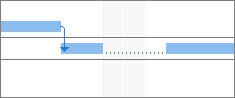
Um eine Teilung in einer Aufgabe zu entfernen (zusammenzufügen), ziehen Sie einen Abschnitt der Aufgabe, bis er einen anderen Abschnitt berührt.
Hinweis: Wenn Ihr Projekt Aufgaben enthält, die bereits aufgeteilt wurden, Sie sich aber nicht sicher sind, warum, wurde Ihr Projekt möglicherweise abgeglichen, während Aufteilungen zugelassen wurden. Wählen Sie auf der Registerkarte Ressource in der Gruppe Ebene die Option Abgleichsoptionen aus. Aktivieren Sie im Dialogfeld Ressourcenabgleich das Kontrollkästchen Abgleich kann Aufteilungen der verbleibenden Arbeit erstellen , um Aufteilungen als Ergebnis des Abgleichs zuzulassen, oder deaktivieren Sie dieses Kontrollkästchen, um Aufteilungen während des Ressourcenabgleichs zu verhindern.
Auch in diesem Artikel
Teile einer geteilten Aufgabe verschieben
Wählen Sie auf der Registerkarte Ansicht in der Gruppe Vorgangsansichten die Option Gantt - Diagramm aus.
So verschieben Sie einen Teil: Bewegen Sie den Mauszeiger über einen anderen Teil der geteilten Aufgabe als den ersten .
Um das Ganze zu verschieben: Bewegen Sie den Mauszeiger über den ersten Teil der geteilten Aufgabe.
Der Cursor verwandelt sich in einen Vier-Wege-Pfeil
 .
. Ziehen Sie die Leiste nach links, um früher zu beginnen, oder nach rechts, um später zu beginnen.
Hinweis: Wenn Ihr Projekt Aufgaben enthält, die bereits aufgeteilt wurden, Sie sich aber nicht sicher sind, warum, wurde Ihr Projekt möglicherweise abgeglichen, während Aufteilungen zugelassen wurden. Wählen Sie auf der Registerkarte Ressource in der Gruppe Ebene die Option Abgleichsoptionen aus. Aktivieren Sie im Dialogfeld Ressourcenabgleich das Kontrollkästchen Abgleich kann Aufteilungen der verbleibenden Arbeit erstellen , um Aufteilungen als Ergebnis des Abgleichs zuzulassen, oder deaktivieren Sie dieses Kontrollkästchen, um Aufteilungen während des Ressourcenabgleichs zu verhindern.
Ändern Sie die Dauer einer geteilten Aufgabe
Um die Dauer der gesamten geteilten Aufgabe (einschließlich aller ihrer Abschnitte) zu ändern, geben Sie eine neue Dauer in das Feld Dauer ein.
Sie können auch die Dauer jedes Abschnitts einer geteilten Aufgabe anpassen:
Wählen Sie auf der Registerkarte Ansicht in der Gruppe Vorgangsansichten die Option Gantt - Diagramm aus.
Bewegen Sie den Mauszeiger über das rechte Ende eines beliebigen Teils der geteilten Aufgabe, bis sich der Cursor in einen Erweiterungspfeil ändert
 .
. Ziehen Sie nach links, um die Dauer des Teils zu verkürzen, oder nach rechts, um die Dauer zu verlängern.
Ändern Sie den Gantt-Balkenstil für geteilte Aufgaben
Standardmäßig werden aufgeteilte Aufgaben in der Gantt-Diagrammansicht mit gepunkteten Linien dargestellt, die jeden aufgeteilten Teil verbinden. Sie können das Erscheinungsbild der Teilung ändern, indem Sie den Stil der Teilungsleiste ändern.
Wählen Sie auf der Registerkarte Ansicht in der Gruppe Vorgangsansichten die Option Gantt - Diagramm aus.
Wählen Sie auf der Registerkarte Format die Schaltfläche Balkenstile formatieren in der unteren rechten Ecke der Gruppe Gantt-Diagrammstile aus.
Wählen Sie im Dialogfeld Balkenstile in der Spalte Name der Tabelle die Option Teilen aus.
Wählen Sie auf der Registerkarte Balken unter Mitte Optionen für den geteilten Balken in den Listen Form , Muster und Farbe aus.

No comments:
Post a Comment