Teilen Sie eine Ansicht im Project-Desktop
Teilen Sie eine Ansicht , um zwei verschiedene Arten von Projektinformationen – zwei Ansichten – gleichzeitig auf Ihrem Bildschirm anzuzeigen. Sie können beispielsweise die Details einer bestimmten Aufgabe aufschlüsseln, ohne das große Ganze im Gantt-Diagramm zu verlieren.
Aktivieren Sie auf der Registerkarte Ansicht in der Gruppe Geteilte Ansicht das Kontrollkästchen Details . Wählen Sie neben dem Kontrollkästchen die gewünschte Ansicht für die untere Hälfte des Bildschirms aus.
Wählen Sie in der oberen Ansicht eine Aufgabe oder Ressource aus.
Weitere Details zur Aufgabe werden in der unteren Ansicht angezeigt.
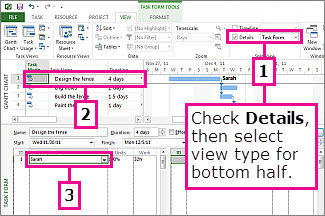
Um die Teilung jederzeit wieder aufzuheben, doppelklicken Sie auf die doppelte Linie zwischen der oberen und unteren Ansicht.
Tipp: Die Draufsicht ist fast immer die aktive Ansicht , die steuert, was in der anderen Ansicht angezeigt wird. Die untere Ansicht zeigt normalerweise Details zu Aufgaben, Ressourcen oder Zuweisungen, die Sie oben auswählen.
Fügen Sie einer geteilten Ansicht einen Bericht hinzu
Berichte helfen Ihnen, viel mehr Projektinformationen in einer geteilten Ansicht anzuzeigen.
Sie können beispielsweise einen Bericht platzieren, der den Prozentsatz der Fertigstellung jeder Sammelaufgabe in der Draufsicht anzeigt. Fügen Sie dann das Gantt-Diagramm zur unteren Ansicht hinzu, um Fehler im Projekt zu beheben.
Erstellen und passen Sie einfach einen Bericht an und führen Sie dann die obigen Schritte aus, um die Ansicht mit Ihrem Bericht oben und der gewünschten sekundären Ansicht unten zu teilen.
Ändern Sie die Ansicht von oben oder unten
Klicken Sie auf eine beliebige Stelle in der oberen oder unteren Ansicht.
Wählen Sie Ansicht und dann eine andere Ansicht aus der Gruppe Vorgangsansichten oder Ressourcenansichten aus.

No comments:
Post a Comment