Höre Radio
Verwenden Sie Ihre Stimme, um Radio zu hören
Im Folgenden finden Sie einige Möglichkeiten, mit Ihrem Google Assistant über einen Lautsprecher oder ein Display zu sprechen, wenn Sie terrestrisches und Internet- oder Satellitenradio auswählen und hören.| Um dies zu tun: | Sagen Sie "Hey Google" und dann: |
| Hören Sie den nächstgelegenen Radiosender nach Namen | "Spiele K-Love auf TuneIn" |
| Radiosender nach Rufzeichen hören | "KQED spielen" |
| Radiosender nach Frequenz hören | "Spiele 98,5" |
| Hören Sie Radiosender nach Frequenz an einem anderen Ort | "Spiel 98,7 New York" |
| Hören Sie den Namen eines Radiosenders an einem anderen Ort | "Z100 in Portland spielen" |
Hören Sie Premium-Online-Radio-Streaming Abonnement erforderlich (nur USA und Kanada) | "Spiel Hits 1 auf SiriusXM" |
| Hören Sie sich den zuletzt wiedergegebenen Radiosender oder Kanal an | "Schalte das Radio an" |
| Hören Sie sich den letzten Radiosender oder Kanal an, den Sie bei einem bestimmten Dienst gespielt haben | „SiriusXM spielen" |
| Spielen Sie Radio auf dem Fernseher oder Lautsprecher mit integriertem Chromecast | „Spiel CNN RADIO auf meinem <Gerätename>" |
| Spielen Sie einen nahe gelegenen NPR-Sender | "NPR spielen" |
| Pause | "Pause" „Pause das Radio" |
| Fortsetzen | "Fortsetzen" |
| Stoppen | "Stoppen" |
| Welcher Radiosender spielt | "Was läuft da gerade?" |
| Lautstärke kontrollieren | "Lautstärke auf 5 stellen" |
Andere Möglichkeiten, das Radio zu steuern
Lautsprecher
 Google Home
| Um dies zu tun: | Berühren Sie Google Home wie folgt: | Bild |
Wecker oder Timer abspielen, pausieren oder stoppen  | Tippen Sie einmal auf die Oberseite des Geräts. | |
Drehe die Lautstärke hoch  | Wischen Sie auf der Oberseite des Geräts im Uhrzeigersinn. Hinweis : Dies passt nur die Lautstärke der Medien an. Sie können die Lautstärke von Weckern und Timern jederzeit in der Google Home App anpassen. |  |
| Drehe die Lautstärke runter | Wischen Sie auf der Oberseite des Geräts gegen den Uhrzeigersinn. Hinweis : Dies passt nur die Lautstärke von Medien und Ihrem Google Assistant an. Bei Lautstärke 0 werden alle Medien stumm geschaltet, aber Ihr Google Assistant spricht weiterhin mit minimaler Lautstärke. Die Lautstärke von Alarmen und Timern wird nicht angepasst. |  |
Starten Sie Ihre Anfrage  | Halten Sie die Oberseite des Geräts gedrückt. |  |
| Mikrofon an oder aus | Drücken Sie die Mikrofon-Stummschalttaste auf der Rückseite des Geräts. Hinweis: Wenn Sie das Mikrofon stummschalten, wird Google Home daran gehindert, zuzuhören oder zu antworten. Um mit Google Home zu interagieren, muss das Mikrofon eingeschaltet sein. |  |
| Setzen Sie das Gerät auf die Werkseinstellungen zurück | Halten Sie die Taste zum Zurücksetzen auf die Werkseinstellungen auf der Rückseite von Google Home gedrückt. | |
| Strom ausschalten | Trennen Sie das Netzkabel von Google Home. |  |
 Google Nest Mini (2. Generation)
 Google Nest Mini (2. Generation)
Hinweis : Das Google Nest Mini (2. Generation) hat auf der Rückseite einen Schraubenschlitz für die Wandhalterung. Wenn Ihr Gerät keinen Schraubenschlitz für die Wandmontage hat, handelt es sich um ein Google Home Mini (1. Generation).
| Um dies zu tun: | Berühren Sie Google Nest Mini so: | Bild |
Spielen, pausieren oder stoppen Sie Medien oder beenden Sie einen aktuellen Anruf | Tippen Sie auf die Mitte von Nest Mini. |  |
| Stoppen Sie einen klingelnden Wecker oder Timer | Tippen Sie auf die Mitte von Nest Mini. | |
| Drehe die Lautstärke hoch | Tippen Sie auf die rechte Seite des Nest Mini. 10 Hähne insgesamt, um die maximale Lautstärke zu erreichen. Hinweis : Dies passt nur die Lautstärke von Medien und Ihrem Google Assistant an. Bei Lautstärke 0 werden alle Medien stumm geschaltet, aber Ihr Google Assistant spricht weiterhin mit minimaler Lautstärke. Die Lautstärke von Alarmen und Timern wird nicht angepasst. Um die Steuerung umzukehren, öffnen Sie die Home-App | 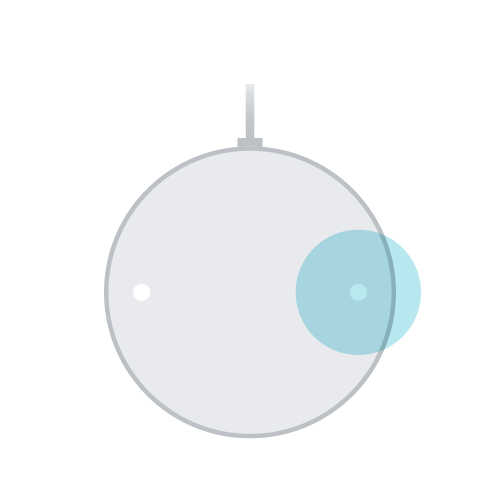 |
| Drehe die Lautstärke runter | Tippen Sie auf die linke Seite des Nest Mini. 10 Berührungen insgesamt schalten alle Audiosignale außer Ihrem Google Assistant stumm. Hinweis : Dies passt nur die Lautstärke von Medien und Ihrem Google Assistant an. Bei Lautstärke 0 werden alle Medien stumm geschaltet, aber Ihr Google Assistant spricht weiterhin mit minimaler Lautstärke. Die Lautstärke von Alarmen und Timern wird nicht angepasst. Um die Steuerung umzukehren, öffnen Sie die Home-App |  |
| Mikrofon ein- oder ausschalten | Schalten Sie den Schalter für das Mikrofon ein oder aus, der sich neben dem Netzkabel befindet. Der Schalter wird orange angezeigt, wenn das Mikrofon ausgeschaltet ist. Hinweis: Wenn Sie das Mikrofon ausschalten, wird Nest Mini daran gehindert, zuzuhören oder zu antworten. Um per Sprache mit Nest Mini zu interagieren, muss das Mikrofon eingeschaltet sein. | 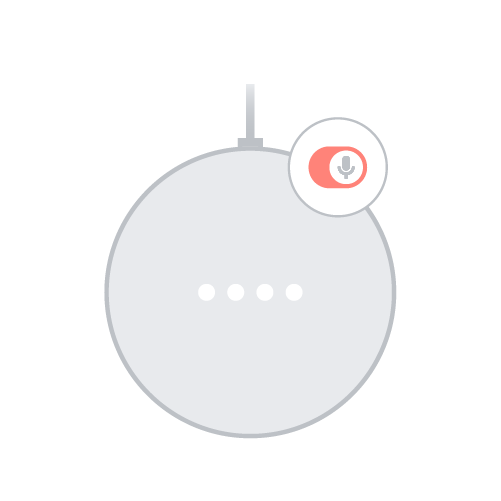 |
| Setzen Sie das Gerät auf die Werkseinstellungen zurück | Schalten Sie das Mikrofon aus und halten Sie dann die Lichter in der Mitte des Nest Mini gedrückt. Etwa 15 Sekunden halten. |  |
| Strom ausschalten | Trennen Sie das Netzkabel von Nest Mini. | 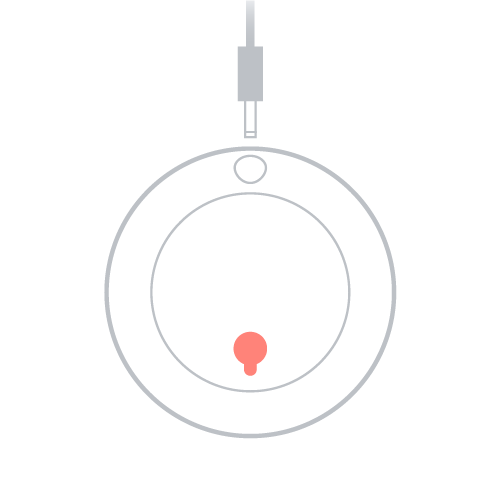 |
| Starten Sie Ihre Anfrage | Hinweis : Sie können die Oberseite von Nest Mini nicht gedrückt halten, um eine Anfrage mit Assistant zu starten. Sagen Sie stattdessen „Hey Google", um Ihre Anfrage zu starten. |

 Berühren und halten Sie die Kachel Ihres Geräts
 Google Home Mini (1. Generation)
| Um dies zu tun: | Berühren Sie Google Home Mini wie folgt: | Bild |
Spielen, pausieren oder stoppen Sie Medien oder beenden Sie einen aktuellen Anruf | Halten Sie eine Seite des Home Mini gedrückt. |  |
| Stoppen Sie einen klingelnden Wecker oder Timer | Halten Sie eine Seite des Home Mini gedrückt. | |
| Drehe die Lautstärke hoch | Tippen Sie auf die rechte Seite von Home Mini. Um die maximale Lautstärke zu erreichen, tippen Sie auf Lautstärkestufe 10. Hinweis: Dies passt nur die Lautstärke von Medien und Ihrem Google Assistant an. Bei Lautstärke 0 werden alle Medien stumm geschaltet, aber Ihr Google Assistant spricht weiterhin mit minimaler Lautstärke. Die Lautstärke von Alarmen und Timern wird nicht angepasst. |  |
| Drehe die Lautstärke runter | Halten Sie die linke Seite des Home Mini gedrückt. Durch insgesamt 10-maliges Antippen wird der gesamte Ton außer Ihrem Google Assistant stummgeschaltet. Hinweis: Dies passt nur die Lautstärke von Medien und Ihrem Google Assistant an. Bei Lautstärke 0 werden alle Medien stumm geschaltet, aber Ihr Google Assistant spricht weiterhin mit minimaler Lautstärke. Die Lautstärke von Alarmen und Timern wird nicht angepasst. | 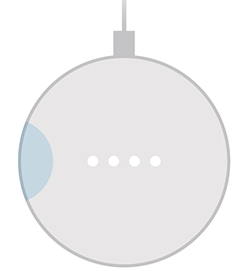 |
| Mikrofon ein- oder ausschalten | Schalten Sie den Schalter für das Mikrofon ein oder aus, der sich neben dem Netzkabel befindet. Der Schalter wird orange angezeigt, wenn das Mikrofon ausgeschaltet ist. Hinweis: Wenn Sie das Mikrofon ausschalten, wird Home Mini daran gehindert, zuzuhören oder zu antworten. Um mit Home Mini zu interagieren, muss das Mikrofon eingeschaltet sein. |  |
| Setzen Sie das Gerät auf die Werkseinstellungen zurück | Halten Sie die Taste zum Zurücksetzen auf die Werkseinstellungen gedrückt, die sich unter dem Netzkabel an der Unterseite des Home Mini befindet. Finden Sie den Kreis, der in die Basis geätzt ist. Etwa 12 Sekunden halten. |  |
| Strom ausschalten | Trennen Sie das Netzkabel vom Home Mini. |  |
| Starten Sie Ihre Anfrage | Hinweis : Sie können die Oberseite von Home Mini nicht gedrückt halten, um eine Anfrage mit Ihrem Assistenten zu starten. Sagen Sie stattdessen „Hey Google", um Ihre Anfrage zu starten. |
 Google Homemax
 Google Homemax
| Um dies zu tun: | Berühren Sie Google Home Max wie folgt: | Bild |
Medien abspielen, pausieren oder stoppen Stoppen Sie einen klingelnden Wecker oder Timer Anruf beenden | Horizontale Platzierung: Tippen Sie auf die Linie oben auf Max. Vertikale Platzierung: Tippen Sie auf die Linie auf der rechten Seite von Max. |   |
| Drehe die Lautstärke hoch | Horizontale Platzierung: Wischen Sie von links nach rechts entlang der Linie, die sich oben auf Max befindet. Vertikale Platzierung: Wischen Sie entlang der Linie auf der rechten Seite von Max nach oben. |   |
| Drehe die Lautstärke runter | Horizontale Platzierung: Wischen Sie von rechts nach links entlang der Linie, die sich oben auf Max befindet. Vertikale Platzierung: Wischen Sie entlang der Linie auf der rechten Seite von Max nach unten. | |
| Mikrofon ein- oder ausschalten | Schalten Sie den Mikrofonschalter auf der Rückseite von Max ein oder aus. Der Schalter wird orange angezeigt, wenn das Mikrofon ausgeschaltet ist. Sie können das Mikrofon nicht mit Ihrer Stimme oder der Google Home App ein- oder ausschalten. Hinweis: Wenn Sie das Mikrofon ausschalten, geschieht Folgendes:
|  |
| Setzen Sie das Gerät auf die Werkseinstellungen zurück | Halten Sie die Taste zum Zurücksetzen auf die Werkseinstellungen über dem Netzkabel auf der Rückseite von Max gedrückt. Suchen Sie den kleinen grauen Knopf. Etwa 12 Sekunden halten. |  |
| Strom ausschalten | Trennen Sie das Netzkabel von Max. |
 Google Nest-Audio
 Google Nest-Audio
| Um dies zu tun: | Berühren Sie Google Nest Audio wie folgt: | Bild |
Spielen, pausieren oder stoppen Sie Medien oder beenden Sie einen aktuellen Anruf | Tippen Sie auf die Mitte von Nest Audio. |  |
| Stoppen Sie einen klingelnden Wecker oder Timer | Tippen Sie auf die Mitte von Nest Audio. | |
| Drehe die Lautstärke hoch | Tippen Sie auf die rechte Seite von Nest Audio. 20 Hähne insgesamt sind die maximale Lautstärke. Hinweis : Dies passt nur die Lautstärke von Medien und Ihrem Google Assistant an. Bei Lautstärke 0 werden alle Medien stumm geschaltet, aber Ihr Google Assistant spricht weiterhin mit minimaler Lautstärke. Die Lautstärke von Alarmen und Timern wird nicht angepasst. |  |
| Drehe die Lautstärke runter | Tippen Sie auf die linke Seite von Nest Audio. Durch insgesamt 20-maliges Antippen wird der gesamte Ton außer Ihrem Google Assistant stummgeschaltet. Hinweis : Dies passt nur die Lautstärke von Medien und Ihrem Google Assistant an. Bei Lautstärke 0 werden alle Medien stumm geschaltet, aber Ihr Google Assistant spricht weiterhin mit minimaler Lautstärke. Die Lautstärke von Alarmen und Timern wird nicht angepasst. |  |
| Mikrofon ein- oder ausschalten | Schalten Sie den Schalter für das Mikrofon ein oder aus, der sich neben dem Netzkabel befindet. Der Schalter wird orange angezeigt, wenn das Mikrofon ausgeschaltet ist. Hinweis: Wenn Sie das Mikrofon ausschalten, wird Nest Audio daran gehindert, zuzuhören oder zu antworten. Um per Sprache mit Nest Audio zu interagieren, muss das Mikrofon eingeschaltet sein. |  |
| Setzen Sie das Gerät auf die Werkseinstellungen zurück | Schalten Sie das Mikrofon aus und halten Sie dann die Lichter in der Mitte von Nest Audio gedrückt. Etwa 15 Sekunden halten. |  |
| Strom ausschalten | Trennen Sie das Netzkabel von Nest Audio. |  |
| Starten Sie Ihre Anfrage | Hinweis : Sie können die Oberseite von Nest Audio nicht gedrückt halten, um eine Anfrage mit Ihrem Assistenten zu starten. Sagen Sie stattdessen „Hey Google", um Ihre Anfrage zu starten. |
 Google Nest Wifi-Zugangspunkt
 Google Nest Wifi-Zugangspunkt
Um dies zu tun: | Berühren Sie den Nest Wifi-Zugangspunkt wie folgt: | Bild |
Spielen, pausieren oder stoppen Sie Medien oder beenden Sie einen aktuellen Anruf | Tippen Sie auf die Mitte des Nest Wifi-Zugangspunkts. |  |
Stoppen Sie einen klingelnden Wecker oder Timer | Tippen Sie auf die Mitte des Nest Wifi-Zugangspunkts. | |
Drehe die Lautstärke hoch | Tippen Sie rechts neben dem Nest Wifi-Zugangspunkt auf . 10 Hähne insgesamt sind die maximale Lautstärke. Hinweis : Dies passt nur die Lautstärke von Medien und Ihrem Google Assistant an. Bei Lautstärke 0 werden alle Medien stumm geschaltet, aber Ihr Google Assistant spricht weiterhin mit minimaler Lautstärke. Die Lautstärke von Alarmen und Timern wird nicht angepasst. | 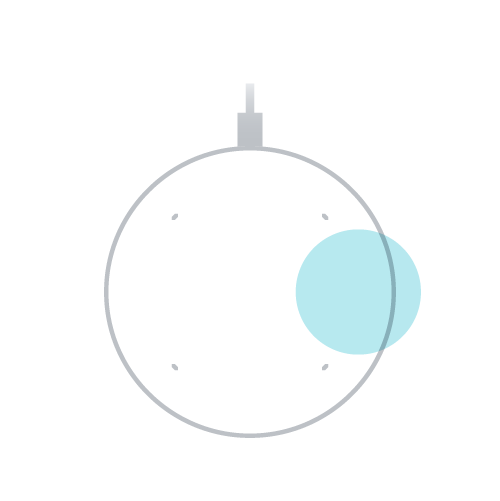 |
Drehe die Lautstärke runter | Tippen Sie links neben dem Nest Wifi-Zugangspunkt auf . Durch insgesamt 10-maliges Antippen wird der gesamte Ton außer Ihrem Google Assistant stummgeschaltet. Hinweis : Dies passt nur die Lautstärke von Medien und Ihrem Google Assistant an. Bei Lautstärke 0 werden alle Medien stumm geschaltet, aber Ihr Google Assistant spricht weiterhin mit minimaler Lautstärke. Die Lautstärke von Alarmen und Timern wird nicht angepasst. | 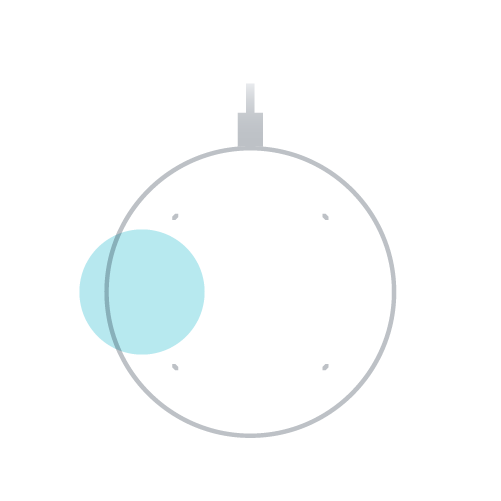 |
Mikrofon ein- oder ausschalten | Schalten Sie den Schalter für das Mikrofon ein oder aus, der sich neben dem Netzkabel befindet. Der Schalter wird orange angezeigt, wenn das Mikrofon ausgeschaltet ist. Hinweis : Wenn Sie das Mikrofon ausschalten, wird der Nest Wifi-Zugangspunkt daran gehindert, zuzuhören oder zu antworten. Um per Sprache mit Ihrem Nest Wifi-Zugangspunkt zu interagieren, muss das Mikrofon eingeschaltet sein. | 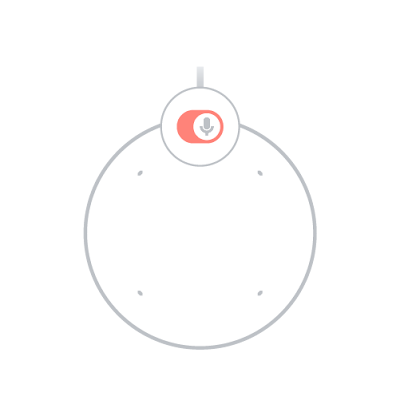 |
Strom ausschalten | Trennen Sie das Netzkabel vom Nest Wifi-Zugangspunkt. |  |
Starten Sie Ihre Anfrage | Hinweis : Sie können die Oberseite eines Nest Wifi-Zugangspunkts nicht gedrückt halten, um eine Anfrage mit Assistant zu starten. Sagen Sie stattdessen „Hey Google", um Ihre Anfrage zu starten. |
Anzeigen
 Google Nest-Hub
| Um dies zu tun: | Berühren Sie Google Nest Hub wie folgt: | Bild |
| Drehe die Lautstärke hoch | Drücken Sie die obere Lautstärketaste auf der Rückseite von Google Nest Hub. | 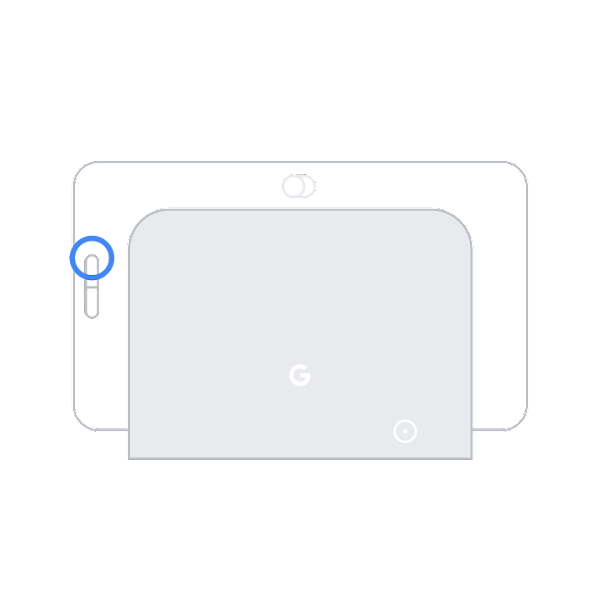 |
| Drehe die Lautstärke runter | Drücken Sie die leisere Lautstärketaste auf der Rückseite von Google Nest Hub. | 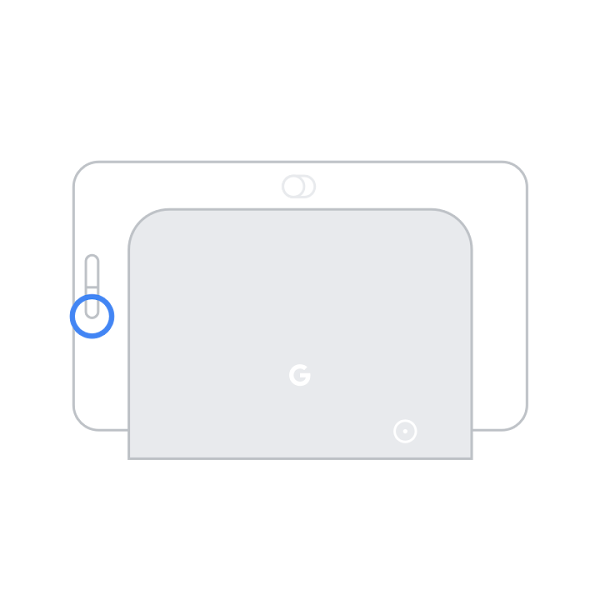 |
Zusätzliche Steuerelemente zum Verwalten der Lautstärke mehrerer Geräte sind auf Ihrem Display verfügbar. Erfahren Sie mehr über Multiroom-Steuerungen .
 Google Nest Hub Max
| Um dies zu tun: | Berühren Sie Nest Hub Max wie folgt: | Bild |
| Drehe die Lautstärke hoch | Drücken Sie die obere Lautstärketaste auf der Rückseite von Nest Hub Max. | |
| Drehe die Lautstärke runter | Drücken Sie die leisere Lautstärketaste auf der Rückseite von Nest Hub Max. | |
Zusätzliche Steuerelemente zum Verwalten der Lautstärke mehrerer Geräte sind auf Ihrem Display verfügbar. Erfahren Sie mehr über Multiroom-Steuerungen .
- Stellen Sie sicher, dass Ihr Mobilgerät oder Tablet mit demselben Wi-Fi-Netzwerk verbunden oder mit demselben Konto verknüpft ist wie Ihr Lautsprecher oder Display.
- Öffnen Sie die Google Home-App
.
- Tippen Sie auf Medien
.
- Auf Ihrem Media Controller finden Sie den Radiosender oder die Sendung, die gerade läuft. Sie können die Lautstärke Ihres Lautsprechers oder Displays stoppen, anhalten, fortsetzen und anpassen.
 .
.Fehlerbehebung
- Wenn Ihr Lautsprecher oder Display den gewünschten Radiosender nicht wiedergibt, stellen Sie Ihre Anfrage genauer oder fragen Sie auf andere Weise nach dem Sender, indem Sie den Namen, die Frequenz oder das Rufzeichen verwenden.
- Wenn die Anfrage nicht richtig beantwortet wird, versuchen Sie, der Abfrage „on TuneIn" oder „on iHeartRadio" hinzuzufügen. Beispiel: „Spiel ESPN Radio auf TuneIn" oder „Spiel ESPN Radio auf iHeartRadio".
- Wenn der angegebene Sender bei der Frequenzanfrage ungenau ist, versuchen Sie, den Namen einer nahe gelegenen Stadt hinzuzufügen. Beispiel: „Spiel 101.9 FM LA."
In Verbindung stehende Artikel
Steuern Sie die Lautstärke von Google Nest- und Google Home-Geräten
Musik hören
Geben Sie Audio auf Lautsprechern und Fernsehern wieder
Liste der vom Radio unterstützten Apps und Partner
Verknüpfen Sie Ihre Radiodienste

No comments:
Post a Comment