Verwenden Sie das List-Webpart
Wenn Sie einer Website eine moderne Seite hinzufügen , können Sie Webparts hinzufügen und anpassen , die die Bausteine Ihrer Seite sind.
In diesem Artikel wird das Listen-Webpart beschrieben, mit dem Sie eine Liste Ihrer Website auf einer Seite anzeigen und mit Ihrem eigenen Titel, Ihrer eigenen Ansicht und sogar Ihrer eigenen Größe anpassen können.
Arten von Listen, die Sie verwenden können, sind benutzerdefinierte Listen, Ankündigungslisten, Kontaktlisten und Problemverfolgungslisten.
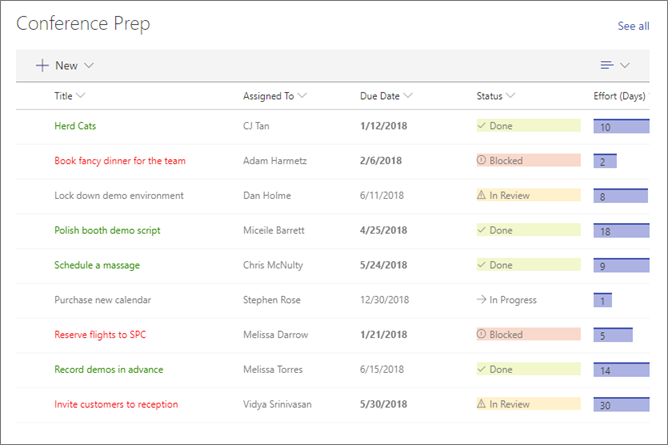
Benutzer können die Liste anzeigen, filtern, sortieren und gruppieren oder zur Listenseite wechseln, indem sie auf Alle anzeigen klicken. Darüber hinaus können formatierte Spalten, verschachtelte Gruppen und die Aufmerksamkeitsansicht im Webpart angezeigt werden.
Hinweis: Einige Funktionen werden nach und nach für Organisationen eingeführt, die sich für das Targeted Release-Programm entschieden haben . Dies bedeutet, dass Sie diese Funktion möglicherweise noch nicht sehen oder anders aussehen als in den Hilfeartikeln beschrieben.
Fügen Sie einer Seite eine Liste hinzu
Stellen Sie sicher, dass die gewünschte Liste auf der Website verfügbar ist, auf der sich Ihre Seite befindet. So erstellen Sie bei Bedarf eine Liste .
Wenn Sie möchten, dass eine benutzerdefinierte Ansicht Ihrer Liste auf Ihrer Seite angezeigt wird, erstellen Sie die Ansicht .
Wechseln Sie zu der Seite, auf der Sie die Liste hinzufügen möchten.
Wenn sich Ihre Seite noch nicht im Bearbeitungsmodus befindet, klicken Sie oben rechts auf der Seite auf Bearbeiten .
Bewegen Sie den Mauszeiger über oder unter ein vorhandenes Webpart und Sie sehen eine Zeile mit einem eingekreisten +, etwa so:

Klicken Sie auf + und wählen Sie dann Liste aus der Liste der Webparts aus.
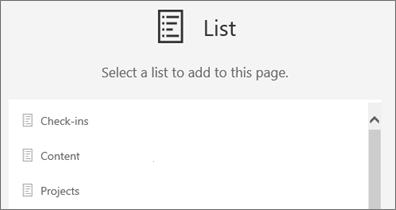
Wählen Sie die Liste aus, die Sie auf Ihrer Seite platzieren möchten.
Klicken Sie auf Webpart bearbeiten
 auf der linken Seite, um den Titel, die Liste, die Ansicht Ihrer Liste und die Größe zu ändern: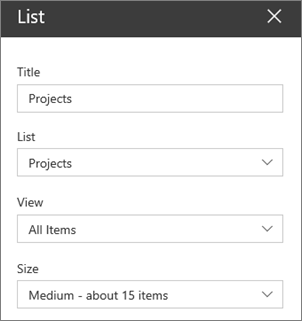
Ändern Sie für SharePoint Server 2019 den Titel, indem Sie einen neuen Titel auswählen und eingeben, anstatt Webpart bearbeiten zu verwenden.
Fügen Sie neue Artikel hinzu
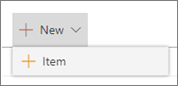
In SharePoint können Sie neue Elemente hinzufügen, indem Sie oben in der Liste auf + Neu klicken.
Sortieren, filtern und gruppieren Sie die Liste im Webpart
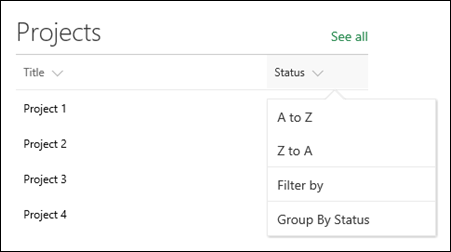
Für SharePoint in Microsoft 365 können Sie Elemente im Webpart sortieren, filtern und gruppieren.
Klicken Sie neben dem Titel der Spalte, die Sie sortieren, filtern oder gruppieren möchten, auf den Abwärtspfeil.
Wählen Sie die Aktion aus, die Sie ausführen möchten.

No comments:
Post a Comment