Verwenden Sie Benachrichtigungen, um die Chatroom-Aktivität zu überwachen
Standardmäßig erhalten Sie in Lync 2013 Nachrichten über die Chatrooms, denen Sie folgen, basierend auf den Einstellungen, die Sie im Fenster Optionen für beständigen Chat festgelegt haben. Sie können aber auch die Benachrichtigungen für Räume anpassen, deren Aktivitäten Sie besonders interessieren.
Zeigen Sie die Chatrooms an, denen Sie folgen, indem Sie in der Chatroomansicht des Lync-Hauptfensters auf die Registerkarte Gefolgt klicken.
Klicken Sie mit der rechten Maustaste auf den Eintrag für einen Raum, dessen Benachrichtigungen Sie anpassen möchten, und klicken Sie dann auf Benachrichtigungseinstellungen ändern , um das Dialogfeld zu öffnen.
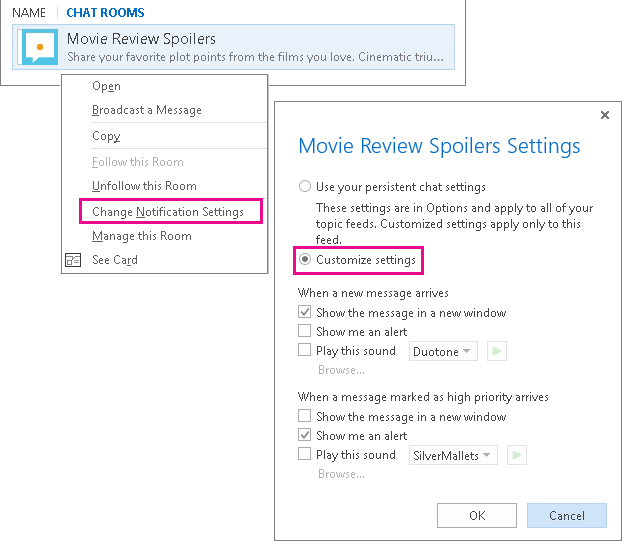
Klicken Sie auf Einstellungen anpassen und aktivieren Sie das Kontrollkästchen für jeden Benachrichtigungstyp, den Sie erhalten möchten. Sie können eine oder alle der folgenden Auswahlen treffen:
Nachricht in neuem Fenster anzeigen Öffnet sofort das Chatroom-Fenster, in dem die Nachricht gepostet wurde.
Benachrichtigung anzeigen Zeigt eine Benachrichtigung in Ihrer Taskleiste an.
Diesen Ton abspielen Spielt den aufgelisteten Ton ab. Sie können auch auf den Dropdown-Pfeil klicken, um eine andere Auswahl zu treffen. Oder, wenn Sie eine spezielle Sounddatei haben, die Sie abspielen möchten, klicken Sie auf Durchsuchen und navigieren Sie zu ihr.
Treffen Sie unterschiedliche Auswahlen, um Nachrichten mit hoher Priorität anzuwenden, damit sie eine Sonderbehandlung erhalten.

No comments:
Post a Comment