Verwenden Sie das Bild-Webpart
Wenn Sie einer Website eine moderne Seite hinzufügen , fügen Sie Webparts hinzu und passen diese an , die die Bausteine Ihrer Seite sind. In diesem Artikel wird beschrieben, wie Sie das Bild-Webpart verwenden. Verwenden Sie es, um ein Bild auf der Seite einzufügen, entweder von Ihrer Website, Ihrem Computer oder aus dem Internet. Sie können ein vorhandenes Bild zuschneiden, in der Größe ändern und ersetzen.

Fügen Sie Ihrer Seite ein Bild hinzu
Fügen Sie das Bild-Webpart hinzu
Ersetzen Sie ein vorhandenes Bild durch Ziehen oder Einfügen
Fügen Sie ein Bild auf Ihrer Seite hinzu oder ersetzen Sie es
Am einfachsten können Sie ein Bild auf Ihrer Seite hinzufügen oder ersetzen, indem Sie es einfach ziehen oder einfügen.
Ziehen Sie, um ein neues Bild hinzuzufügen oder ein vorhandenes Bild zu ersetzen
Wenn Sie sich noch nicht im Bearbeitungsmodus befinden, klicken Sie oben rechts auf der Seite auf Bearbeiten .
Führen Sie einen der folgenden Schritte aus:
Um ein Bild hinzuzufügen, ziehen Sie einfach das Bild, das Sie verwenden möchten, in den Abschnitt, in dem Sie es platzieren möchten.
Um ein Bild zu ersetzen, wählen Sie das zu ersetzende Bild durch Doppelklicken aus und ziehen Sie dann das neue Bild darauf.
Möglicherweise müssen Sie Ihr Bild nach Bedarf skalieren oder neu zuschneiden.
Ersetzen Sie ein Bild durch Einfügen
Wenn Sie sich noch nicht im Bearbeitungsmodus befinden, klicken Sie oben rechts auf der Seite auf Bearbeiten .
Kopieren Sie das Bild, das Sie hinzufügen möchten, oder ersetzen Sie das vorhandene Bild durch es.
Wählen Sie auf Ihrer Seite das Bild im Bild-Webpart aus, indem Sie darauf doppelklicken.
Drücken Sie STRG+V auf Ihrer Tastatur
Fügen Sie das Bild-Webpart hinzu
Wenn Sie sich noch nicht im Bearbeitungsmodus befinden, klicken Sie oben rechts auf der Seite auf Bearbeiten .
Bewegen Sie den Mauszeiger über oder unter ein vorhandenes Webpart oder klicken Sie unter den Titelbereich
 , und wählen Sie dann das Bild- Webpart aus.
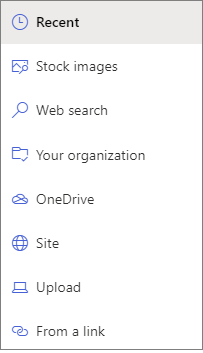
 Wählen Sie ein aktuelles Bild oder eines der folgenden Bilder aus:
Von Microsoft bereitgestellte Stock-Bilder
Eine Websuche
Eine Seite
Dein Computer
Eine Verbindung
Wenn Ihre Organisation eine Reihe genehmigter Bilder angegeben hat, können Sie aus dieser Gruppe unter Ihre Organisation auswählen.
Anmerkungen:
Die Websuche verwendet Bing-Bilder, die die Creative Common-Lizenz verwenden. Sie sind dafür verantwortlich, die Lizenzierung für ein Bild zu überprüfen, bevor Sie es auf Ihrer Seite einfügen.
Wenn Sie ein SharePoint-Administrator sind und erfahren möchten, wie Sie eine Objektbibliothek für Ihre Organisation erstellen, lesen Sie Erstellen einer Objektbibliothek für eine Organisation .
Wenn Sie ein SharePoint-Administrator sind, empfehlen wir, ein Content Delivery Network (CDN) zu aktivieren, um die Leistung beim Abrufen von Bildern zu verbessern. Erfahren Sie mehr über CDNs .
Klicken Sie auf Öffnen oder Bild hinzufügen (je nachdem, woher Ihr Bild stammt).
Geben Sie optional eine Beschriftung unter dem Bild im Webpart ein.
Klicken Sie auf Webpart bearbeiten
 (auf der linken Seite), um das Bild zu ändern, einen Link zum Bild hinzuzufügen, Text über dem Bild hinzuzufügen und alternativen Text hinzuzufügen oder zu ändern (für Personen, die Bildschirmleseprogramme verwenden).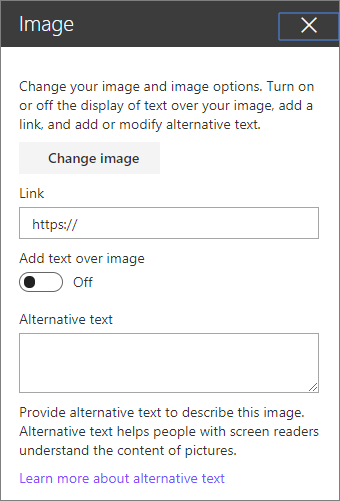
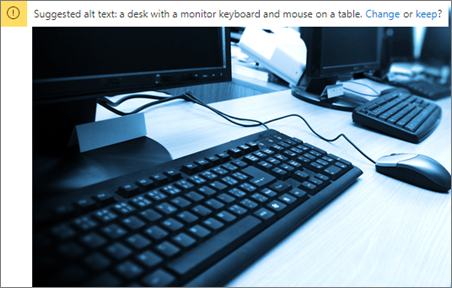
Automatischer Alternativtext Wenn Sie ein Bild einfügen, wird automatisch Alternativtext (für Personen mit Screenreadern) generiert. In vielen Fällen wird der Text automatisch mit Ihrem Bild gespeichert, sofern Sie ihn nicht ändern oder entfernen. In Fällen, in denen das Konfidenzniveau des alternativen Texts für das Bild nicht hoch ist, wird auf dem Bild eine Warnung angezeigt, die es Ihnen ermöglicht, den alternativen Text zu überprüfen und zu ändern oder beizubehalten.
Hinweis: SharePoint Server Subscription Edition und SharePoint Server 2019 unterstützen nur alternativen Text, wenn Sie das Webpart bearbeiten.
Beschneide dein Bild
Sie können ein Bild ohne oder ohne voreingestellte Seitenverhältnisse zuschneiden.
Wenn Sie sich noch nicht im Bearbeitungsmodus befinden, klicken Sie oben rechts auf der Seite auf Bearbeiten .
Klicken Sie auf das Bild, das Sie ändern möchten. Die Symbolleiste zum Bearbeiten von Bildern wird angezeigt.
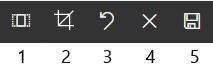
1. Seitenverhältnisse
2. Zuschneiden mit freiem Verhältnis
3. Rückgängig machen
4. Zurücksetzen
5. Vorschau (speichern)
Zuschneiden mit Seitenverhältnis
Beim Zuschneiden mit Seitenverhältnis können Sie das Verhältnis von Breite und Höhe Ihres Bildes bestimmen. Der in der folgenden Abbildung blau umrandete Bereich zeigt eine Auswahl des Seitenverhältnisses 1:1 (quadratisch).

Klicken Sie auf die Schaltfläche Seitenverhältnisse
 .
.Es erscheint eine zusätzliche Symbolleiste mit Optionen für verschiedene Seitenverhältnisse.

Wählen Sie das gewünschte Seitenverhältnis aus. 16:9 ist die Option für das Seitenverhältnis ganz links, gefolgt von 3:2, 4:3 und 1:1. Sie sehen ein Vorschaufeld, das Ihnen zeigt, wie Ihr Bild zugeschnitten wird. Sie können das Zuschneidefeld innerhalb Ihres Bildes verschieben, um den zugeschnittenen Bereich zu ändern.
Sie können das Zuschneidefeld auch drehen, um die Anzeige des Seitenverhältnisses zu ändern, indem Sie auf die Schaltfläche Zuschneidefeld drehen klicken
 .
. Wenn Sie fertig sind, klicken Sie auf Speichern
 .
.
Manuell zuschneiden
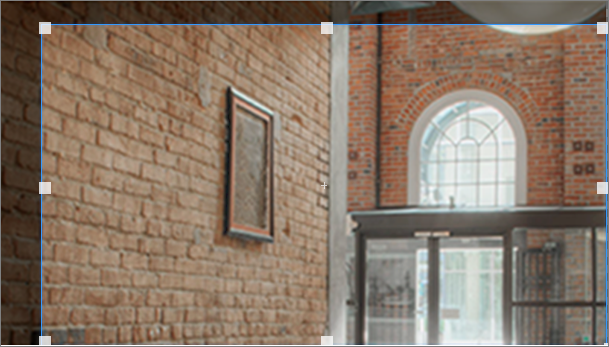
Klicken Sie auf die Schaltfläche Zuschneiden mit freiem Seitenverhältnis
 ohne Seitenverhältnis zuzuschneiden. Ziehen Sie dann eines der Quadrate auf jeder Seite des Bildes, um Ihr Bild schmaler, breiter, höher oder kürzer zu machen.
 Wenn Sie fertig sind, klicken Sie auf Speichern
.
Größe eines Bildes ändern
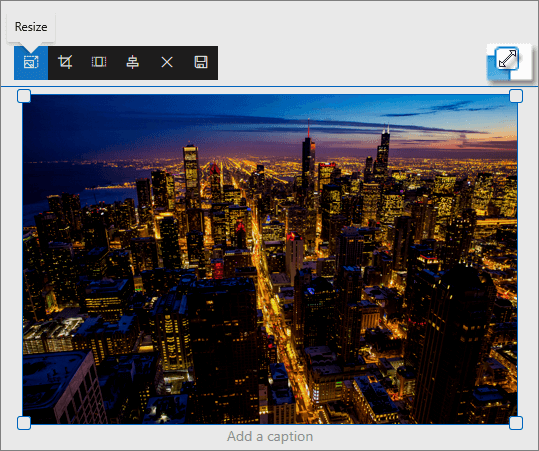
Während Sie sich im Bearbeitungsmodus befinden, können Sie die Größe eines Bilds ändern, indem Sie es auswählen, um die Ziehpunkte anzuzeigen, oder indem Sie die Schaltfläche „Größe ändern" in der Bildsymbolleiste auswählen. Ziehen Sie dann einen der Ziehpunkte, um das Bild auf die gewünschte Größe zu bringen.
Anmerkungen:
Die Größenänderung von Bildern ist in SharePoint Server 2019 nicht verfügbar.
Weitere Informationen zu Bildern und Seitenverhältnissen finden Sie unter Bildgröße und -skalierung in modernen SharePoint-Seiten .
Rückgängig machen oder zurücksetzen
Verwenden Sie die Schaltfläche Rückgängig  um die letzte Aktion rückgängig zu machen. Verwenden Sie die Reset- Taste
  um alle vorgenommenen Änderungen auf einmal rückgängig zu machen und das Bild in den Zustand zurückzuversetzen, in dem es sich seit dem letzten Speichern befand.
Ersetzen Sie ein vorhandenes Bild durch Ziehen oder Einfügen
Wenn Sie ein vorhandenes Bild-Webpart auf Ihrer Seite haben, können Sie das Bild ersetzen, indem Sie das Webpart bearbeiten und ein anderes Bild auswählen, oder Sie können das neue Bild ziehen oder kopieren und über das Bild einfügen, das Sie ersetzen möchten. Zum Einfügen müssen Sie die Tastenkombination zum Einfügen (STRG+V) verwenden. Hier sind die Schritte:
Kopieren und Einfügen
Wenn Sie sich noch nicht im Bearbeitungsmodus befinden, klicken Sie oben rechts auf der Seite auf Bearbeiten .
Kopieren Sie das Bild, durch das Sie das vorhandene ersetzen möchten.
Wählen Sie auf Ihrer Seite das Bild im Bild-Webpart aus, indem Sie darauf doppelklicken.
Drücken Sie STRG+V auf Ihrer Tastatur
Ziehen und ablegen
Wenn Sie sich noch nicht im Bearbeitungsmodus befinden, klicken Sie oben rechts auf der Seite auf Bearbeiten .
Wählen Sie das Bild aus, durch das Sie das vorhandene Bild ersetzen möchten.
Wählen Sie auf Ihrer Seite das Bild im Bild-Webpart aus, indem Sie darauf doppelklicken.
Ziehen Sie das Bild über das vorhandene Bild.
Hinweis: Möglicherweise müssen Sie Ihr Bild nach Bedarf skalieren oder neu zuschneiden.

No comments:
Post a Comment