Verwenden Sie das Bildergalerie-Webpart
Wenn Sie einer Website eine moderne Seite hinzufügen , fügen Sie Webparts hinzu und passen diese an , die die Bausteine Ihrer Seite sind. In diesem Artikel wird das Bildgalerie-Webpart beschrieben.
Hinweis: Einige Funktionen werden nach und nach für Organisationen eingeführt, die sich für das Targeted Release-Programm entschieden haben . Dies bedeutet, dass Sie diese Funktion möglicherweise noch nicht sehen oder anders aussehen als in den Hilfeartikeln beschrieben.
Verwenden Sie das Bildgalerie-Webpart, um Sammlungen von Bildern auf einer Seite freizugeben. Wählen Sie Ihre Bilder mit der Dateiauswahl aus oder ziehen Sie sie auf das Webpart.
Fügen Sie das Bildgalerie-Webpart hinzu
Wenn Sie sich noch nicht im Bearbeitungsmodus befinden, klicken Sie oben rechts auf der Seite auf Bearbeiten .
Bewegen Sie den Mauszeiger über oder unter ein vorhandenes Webpart oder klicken Sie unter den Titelbereich
 , und wählen Sie dann das Bildgalerie- Webpart aus.
 Klicken Sie auf Titel hinzufügen , um einen Titel für Ihre Bildergalerie einzugeben.
Klicken Sie auf die Schaltfläche Webpart bearbeiten
 um das Layout festzulegen.
Mit dem Kachel- Layout können Sie ein Seitenverhältnis (1:1, 16:9 oder 4:3) auswählen und Bilder innerhalb des Webparts ziehen und ablegen, um sie neu anzuordnen.
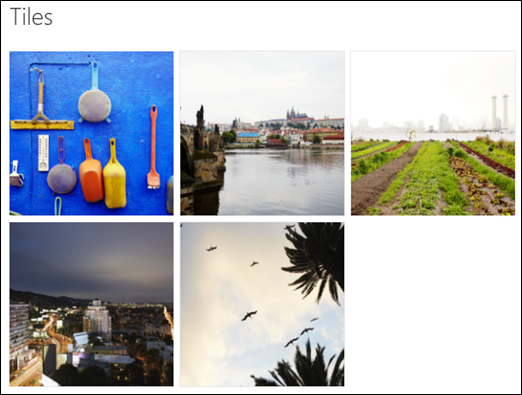
Mit dem Karussell- Layout können Benutzer durch die Bilder blättern, indem sie auf die Pfeile auf beiden Seiten drücken. Sie können Bilder in diesem Layout nicht neu anordnen.
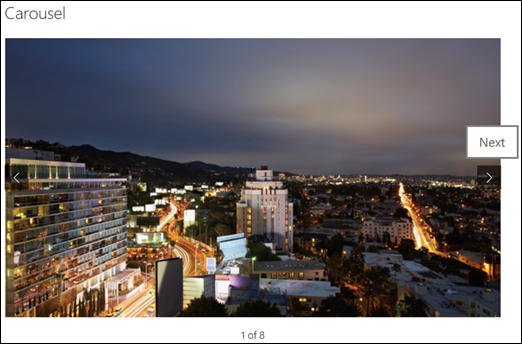
Hinweis: Wenn Sie sich für das Targeted Release-Programm angemeldet haben und Content Network Delivery (CDN) in Ihrer Bibliothek aktiviert haben, können Sie auch festlegen, ob Bilder automatisch durchlaufen werden sollen, und die Geschwindigkeit, mit der der Wechsel erfolgen soll. Diese Funktion wird später allgemein verfügbar sein.
Mit SharePoint in Microsoft 365 oder SharePoint Server Subscription Edition mit dem Bricks- Layout können Sie mehrere Bilder in verschiedenen Größen anzeigen, die automatisch in einem Muster wie dem einer Backsteinmauer „überlagert" werden.

Wählen Sie einzelne Bilder aus
Ziehen Sie Bilder auf das Webpart oder klicken Sie auf + Hinzufügen .
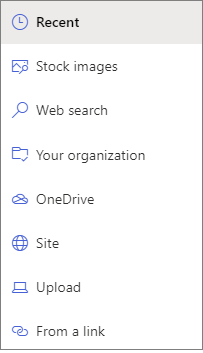
Wählen Sie ein aktuelles Bild oder eines der folgenden Bilder aus:
Von Microsoft bereitgestellte Stock-Bilder
Eine Websuche
Eine Seite
Dein Computer
Eine Verbindung
Wenn Ihre Organisation eine Reihe genehmigter Bilder angegeben hat, können Sie aus dieser Gruppe unter Ihre Organisation auswählen.
Anmerkungen:
Die Websuche verwendet Bing-Bilder, die die Creative Common-Lizenz verwenden. Sie sind dafür verantwortlich, die Lizenzierung für ein Bild zu überprüfen, bevor Sie es auf Ihrer Seite einfügen.
Wenn Sie ein SharePoint-Administrator sind und erfahren möchten, wie Sie eine Objektbibliothek für Ihre Organisation erstellen, lesen Sie Erstellen einer Objektbibliothek für eine Organisation .
Wenn Sie ein SharePoint-Administrator sind, empfehlen wir, ein Content Delivery Network (CDN) zu aktivieren, um die Leistung beim Abrufen von Bildern zu verbessern. Erfahren Sie mehr über CDNs .
Klicken Sie auf Öffnen , um die ausgewählten Bilder hinzuzufügen.
Für jedes Bild können Sie einen Titel, eine Beschreibung und einen alternativen Text hinzufügen, indem Sie auf die Schaltfläche „Bearbeiten" klicken
auf jedem Bild. Um weitere Bilder hinzuzufügen, ziehen Sie die Bilder entweder per Drag & Drop auf die Seite oder klicken Sie auf + Hinzufügen , um weitere Bilder auszuwählen.
Tipp: Weitere Informationen zur Größe von Bildern in verschiedenen Layouts finden Sie unter Bildgröße und -skalierung in modernen SharePoint-Seiten .

No comments:
Post a Comment