Verwenden Sie das Markdown-Webpart
Wenn Sie einer Website eine moderne Seite hinzufügen , fügen Sie Webparts hinzu und passen diese an , die die Bausteine Ihrer Seite sind. Dieser Artikel konzentriert sich auf das Markdown-Webpart.
Mit dem Markdown-Webpart können Sie Ihrer Seite Text hinzufügen und sie mithilfe der Markdown-Sprache formatieren.
Anmerkungen:
Einige Funktionen werden nach und nach für Organisationen eingeführt, die sich für das Targeted Release-Programm entschieden haben. Dies bedeutet, dass Sie diese Funktion möglicherweise noch nicht sehen oder anders aussehen als in den Hilfeartikeln beschrieben.
Das Markdown-Webpart ist in SharePoint Server 2019 nicht verfügbar.
Fügen Sie das Markdown-Webpart hinzu
Wechseln Sie zu der Seite, auf der Sie das Markdown-Webpart hinzufügen möchten.
Wenn sich Ihre Seite noch nicht im Bearbeitungsmodus befindet, klicken Sie oben rechts auf der Seite auf Bearbeiten .
Bewegen Sie den Mauszeiger über oder unter ein vorhandenes Webpart und Sie sehen eine Zeile mit einem eingekreisten +, etwa so:

Klicken Sie auf + , suchen Sie dann in der Liste der Webparts nach Markdown und wählen Sie es aus.
Beginnen Sie mit der Eingabe Ihres Rabattcodes.
Tipp: Klicken Sie auf den Stift Bearbeiten
 auf der linken Seite des Webparts, um einen Verweis auf die Markdown-Syntax anzuzeigen.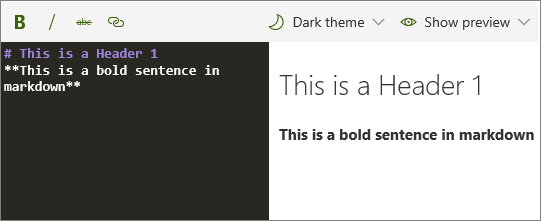
Auf der Symbolleiste können Sie:
Verwenden Sie die Schaltflächen Fett, Kursiv und Durchgestrichen, um Text schnell zu formatieren. Geben Sie für weitere Formatierungsarten die entsprechende Markdown-Syntax ein.
Verwenden Sie die Link-Schaltfläche, um Links zu anderen Seiten zu erstellen.
Wählen Sie ein helles oder dunkles Design für das Codefenster aus.
Vorschau ein- oder ausblenden.
Wenn Sie fertig sind, klicken Sie oben rechts auf Ihrer Seite auf Veröffentlichen .
Weitere Informationen zum von diesem Webpart verwendeten Markdown finden Sie in der Dokumentation zu Marked.js .

No comments:
Post a Comment