Verwenden Sie das Webpart Hervorgehobener Inhalt
Wenn Sie einer Website eine moderne Seite hinzufügen , fügen Sie Webparts hinzu und passen diese an , die die Bausteine Ihrer Seite sind.
In diesem Artikel wird das Webpart "Hervorgehobener Inhalt" beschrieben.
Verwenden Sie dieses Webpart, um Inhalte (Dokumente, Seiten, Nachrichten, Videos, Bilder usw.) aus einer Dokumentbibliothek, einer Website, einer Gruppe von Websites, einer Websitesammlung oder allen Websites dynamisch anzuzeigen. Standardmäßig zeigt dieses Webpart Ihre neuesten Dokumente an. Wenn Sie keine Dokumente, Dateien oder Seiten auf Ihrer Website haben, müssen Sie diese zuerst erstellen oder hochladen .
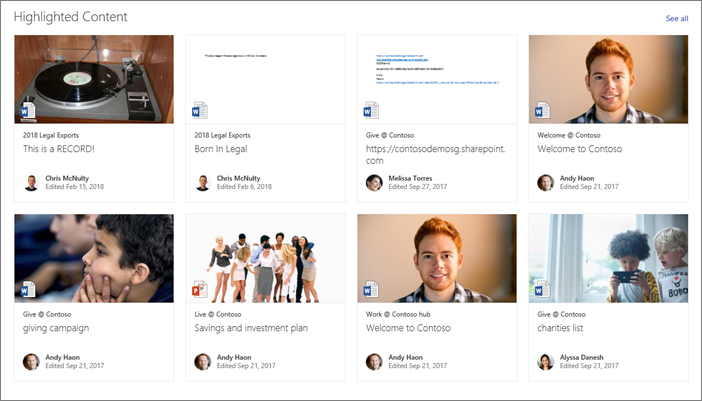
Fügen Sie das Webpart „Hervorgehobener Inhalt" zu einer Seite hinzu
Wie funktioniert es?
Webpart mit hervorgehobenem Inhalt hinzufügen : Beginnen Sie mit dem Hinzufügen des Webparts zu Ihrer Seite.
Inhalt auswählen : Wählen Sie den Quellspeicherort (z. B. eine Website oder Dokumentbibliothek) und die Art des anzuzeigenden Inhalts (z. B. Dokumente, Seiten, Nachrichten, Videos, Bilder usw.).
Filtern, sortieren und abfragen : Legen Sie Filter fest, um den anzuzeigenden Inhalt (z. B. vom aktuellen Benutzer geänderte Dokumente) und eine Sortierreihenfolge einzugrenzen. Wenn Sie mit Abfragesprachen vertraut sind, können Sie auch eine benutzerdefinierte Abfrage erstellen.
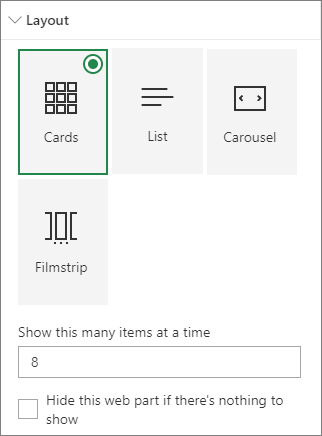
Wählen Sie ein Layout aus : Wählen Sie zwischen Karten-, Listen-, Karussell- oder Filmstreifen-Layouts.
Hinweis: Es können maximal 200 Artikel zurückgegeben werden.
Fügen Sie das Webpart „Hervorgehobener Inhalt" zu einer Seite hinzu
Wenn Sie sich noch nicht im Bearbeitungsmodus befinden, klicken Sie oben rechts auf der Seite auf Bearbeiten .
Bewegen Sie den Mauszeiger über oder unter ein vorhandenes Webpart oder klicken Sie unter den Titelbereich
 , und wählen Sie dann das Webpart Hervorgehobener Inhalt aus.
Sobald sich das Webpart auf der Seite befindet, können Sie den Titel ändern, indem Sie den Standardtitel Neueste Dokumente überschreiben.
Klicken Sie auf die Schaltfläche Bearbeiten
 und wählen Sie Ihre Optionen aus.
Wählen Sie den Inhalt aus
Nachdem Sie das Webpart hinzugefügt haben und der Eigenschaftenbereich des Webparts angezeigt wird, gehen Sie wie folgt vor:
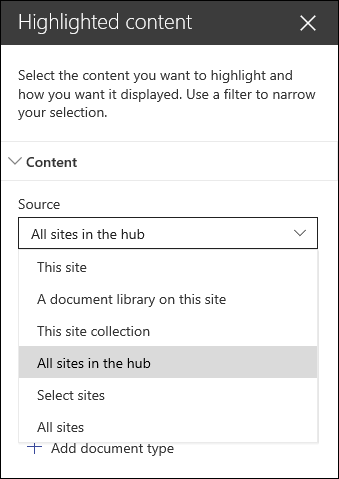
Wählen Sie im Dropdown-Menü Quelle aus, woher Inhalte angezeigt werden sollen: Diese Website , Eine Dokumentbibliothek auf dieser Website , Diese Websitesammlung , Die Seitenbibliothek auf dieser Website , Websites auswählen oder Alle Websites . ( Diese Site ist standardmäßig ausgewählt.) Wenn Ihre Site mit einer Hub-Site verbunden ist, haben Sie auch die Möglichkeit , Alle Sites im Hub auszuwählen.
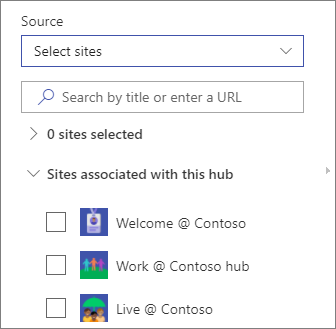
Wenn Sie Sites auswählen auswählen, können Sie nach der Site suchen, die Sie hinzufügen möchten, oder eine oder mehrere Sites aus Häufige Sites oder Letzte Sites auswählen. Sie können bis zu 30 Websites auswählen.
Anmerkungen:
Die Option Sites auswählen ist in SharePoint Server, US Government GCC High and DoD und Office 365 betrieben von 21Vianet nicht verfügbar.
Für SharePoint Server 2019 sind Ihre Auswahlmöglichkeiten Diese Website , Eine Dokumentbibliothek auf dieser Website , Diese Websitesammlung und Alle Websites .
Wenn Sie vorhaben, mehrere Filter zu verwenden, sehen Sie sich im Abschnitt „Mehrere Filter verwenden" weiter unten an, wie sie zusammenarbeiten.
Wählen Sie in der Dropdown- Liste Typ den Inhaltstyp aus, den Sie anzeigen möchten. Die Art der verfügbaren Inhalte hängt von Ihrer Quelle ab.
Wenn Sie zusätzliche Inhaltstypen anzeigen möchten, klicken Sie auf + Inhaltstyp hinzufügen .
Filtern und sortieren
Nachdem Sie Ihre Inhaltsquelle und Ihren Inhaltstyp ausgewählt haben, können Sie Filter- und Sortieroptionen festlegen, um den Inhalt einzugrenzen und zu organisieren.
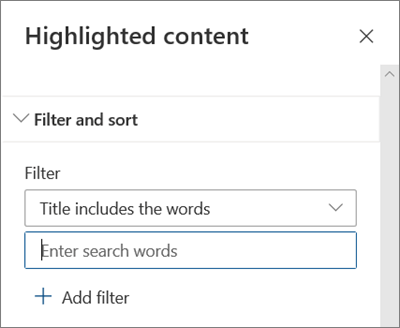
Wählen Sie in der Dropdown-Liste Filter aus, wonach Sie filtern möchten, und geben Sie dann die spezifischen Details für den Filter ein. Die verfügbaren Filter hängen vom Inhaltstyp ab.
Titel enthält die Wörter Geben Sie die Suchwörter für die Titel ein, die Sie finden möchten
Inhalt enthält die Wörter Geben Sie die Suchwörter für den Inhalt ein, den Sie finden möchten
Kürzlich hinzugefügt Geben Sie den Zeitraum seit dem Hinzufügen eines Elements ein (z. B. Heute, Gestern, Früher in dieser Woche usw.).
Kürzlich geändert Geben Sie den Zeitraum ein, seit ein Element geändert wurde (z. B. Heute, Gestern, Früher in dieser Woche usw.).
Erstellt von Geben Sie einen Benutzernamen ein, wenn Sie Ausgewählter Benutzer wählen. Verwenden Sie andernfalls Aktueller Benutzer , der nach Elementen filtert, die von demjenigen erstellt wurden, der die Seite gerade anzeigt.
Geändert von Geben Sie einen Benutzernamen ein, wenn Sie Ausgewählter Benutzer wählen. Verwenden Sie andernfalls Aktueller Benutzer , der nach Elementen filtert, die von demjenigen erstellt wurden, der die Seite gerade anzeigt.
Verwaltete Eigenschaft Diese Option ist für alle Quelloptionen außer Dokumentbibliothek verfügbar. Verwaltete Eigenschaften können integriert oder benutzerdefiniert sein, müssen aber durchsuchbar sein. Geben Sie ein Wort ein, um die Liste der durchsuchbaren Eigenschaften einzugrenzen, wählen Sie eine Eigenschaft aus der Dropdown-Liste aus und geben Sie Ihre Kriterien ein.
Allgemeine Informationen zu verwalteten Eigenschaften finden Sie unter Verwalten des Suchschemas in SharePoint. Eine Liste der verfügbaren Eigenschaften finden Sie unter Übersicht über durchforstete und verwaltete Eigenschaften .
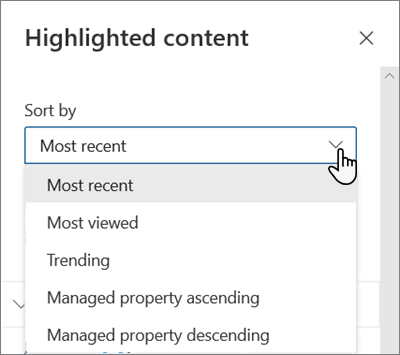
Wählen Sie im Dropdown-Menü Sortieren nach Ihre Option aus. Der Standardwert ist Neueste .
Neueste
Am häufigsten angesehen: Zeigt die am häufigsten angesehenen Elemente in Ihrer Quellenauswahl an (z. B. wenn Sie mehrere Websites als Ihre Quelle ausgewählt haben).
Trending: Zeigt Elemente an, die um einen Benutzer herum im Trend liegen. Die angezeigten Elemente basieren auf der Aktivität des engsten Personennetzwerks des Benutzers und umfassen Dateien, die in OneDrive for Business und SharePoint gespeichert sind. Trendeinblicke helfen dem Benutzer, potenziell nützliche Inhalte zu entdecken, auf die der Benutzer Zugriff hat, die er jedoch noch nie zuvor angesehen hat. Weitere Informationen finden Sie unter Office Graph Insights.
Bewirtschaftete Liegenschaft aufsteigend
Verwaltetes Eigentum absteigend
Verwendung mehrerer Filter
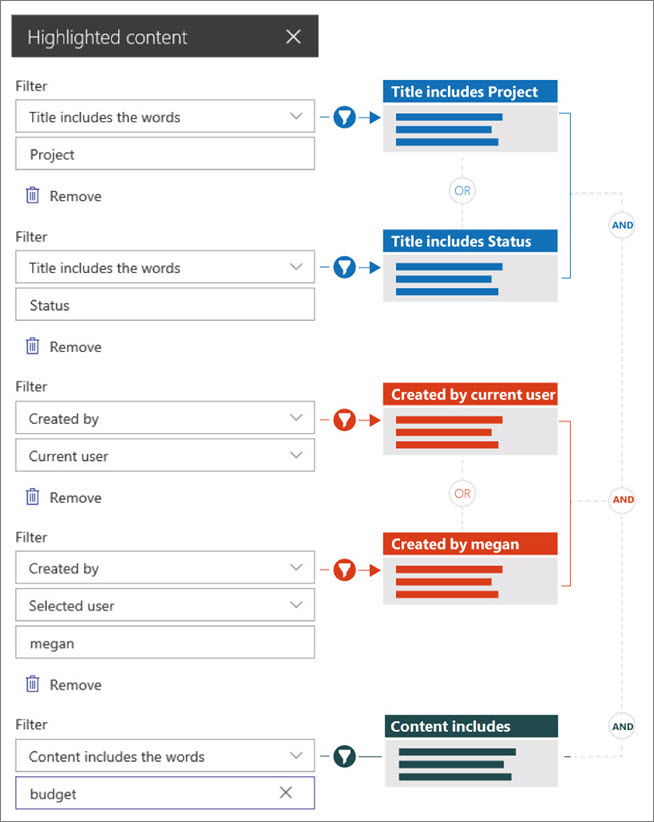
Die Verwendung mehrerer Filter ist eine großartige Möglichkeit, Ihre Inhaltsergebnisse einzugrenzen. Wenn Sie mehrere Filter verwenden, basieren Ihre Ergebnisse auf ODER-Operationen für Filter desselben Typs und UND-Operationen für Filter unterschiedlicher Typen.
Beispiel Wenn Sie zwei Filter auswählen: Titel enthält das Wort Status , und Titel enthält das Wort Projekt , erhalten Sie alle Dateien mit Titeln, die das Wort Status oder Projekt enthalten.
Wenn Sie hingegen Filter verschiedener Typen auswählen, basieren Ihre Ergebnisse auf UND-Operationen.
Beispiel Wenn Sie zwei Filter auswählen: Titel enthält das Wort Status und Erstellt von Megan , dann erhalten Sie nur die Dateien, die Status im Titel haben und die auch von Megan erstellt wurden.
Wenn Sie mehrere Filter unterschiedlichen Typs auswählen, basieren Ihre Ergebnisse auf gruppierten ODER-Operationen für alle Filter desselben Typs und UND-Operationen für Filter unterschiedlicher Typen, wie hier gezeigt:
Benutzerdefinierte Abfrage
Wenn Sie mit der Verwendung von Abfragesprachen vertraut sind, können Sie Abfragezeichenfolgen der Keyword Query Language (KQL) oder Collaborative Application Markup Language (CAML) verwenden, um Ihre Suche weiter anzupassen.
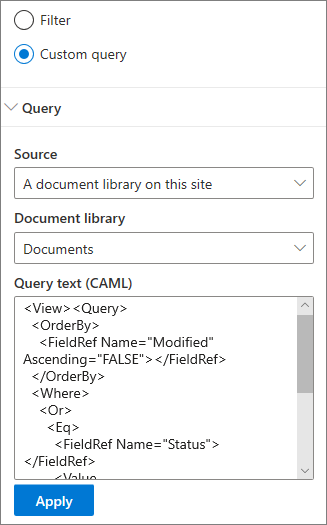
Wählen Sie Benutzerdefinierte Abfrage aus.
Wählen Sie die Quelle der Elemente aus, die Sie anzeigen möchten. Die Quelle bestimmt die zu verwendende Abfragesprache und die angezeigten UI-Optionen:
Diese Website , Diese Websitesammlung und ausgewählte Websites verwenden KQL-Abfragezeichenfolgen. Weitere Informationen zu KQL finden Sie in der Schlüsselwort-Abfragesprache-kql-syntax-Referenz
Die Dokumentbibliothek und die Seitenbibliothek auf dieser Website verwenden CAML-Abfragezeichenfolgen. Weitere Informationen zu CAML finden Sie im Abfrageschema für CAML .
Anmerkungen:
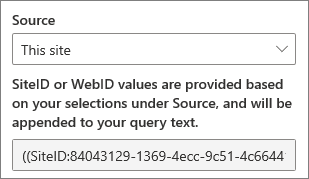
Wenn Sie eine Websitequelle auswählen, wird Ihnen eine Website-ID und/oder Web-ID angezeigt und automatisch an Ihre Abfragezeichenfolge angehängt.
Wenn Sie mit der Eingabe Ihrer Abfragezeichenfolge fertig sind, klicken Sie auf Anwenden .
Benutzerdefinierte Abfrage zum Anzeigen von Microsoft Teams-Besprechungsaufzeichnungen
Wenn Ihre Organisation das Speichern von Teams-Besprechungsaufzeichnungen auf OneDrive und SharePoint aktiviert hat, können Sie eine benutzerdefinierte Abfrage im hervorgehobenen Inhaltswebpart verwenden, um nur Besprechungsaufzeichnungen anzuzeigen.
Befolgen Sie die obigen Schritte für eine benutzerdefinierte Abfrage .
Geben Sie im Abfragetext Folgendes ein: ProgID:Media AND ProgID:Meeting
Wenn Sie mit der Eingabe Ihrer Abfragezeichenfolge fertig sind, klicken Sie auf Anwenden .
Zielgruppenausrichtung
Durch die Verwendung von Zielgruppen-Targeting können Sie Inhalte für bestimmte Personengruppen hervorheben. Dies ist nützlich, wenn Sie Informationen präsentieren möchten, die für eine bestimmte Personengruppe relevant sind. Beispielsweise können Sie Dateien, die sich auf ein bestimmtes Projekt beziehen, gezielt an Teammitglieder und Projektbeteiligte senden.
Um das Zielgruppen-Targeting zu verwenden, müssen Sie zuerst das Zielgruppen-Targeting für die Bibliothek aktivieren, die die Elemente für das Targeting enthält, Ihre Zielgruppe auswählen und dann das Zielgruppen-Targeting im Webpart mit hervorgehobenen Inhalten aktivieren.
Hinweis: Wenn Sie eine Zielgruppengruppe ausgewählt haben, die Sie kürzlich erstellt oder geändert haben, kann es einige Zeit dauern, bis das Targeting für diese Gruppe angewendet wird.
Aktivieren Sie das Zielgruppen-Targeting in einer Bibliothek
Wählen Sie auf der Homepage Ihrer Website Websiteinhalte aus.
Bewegen Sie den Mauszeiger über Dokumente , wählen Sie die Auslassungspunkte ( ... ) und dann Einstellungen aus.
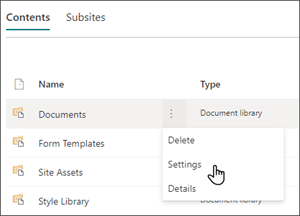
Wählen Sie Zielgruppen-Targeting-Einstellungen aus der Einstellungsliste aus.
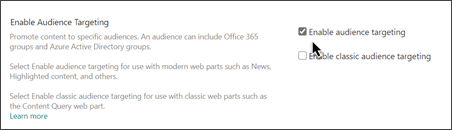
Aktivieren Sie das Kontrollkästchen Zielgruppen-Targeting aktivieren und wählen Sie dann OK aus.
Kehren Sie zur Bibliothek zurück, indem Sie im Menü links auf der Seite Dokumente (oder den Namen der verwendeten Bibliothek) auswählen. Wenn Sie Ihre Bibliothek nicht auf der linken Seite der Seite sehen, gehen Sie oben rechts zu Einstellungen und wählen Sie dann Websiteinhalte aus, auf denen Sie Ihre Bibliothek finden sollten.
Wählen Sie für jede Datei, die Sie auf bestimmte Zielgruppen ausrichten möchten, die Auslassungspunkte ( ... ) aus.
Wählen Sie im Eigenschaftenbereich Alle bearbeiten aus.
Geben Sie im Abschnitt Zielgruppe bis zu 50 Zielgruppen ein. Klicken Sie dann auf Speichern .
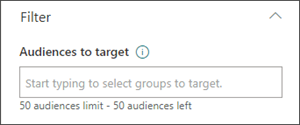
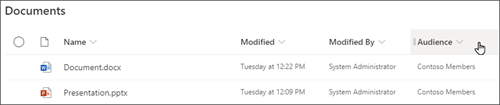
Zielgruppen werden dann in der Dokumentenbibliothek angezeigt.
Aktivieren Sie das Zielgruppen-Targeting im Webpart
Wenn sich Ihre Seite nicht bereits im Bearbeitungsmodus befindet, wählen Sie oben rechts auf der Seite Bearbeiten und dann das Webpart Hervorgehobener Inhalt aus.
Wählen Sie das Webpart bearbeiten aus
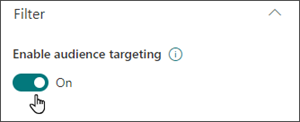
Taste. Aktivieren Sie im Abschnitt Filter die Option Zielgruppen-Targeting aktivieren .
Zwischenspeichern von Suchergebnissen
Es wird empfohlen, das Zwischenspeichern von Suchanfragen auf Gruppenebene in Webparts für Ereignisse oder hervorgehobene Inhalte zu aktivieren, insbesondere für beliebte Startseiten oder Kategorieseiten, die Ausgangspunkte für die Navigation zu detaillierteren Seiten sind. Nach der Aktivierung sucht das Webpart zunächst im Cache nach vorhandenen Suchergebnissen, die mit der Abfrage und den Sicherheitsgruppen übereinstimmen. Wenn es keine Suchergebnisse im Cache findet, wird es im Suchindex nachsehen.
Wechseln Sie zu der Websiteseite, die ein Webpart mit hervorgehobenen Inhalten enthält.
Wählen Sie Bearbeiten aus, um die Site-Seite zu bearbeiten.
Wählen Sie das Webpart Hervorgehobener Inhalt und dann Webpart bearbeiten aus
 .
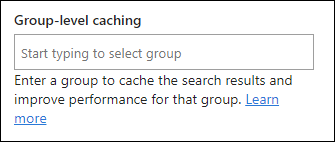
. Scrollen Sie im Einstellungsbereich des Webparts zur Zwischenspeicherung auf Gruppenebene .
Geben Sie die Sicherheitsgruppe(n) an, indem Sie einen Gruppennamen oder eine E-Mail-Adresse eingeben. Die Suchergebnisse werden für alle Benutzer zwischengespeichert, die derselben Sicherheitsgruppe angehören, und verbessern die Seitenleistung.
Veröffentlichen Sie Ihre SharePoint-Websiteseite erneut.
Wählen Sie die Anordnung
Wählen Sie Karten , Liste , Filmstreifen oder Karussell aus und geben Sie dann die Anzahl der Elemente ein, die Sie anzeigen möchten, und ob das Webpart angezeigt werden soll, wenn keine Elemente gefunden werden.
Hinweis: Wenn Sie mit früheren Versionen von SharePoint vertraut sind, ist Hervorgehobener Inhalt die neuere, vereinfachte Version des Inhaltssuche-Webparts .

No comments:
Post a Comment