Verwenden Sie den Lync Mobile Screenreader (nur Englisch) auf Ihrem Windows Phone
Wenn Sie das Windows Phone-Update dieses Herbstes und eine separate mobile Code Factory-App installieren, haben Sie Zugriff auf eine Sprachausgabe, die Sie mit Lync Mobile für Windows Phone verwenden können. Wenn der Screenreader aktiviert ist, erhalten Sie eine gesprochene Beschreibung dessen, was Sie auf Ihrem Gerät berühren, auswählen oder aktivieren, während Sie sich in Lync befinden.
Hinweis: Der mobile Bildschirmleser von Lync ist nur auf Englisch verfügbar.
So richten Sie den mobilen Bildschirmleser von Lync ein
Installieren Sie das Windows Phone-Update. (Erkundigen Sie sich bei Ihrem Mobilfunkanbieter, wann er plant, das Update zum Download auf Ihr Gerät bereitzustellen.)
Installieren Sie Lync für Mobile Windows Phone Version 5.4.
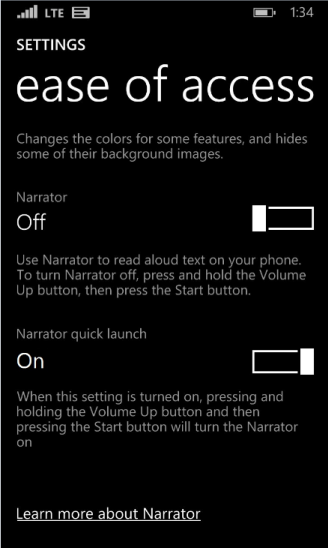
Tippen Sie auf Ihrem Windows Phone-Startbildschirm auf Einstellungen > Erleichterter Zugriff .
Tippen Sie hier, um die Code Factory-App zu installieren.
Schieben Sie den Wahlschalter für die mobile Zugänglichkeit auf Ein und kehren Sie dann zum Startbildschirm zurück.
Wenn Sie Ihr Telefon neu starten, wird der Screenreader automatisch aktiviert. Um es zu verwenden, tippen Sie auf Lync .
Wichtig: Um den benutzerdefinierten Bildschirmleser von Lync unter Windows 8.1 verwenden zu können, benötigen Sie diese beiden Einstellungen:
Sprachausgabe=Aus
Schneller Sprecher=Ein
So verwenden Sie den mobilen Bildschirmleser von Lync
Mit dem mobilen Lync-Screenreader navigieren Sie mithilfe von Handgesten auf dem Bildschirm durch Lync, wie in den folgenden Tabellen beschrieben:
Geste: | Aktion, die es ausführt: |
Einzelner Finger, nach rechts streichen | Weiter zum nächsten Element. |
Einzelner Finger, nach links streichen | Geht zurück zum vorherigen Element. |
Einzelner Finger, einmaliges Tippen | Liest ein Element vor. |
Einzelner Finger, doppeltes Tippen | Führt eine Aktion für ein Element aus (z. B. einen Schalter umschalten, ein Element auswählen, eine Taste drücken usw.). |
Einzelner Finger, dreifaches Tippen | Geht zu einem sekundären Menüpunkt. |
Streichen Sie bei einem Alarm mit einem Finger nach unten | Schaltet eine Warnung aus. |
Ziehen Sie mit zwei Fingern nach oben und unten | Scrollt in einer Ansicht. |
Streichen Sie mit zwei Fingern nach links oder rechts | Navigiert zwischen Panorama- oder Pivot-Ansichten (horizontales Scrollen). |
Aktion, die Sie ausführen möchten: | Geste: |
Weiter zum nächsten Element. | Einzelner Finger, nach rechts streichen |
Gehen Sie zurück zum vorherigen Element. | Einzelner Finger, nach links streichen |
Lies einen Artikel vor. | Einzelner Finger, einmaliges Tippen |
Führen Sie eine Aktion für ein Element aus (z. B. einen Schalter umschalten, ein Element auswählen, eine Taste drücken usw.). | Einzelner Finger, doppeltes Tippen |
Gehen Sie zu einem sekundären Menüpunkt. | Einzelner Finger, dreifaches Tippen |
Deaktivieren Sie eine Warnung. | Streichen Sie bei einem Alarm mit einem Finger nach unten |
Blättern Sie in einer Ansicht. | Ziehen Sie mit zwei Fingern nach oben und unten |
Navigieren Sie zwischen Panorama- oder Pivot-Ansichten (horizontales Scrollen). | Streichen Sie mit zwei Fingern nach links oder rechts |

No comments:
Post a Comment